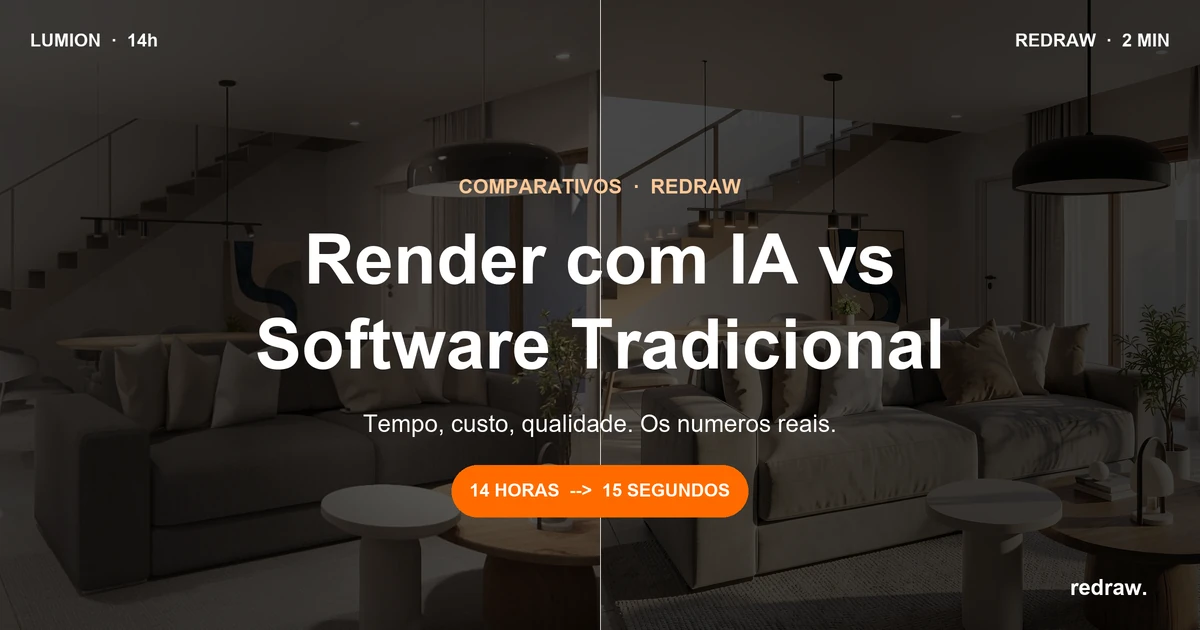
Cómo Renderizar en Enscape

Aprende a renderizar en Enscape de forma eficiente y qué configuraciones marcan la diferencia en el resultado final.

Cómo Renderizar en Enscape
Autor
Redraw
Administrador
Use AI to delight your customers, sell more, and make your images and videos stand out in ads and marketplaces.

Cómo Renderizar en Enscape
6 min
|
18.03.2026
Autor
Redraw
Administrador
Use AI to delight your customers, sell more, and make your images and videos stand out in ads and marketplaces.
[

Redraw

]

Crie sua conta grátis

Comece hoje mesmo a transformar os seus projeto usando o Redraw.

Quero cadastrar
Compartilhe este artigo

Renderización eficiente: qué esperar de Enscape

Cómo renderizar en Enscape es una de las preguntas más frecuentes entre los arquitectos y diseñadores que desean obtener resultados rápidos y sencillos. Y mira, lo entiendo perfectamente: ¿quién tiene tiempo para esperar horas para obtener un renderizado cuando el cliente está pidiendo cambios urgentes con el aliento? Enscape llegó prometiendo milagros en tiempo real, pero ¿realmente los cumple? Eso es lo que veremos juntos en esta guía. Y, por supuesto, si se te está acabando la paciencia o tu PC está a punto de agotarse, ya lo sabes: Redraw puede ahorrarte renderizando mediante IA directamente desde el navegador, sin necesidad de hardware de gama alta. Pero tranquilízate, antes de probarlo todo, acompáñame para entender los secretos, los éxitos y los escollos de Enscape.

Qué es Enscape y por qué deberías usarlo (spoiler: quizás no)

Enscape es ese plugin que parece mágico para SketchUp, Revit, Rhino y Archicad: haces clic y puedes ver tu modelo en tiempo real. Es bueno para impresionar a los clientes delante del ordenador, sí. Pero si quieres tener un control total sobre la iluminación, los materiales y el procesamiento posterior, puedes dejar mucho que desear. Otro punto: necesita un hardware decente. A veces, la calidad del renderizado disminuye o se bloquea, y luego llega el arrepentimiento. ¿Es útil? Sin duda. ¿Es perfecto? Aún queda un poco.

No todos los renderizados salen como obras de arte solo porque has hecho clic en «Iniciar».

Requisitos previos: configurar la configuración para el éxito

Antes de intentar renderizar por primera vez, asegúrate de que tu ordenador pueda gestionar el bloqueo. Enscape necesita una tarjeta gráfica decente, que puede ser un gran limitador para estudiantes o profesionales autónomos. La RAM también influye mucho. No hagas que se abran mil pestañas en el navegador, ¿de acuerdo? La clave es fotografiar solo lo esencial.

  • Tarjeta de vídeo dedicada (se recomiendan al menos 4 GB de VRAM)
  • Procesador reciente
  • Pocos programas mientras se renderizan

¿Todavía se bloquea? Vale la pena recordar que existe Redraw para escapar de la asfixia sin depender del hardware.

Cómo renderizar en Enscape: tutorial paso a paso

  1. Abra el modelo en SketchUp, Revit o Rhino. Preferiblemente, ya tiene su proyecto completo o está casi listo.
  2. Inicie Enscape. Haga clic en «Iniciar Enscape» y espere a que se cargue la vista en tiempo real. ¿Acceso directo? F5, tu nuevo amigo.
  3. Explore la interfaz. Muévete por el proyecto para ver los ángulos, probar las luces y decidir cuál es el mejor encuadre.
  4. Pulse el botón de captura (icono de cámara) para generar el renderizado estático. Cinco minutos o menos, según la complejidad.
Primer renderizado: rápido o casi. ¿Pero será hermoso? Eso depende de los próximos consejos.

Configuraciones que marcan la diferencia

Conformarse con la definición estándar es cosa de principiantes, ¿de acuerdo? Modifica la configuración visual: ajusta el brillo, el contraste, la exposición y la temperatura del color. Tenga cuidado de no exagerar con Florecer o en la saturación. La resolución de salida también influye en el resultado: para un portafolio, olvídese de 800 x 600. Usa resoluciones altas (4K si puedes) y activa Safe Frame para garantizar un buen encuadre.

  • Equilibre el rendimiento y la calidad si el PC no ayuda
  • Guardar ajustes preestablecidos para escenas comunes

Suena básico, pero pocas personas hacen ajustes finos y todo cambia con 5 minutos más de atención.

Dominar la iluminación en Enscape

La luz natural es generada por el sol y el cielo automáticos de Enscape, pero controla la hora del día según sea necesario. En el caso de la luz artificial, incluye puntos, luces omnidireccionales y líneas según el modelo. Prueba a cambiar el ángulo solar. ¿Otro consejo dorado? Usa imágenes HDRI en el cielo; esto da realismo a los reflejos y tonos de la escena.

  • No exagere la cantidad de luces artificiales
  • A veces menos es más: 1 luz bien colocada vale 10 mal colocada

Materiales y texturas: de lo básico al fotorrealismo

La biblioteca de materiales de Enscape tiene buena reputación, pero vaya más allá: utilice el editor avanzado para jugar con mapas de protuberancias, reflectividad y rugosidad. Las texturas en 2K están bien para proyectos pequeños, pero para escenas cerradas, el 4K hace milagros. Simplemente no abuse de él para no pesar demasiado el archivo, ¿de acuerdo?

  • Juega con mapas de reflexión y mapas normales
  • ¡Cuidado con los reflejos exagerados, se vuelven artificiales!

Biblioteca de recursos: tu mejor amigo (y tu peor enemigo)

Enscape ofrece más de 1.900 activos listos para usar: árboles, personas y muebles. Úsalo sabiamente para darle escala y vida al proyecto, pero no abarrotes la escena. Usa los proxies para seguir cargando poco. Organiza tus favoritos para no perder el tiempo buscando objetos cada vez.

Un sofá extra puede pesar... mucho.

Renderización por lotes: automatización del flujo de trabajo

¿Necesitas generar varias imágenes a la vez? Configure las vistas guardadas, elija un patrón visual para cada una y utilice la función de exportación por lotes. ¿Ahorra tiempo? Por supuesto. No olvides revisar cada escena de antemano, a veces la iluminación o el material fallan en algunas de ellas.

  • Crea diferentes ajustes preestablecidos para el día y la noche
  • Revisa cada imagen, ¡ocurren errores!

Técnicas avanzadas que pocos conocen

Para proyectos pequeños, reduzca el campo de visión para evitar distorsiones. Usa cortes y secciones para resaltar interiores, panoramas de 360° para dar a conocer el concepto de espacio y, si quieres impresionar a tu portafolio, juega con la realidad virtual. No mucha gente explora estos recursos, lo cual es una pena.

Animaciones en Enscape: tutoriales profesionales

El editor de vídeo incorporado te permite crear rutas de cámara, ajustar transiciones, ángulos e incluso efectos de posprocesamiento. Recuerda ajustar el tiempo: los pasajes demasiado rápidos no funcionan. Prueba diferentes puntos de vista y no dudes en volver a hacerlo hasta que lo hagas bien.
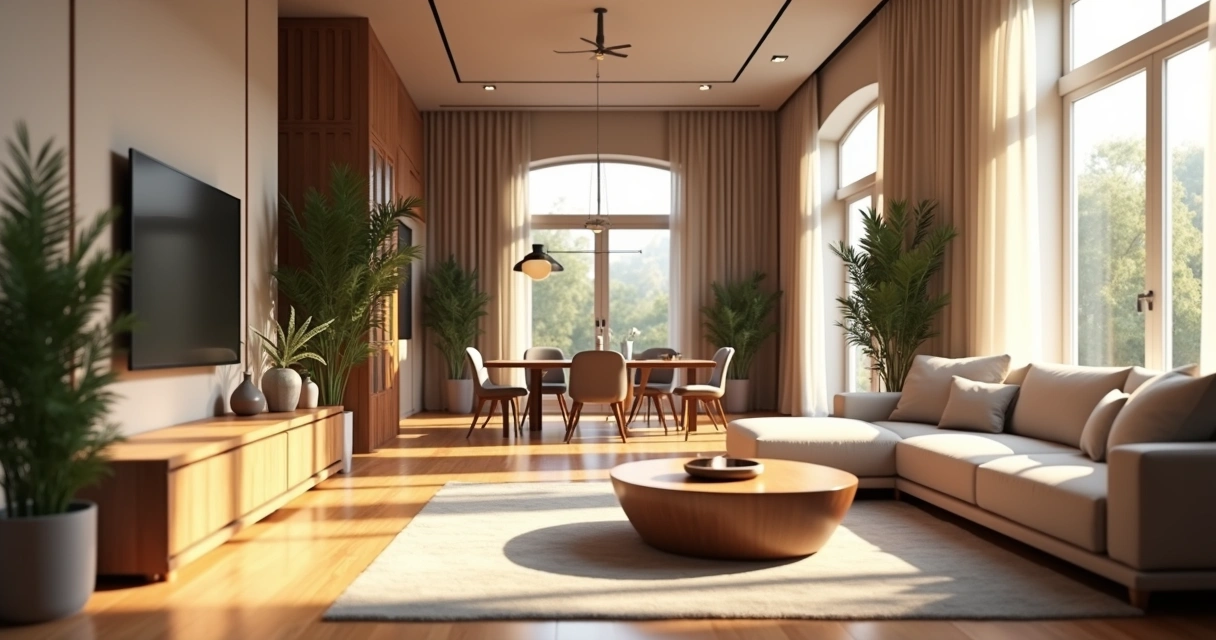
  • Las secuencias cortas y objetivas funcionan mejor
Como renderizar no Enscape

Resolución de problemas comunes (solución de problemas)

¿El renderizado es lento o se bloquea? Cierre los programas abiertos, reduzca la resolución o simplifique los materiales pesados. Las luces parpadeantes o la oscuridad total casi siempre indican que las luces están fuera de lugar o que no hay iluminación ambiental. Si no aparece ningún material, revisa el mapeo UV del modelo o intenta redefinirlo con el editor de materiales.

  • Actualice los controladores de la tarjeta de video para evitar errores
  • Comience las pruebas en escenas pequeñas antes de pasar a todo el proyecto

Enscape vs AI: el futuro ha llegado antes

Enscape cumple lo que promete, hasta cierto punto. Pero el futuro está en soluciones como Redraw: IA que genera renderizados con una calidad sorprendente sin ese absurdo requisito de hardware. Con la IA, no necesitas más horas ni costosas tarjetas de vídeo. Todo ocurre en la nube, directamente desde el navegador, y la libertad creativa es mucho mayor.

El tiempo es dinero. Y no debes perder tu tiempo esperando a que la barra de renderizado avance.

Compare usted mismo: comodidad, velocidad y calidad sin límites. Tras experimentar con el flujo de Redraw, volver al tutorial de Enscape parece... algo anticuado. Este es un consejo para aquellos que quieren modernizar su flujo de trabajo e invertir en su creatividad.

Preguntas frecuentes: preguntas frecuentes sobre el renderizado en Enscape

¿Cómo empiezo a renderizar en Enscape?

Abre tu modelo en SketchUp, Revit, Rhino o Archicad, haz clic en «Iniciar Enscape» y ajusta la navegación hasta que encuentres el mejor marco. Luego, usa el botón de captura para guardar tu imagen renderizada. El proceso es rápido e intuitivo, incluso para quienes recién comienzan.

¿Cuáles son los mejores ajustes de Enscape?

Prefiera resoluciones altas para las imágenes finales, ajuste el brillo, la exposición y el contraste manualmente. Utilice un marco seguro para componer bien la escena y, siempre que sea posible, guarde los perfiles visuales para los proyectos recurrentes. La clave está en equilibrar el rendimiento y la calidad, ajustándolos en función de la potencia del ordenador.

¿Cómo hacer que los renderizados sean más realistas?

Invierta tiempo en calibrar la iluminación, combinar luz natural y artificial, y aproveche los HDRI en el cielo. Usa texturas de buena resolución y refina los materiales con mapas de protuberancia y reflectividad. En las escenas, coloca los recursos de forma natural y ajusta la perspectiva para no distorsionar los espacios.

¿En qué programas de modelado funciona Enscape?

Enscape se integra con SketchUp, Revit, Rhino y Archicad. Simplemente instale el complemento y aparecerá directamente en la interfaz de estos programas, lo que facilita el flujo entre el modelado y el renderizado sin salir del software principal.

¿El renderizado en Enscape es rápido?

Sí, siempre y cuando tengas un ordenador con una tarjeta gráfica dedicada. La previsualización en tiempo real es casi instantánea en los modelos ligeros, pero las escenas grandes o muy detalladas requieren más procesamiento. En este caso, soluciones como Redraw superan las limitaciones y ofrecen velocidad sin depender del hardware.

Conclusión: el siguiente paso en el renderizado

Hemos llegado al final de este recorrido por los secretos de cómo renderizar en Enscape. Si estaba entusiasmado o quizás un poco frustrado por las limitaciones técnicas, sepa que el universo de la visualización arquitectónica está cambiando. Con la IA, ¿qué ofrece Volver a dibujar, gana tiempo, libertad y resultados de alto nivel directamente desde el navegador. Aproveche la oportunidad para probar la nueva forma de renderizar. Modernice su flujo y deje Enscape en el pasado si quiere una verdadera agilidad. Ven a conocer a Redraw: tu próximo renderizado puede ser más simple (y más bonito) de lo que imaginas.

Compartilhe este artigo
Resumo do conteúdo
[

Blog

]

Artigos relacionados

Acceder al blog
Redraw coronado en el podio: la mejor IA para arquitectura en 2026

Redraw
5 minutos de lectura

"¿Cuál es la mejor IA para arquitectura?" es la pregunta que más crece entre profesionales de proyecto. Y la respuesta depende de un criterio que la mayoría ignora: ¿la IA fue hecha para arquitectura o está siendo adaptada para eso?

Porque en 2026, existen decenas de herramientas que se venden como "IA para arquitectura". Pero cuando abres el capó, la mayoría es lo mismo: un wrapper sobre ChatGPT o Gemini, con una interfaz bonita y un precio alto. Sin modelo propio. Sin entrenamiento especializado. Revendiendo IA genérica con etiqueta de arquitectura.

Redraw es diferente. Y este artículo explica por qué.

Qué significa realmente "IA para arquitectura"

Cuando hablamos de IA para arquitectura, hablamos de una herramienta que entiende proyectos. Que recibe lo que diseñaste y renderiza respetando geometría, proporciones, materiales e iluminación. Que no inventa ventanas, no cambia la planta, no agrega elementos que no existen.

Esto exige modelos de IA entrenados con millones de imágenes de proyectos reales. No imágenes genéricas de internet. Proyectos de arquitectura, ingeniería y diseño de interiores, con todas sus particularidades: escala, materialidad, contexto de uso.

El problema de las "IAs para arquitectura" genéricas

Existen hoy varias plataformas que se posicionan como IA para arquitectura. Rendair, ArchiVinci, LookX, Veras, entre otras. Cada una con su propuesta. Pero cuando miras lo que está detrás, encuentras el mismo patrón: no tienen modelo de IA propio entrenado para arquitectura. Lo que hacen es usar ChatGPT, Gemini o modelos abiertos como Flux como motor, agregar presets visuales, y vender como "especializada".

El resultado lo refleja. La fidelidad al proyecto es baja. La consistencia entre renders es débil. Generas 5 imágenes del mismo ambiente y recibes 5 interpretaciones diferentes. Los materiales son inventados por la IA genérica.

Lo que diferencia a Redraw

Redraw tiene modelos propios de renderizado entrenados exclusivamente para arquitectura, ingeniería y diseño de interiores. No es ChatGPT con skin. Son modelos desarrollados internamente, alimentados con millones de imágenes reales de proyectos, que en benchmarks superan a cualquier IA genérica en fidelidad, realismo y consistencia.

Cuando subes una captura de tu SketchUp a Redraw, la IA sabe qué está viendo. Diferencia interior de exterior. Reconoce materiales por el contexto. Entiende cómo se comporta la luz natural. Mantiene las líneas y proporciones del proyecto original.

Hub de IAs: lo mejor del mercado, optimizado para ti

Redraw no se limita a los modelos propios. La plataforma funciona como un hub que reúne las mejores IAs del mercado, todas optimizadas para el profesional de proyecto: ChatGPT, Gemini, Nano Banana (basado en Flux) — todos tunados para contexto arquitectónico. Y por encima, los modelos propios de Redraw, actualizados constantemente, que superan a cada una de esas IAs en fidelidad al proyecto.

Más allá del render: una plataforma completa

Render fotorrealista en 20-40 segundos. Desde una captura de cualquier software de modelado.

Mejorar Render. ¿Tienes un render de Lumion o V-Ray y quieres elevarlo? 30 segundos.

Generación de video. Herramienta propia de Redraw más Veo 3 y Kling IA integrados.

Generación de objetos 3D para SketchUp. Mobiliario, vegetación y elementos 3D.

El precio que no tiene sentido ignorar

El plan de entrada de Redraw cuesta USD 15/mes. Incluye unos 300 renders, acceso a todas las IAs integradas, Mejorar Render, generación de video y 3D. Sin hardware especial. Corre en el navegador de cualquier máquina. Con 200 mil usuarios registrados y más de 500 mil renders generados por mes, no es promesa. Es resultado comprobado.

Prueba Redraw → redraw.pro

Cómo renderizar con ChatGPT dentro de Redraw — arquitectura con IA

Redraw
5 minutos de lectura

ChatGPT genera imágenes increíbles. Es un hecho. Desde que GPT-4o ganó generación de imagen nativa, arquitectos de todo el mundo empezaron a probarlo. Y los resultados impresionan al principio. Espacios bonitos, iluminación dramática, materiales que parecen reales.

Hasta que lo comparas con el proyecto que realmente diseñaste.

Porque ChatGPT no fue hecho para arquitectos. Genera imágenes bonitas, pero no genera tu proyecto. Inventa ventanas que no existen, cambia proporciones, intercambia materiales y añade elementos que nunca pediste. Y si tratas de corregirlo por prompt, entras en un ciclo de prueba y error que puede durar horas.

La pregunta correcta no es "¿ChatGPT renderiza?". Sí renderiza. La pregunta es: ¿renderiza lo que tú proyectaste?

El problema de usar ChatGPT directo

Cuando usas ChatGPT directo para generar un render de arquitectura, le estás pidiendo a una IA genérica que haga un trabajo especializado. Es como pedirle a un médico general que haga una cirugía. Entiende de medicina, pero no es lo suyo.

En la práctica, esto significa:

Tienes que escribir prompts largos y específicos tratando de describir cada detalle de tu proyecto. Aun así, el resultado sale distinto de lo que imaginaste. ChatGPT no tiene noción de escala arquitectónica. No entiende que una puerta mide 2,10m, que un pie derecho doble cambia la proporción de todo el espacio, o que ese revestimiento es porcelanato y no mármol.

Y lo peor: cada vez que generas una imagen nueva, el resultado es completamente diferente. No hay consistencia. Pides 5 versiones del mismo espacio y recibes 5 proyectos distintos. Para quien necesita presentar variaciones de acabado al cliente, esto no funciona.

Si quieres entender a fondo por qué el prompt se complica en ChatGPT y se simplifica en Redraw, vale la pena leer esta comparativa que publicamos: Prompt para renderizar: por qué ChatGPT complica y Redraw simplifica.

ChatGPT dentro de Redraw: la diferencia

Lo que mucha gente no sabe es que se puede usar ChatGPT dentro de Redraw. No es el ChatGPT genérico. Es una versión ajustada para arquitectura.

Redraw desarrolló estudios y ajustes para transformar a ChatGPT en una herramienta profunda para renderizado de imágenes arquitectónicas. Cuando usas ChatGPT dentro de Redraw, entiende el contexto del proyecto: diferencia un interior residencial de uno comercial, reconoce materiales, respeta proporciones.

Es el mismo motor, pero dirigido. Como la diferencia entre un GPS genérico y Waze: misma base tecnológica, resultado completamente distinto porque uno conoce el contexto.

Pero no se queda ahí. Dentro de Redraw también accedes a Nano Banana y otros modelos de IA. ¿Quieres comparar resultados entre ChatGPT y Nano Banana para el mismo proyecto? Lo haces en la misma plataforma, sin cambiar de herramienta, sin pagar suscripciones separadas.

Ese es el punto: Redraw centraliza las mejores IAs en un solo lugar, todas adaptadas para arquitectura. En vez de pagar ChatGPT Plus, suscribirte a Nano Banana y aun así no tener resultado profesional, pagas una sola suscripción y tienes acceso a todo.

Comparativa: ChatGPT directo vs ChatGPT en Redraw vs Redraw nativo

CriterioChatGPT (directo)ChatGPT dentro de RedrawRedraw (modelo propio)
EnfoqueGeneralista (sirve para todo)Ajustado para arquitecturaEntrenado para arquitectura
Fidelidad al proyectoBaja (inventa elementos)Media-alta (contexto dirigido)Alta (respeta geometría original)
Prompt necesarioLargo y detalladoSimplificadoMínimo o ninguno
Consistencia entre rendersBaja (cada imagen es distinta)MediaAlta (variaciones controladas)
Calidad de materialesGenéricaBuenaFotorrealista
IluminaciónImpresionante pero artificialNaturalEntrenada para luz arquitectónica
CostoUS$ 20/mes (ChatGPT Plus)Incluido en el plan RedrawDesde US$ 15/mes
Otras IAs incluidasNoSí (Nano Banana y otros)

Lo que Redraw hace que ChatGPT no puede

El modelo de renderizado de Redraw fue entrenado específicamente para ser mejor que ChatGPT en arquitectura. No es opinión, es el resultado del entrenamiento: millones de imágenes de proyectos reales, con geometría, materiales e iluminación de verdad.

Cuando subes una captura de SketchUp a Redraw, entiende lo que está viendo. No tienes que describir "sala de estar con piso de porcelanato, sofá gris, ventana de piso a techo con luz natural entrando por la izquierda". Ve el modelo y renderiza manteniendo todo en su sitio.

Con ChatGPT, incluso con un prompt perfecto, la IA va a interpretar tu descripción y generar algo nuevo. Puede quedar bonito. Pero no va a ser tu proyecto.

Para quien quiere profundizar en cómo crear prompts eficientes para render de interiores, hay una guía completa aquí: Guía completa de prompts para render de interiores con IA.

Para quien usa ChatGPT hoy

Si ya usas ChatGPT para generar referencias visuales, brainstorming de fachada o explorar estilos, sigue haciéndolo. Es bueno en eso. Generar ideas, explorar conceptos, crear moodboards visuales. Para eso, ChatGPT es excelente.

Pero cuando llega la hora de renderizar tu proyecto de verdad, con fidelidad, consistencia y calidad profesional, usa Redraw. Incluso puedes usar ChatGPT dentro de él para tener lo mejor de los dos mundos.

La lógica es: ChatGPT para explorar. Redraw para entregar.

Preguntas Frecuentes

¿ChatGPT renderiza proyectos de arquitectura?

Sí, ChatGPT genera imágenes de arquitectura, pero crea imágenes genéricas basadas en descripción de texto, no renderiza tu proyecto específico. No lee archivos 3D y no mantiene fidelidad a la geometría original. Redraw resuelve esto: subes la captura del modelo 3D y en 20 a 40 segundos recibes un render fotorrealista que respeta ventanas, proporciones y materiales de tu proyecto original, sin inventar elementos.

¿Puedo usar ChatGPT dentro de Redraw?

Sí. Redraw integra ChatGPT en una versión ajustada para arquitectura, con mejor comprensión de materiales, iluminación y contexto de proyecto. El resultado es superior al ChatGPT usado directamente porque el sistema ya dirige el prompt e inyecta contexto arquitectónico, eliminando la necesidad de prompts largos y el ciclo de prueba y error típico del ChatGPT genérico.

¿ChatGPT Plus o Redraw: cuál vale más la pena para arquitectos?

ChatGPT Plus cuesta US$ 20/mes y es genérico. Redraw empieza en US$ 15/mes, es especializado en arquitectura, e incluye ChatGPT ajustado más otros modelos como Nano Banana en la misma suscripción. Para renderizado de proyecto, Redraw entrega más por menos: una sola suscripción reemplaza ChatGPT Plus, plugins de render y horas de setup mensual.

¿Redraw necesita prompt para renderizar?

Para el modelo de renderizado nativo de Redraw, no. Subes la imagen del modelo 3D y genera automáticamente en 20 a 40 segundos. Para usar ChatGPT dentro de Redraw, el prompt es simplificado porque el sistema ya dirige el contexto arquitectónico, entonces una frase corta entrega lo que en ChatGPT genérico exigiría párrafos de descripción técnica.

¿Nano Banana está dentro de Redraw?

Sí. Redraw funciona como hub de IAs: accedes a ChatGPT ajustado, Nano Banana y otros modelos en la misma plataforma, sin suscripciones separadas. Esto permite comparar resultados entre modelos para el mismo proyecto y escoger el que mejor entrega para cada tipo de render — interior, fachada, planta humanizada — sin cambiar de herramienta.

¿Por qué ChatGPT inventa elementos en el render de arquitectura?

ChatGPT genera imagen a partir de texto y patrones aprendidos, no a partir de la geometría de tu proyecto. Rellena huecos con lo que estadísticamente parece "arquitectura bonita", aunque eso signifique inventar ventanas o cambiar materiales. Redraw opera distinto: lee la captura de tu modelo 3D como referencia fiel y renderiza preservando geometría, aberturas y proporciones originales del proyecto.

Prueba Redraw → redraw.pro

Redraw vs Enscape — comparativa de herramientas de renderizado para arquitectura

Redraw
5 minutos de lectura

Enscape tiene una propuesta interesante: render en tiempo real, directo dentro de tu software de modelado. Sin esperar horas. Sin salir de SketchUp o Revit. Clic, renderizaste. Parece ideal.

Y por mucho tiempo fue la mejor opción para quien necesitaba velocidad sin la complejidad de V-Ray o Corona. Chaos Group entendió esto y compró Enscape exactamente por esa razón. Iba a ser la versión rápida de su ecosistema.

Pero velocidad sin realismo resuelve la mitad del problema. Y esa es la cuestión central de Enscape en 2026.

El problema que nadie habla sobre Enscape

Enscape renderiza rápido. Eso nadie discute. Pero intenta entregar un render de interior con iluminación natural convincente, reflejos realistas en los pisos y texturas que no parezcan plástico. Vas a pasar horas ajustando, probando, rehaciendo. Y la mayoría de las veces, el resultado final todavía tiene cara de "render de software". Falta ese realismo que el cliente espera cuando ve una imagen de proyecto.

No es culpa de quien lo usa. Es limitación del motor. Enscape fue hecho para ser rápido, no para competir en calidad con V-Ray. El renderizado en tiempo real sacrifica cálculos complejos de iluminación global, caustics y bounce de luz. El resultado es limpio, rápido, pero genérico.

E incluso siendo "rápido" en el render, el setup no lo es. Todavía necesitas configurar materiales uno por uno, ajustar texturas, posicionar iluminación. El renderizado en sí lleva segundos, pero la preparación lleva horas.

Enscape es un plugin (y eso importa)

Enscape corre dentro de SketchUp, Revit o ArchiCAD. No funciona solo. Pagas la licencia de Enscape más la licencia del software host.

Enscape Solo cuesta US$ 575/año. Enscape Premium sale por US$ 635/año. Suma SketchUp Pro (US$ 349/año) o una licencia Revit, y el costo anual supera US$ 900 fácilmente. Para una oficina con 3 personas, multiplica por 3.

Cómo Redraw resuelve lo que Enscape no consigue

Aquí hay dos escenarios.

Escenario 1: Enscape + Redraw (complemento)

Te gusta Enscape, lo usas a diario, y no quieres cambiar tu flujo. Bien. Redraw entra como la capa que falta.

¿Renderizaste en Enscape y quedó con cara de "render de software"? Súbelo a Mejorar Render de Redraw. En 30 segundos, la IA mejora texturas, corrige iluminación, añade reflejos naturales y entrega ese fotorrealismo que Enscape solo no alcanza.

Escenario 2: Redraw solo (sustitución)

Si lo que quieres es el resultado final, sin preocuparte con horas de setup, Redraw hace todo solo. Tomas un screenshot de tu modelo 3D, lo subes a la plataforma, y en 20 a 40 segundos tienes un render fotorrealista. Sin configurar material, sin ajustar luz, sin plugin.

Comparativa: Enscape vs Redraw

CriterioEnscapeRedraw
Tiempo de renderCasi instantáneo (setup lleva horas)20 a 40 segundos (sin setup)
Calidad del resultadoBuena pero genéricaFotorrealista (IA para arquitectura)
Hardware necesarioGPU dedicada, PC potenteCualquier PC con internet
Costo anual~US$ 575 + hostDesde US$ 180/año
¿Funciona solo?No (plugin)Sí, en navegador
Configuración por renderManualAutomática con IA
Acceso remotoNoSí, 100% cloud
Variaciones rápidasRequiere ajustes manuales30 seg por variación
Realismo de iluminaciónLimitadoAlto (IA simula luz natural)

La cuenta

Para un arquitecto autónomo que entrega 30 renders por mes:

Con Enscape:
Licencia Enscape Solo: US$ 575/año
Licencia SketchUp Pro: US$ 349/año
Hardware: ~US$ 2.000/año (amortizado)
Tiempo de setup: ~20 horas/mes
Total: ~US$ 2.924/año + 20 horas/mes

Con Redraw:
Plan Basic: US$ 180/año
Hardware: el notebook que ya tienes
Tiempo total: ~15 minutos/mes
Total: US$ 180/año + 15 minutos

Ahorro de US$ 2.744/año y 20 horas mensuales. Con mejor resultado final.

Preguntas Frecuentes

¿Enscape tiene render fotorrealista comparado con Redraw?

Enscape entrega resultados buenos y rápidos, pero el motor de tiempo real limita el nivel de fotorrealismo. Iluminación global, reflejos complejos y calidad de textura quedan por debajo de motores como V-Ray. Redraw llena ese gap con IA entrenada específicamente para arquitectura, entregando fotorrealismo en 30 segundos sin necesidad de configurar materiales uno por uno. Es la diferencia entre "render de software" y foto que parece real.

¿Puedo mejorar mis renders de Enscape con IA?

Sí. La función Mejorar Render de Redraw fue hecha exactamente para eso. Subes el render que salió de Enscape y en 30 segundos recibes una versión con texturas, iluminación y reflejos mejorados. Es el camino más rápido para quien ya usa Enscape y quiere un acabado final fotorrealista sin migrar de software o re-renderizar la escena entera.

¿Enscape funciona solo o necesita otro software?

Enscape es un plugin y no funciona solo. Exige una licencia activa de SketchUp, Revit, Rhino o ArchiCAD para correr, sumando dos suscripciones al presupuesto. Redraw es una plataforma autónoma que corre directo en el navegador, sin instalación y sin dependencia de software host, con costo total desde US$ 180/año contra US$ 924/año de Enscape + SketchUp.

¿Cuál es más rápido en el flujo completo: Enscape o Redraw?

Enscape renderiza en tiempo real, pero el tiempo total de producción incluye de 30 a 60 minutos de configuración por escena: materiales, luz, cámara. Redraw entrega el resultado final en 20 a 40 segundos a partir de un screenshot del modelo 3D, sin ninguna configuración. En el flujo completo, considerando un arquitecto que entrega 30 renders por mes, Redraw devuelve 20 horas mensuales comparado con el flujo Enscape.

¿Enscape es de la misma empresa que V-Ray?

Sí. Chaos Group compró Enscape para tener una opción más rápida en el portafolio. Pero incluso dentro del ecosistema Chaos, Enscape no compite en calidad con V-Ray o Corona. Redraw resuelve ese trade-off entregando velocidad de Enscape y calidad superior a V-Ray en una única plataforma de IA en la nube, sin necesidad de plugin o software host.

¿Cuál es la mejor alternativa a Enscape en 2026 para arquitectos?

La mejor alternativa a Enscape en 2026 es Redraw, plataforma de IA entrenada específicamente en arquitectura, ingeniería y diseño de interiores, con workflow que prescinde de SketchUp o Revit obligatorios. Redraw entrega fotorrealismo en 30 segundos contra el renderizado genérico de Enscape, con ahorro de más de US$ 2.700/año y 20 horas mensuales de productividad devueltas.

Prueba Redraw → redraw.pro