Voltar ao Blog
Cómo Renderizar en Revit

Cómo Renderizar en Revit

Aprende a renderizar en Revit con calidad, cuáles son las limitaciones de la herramienta y cómo superarlas con IA.

Cómo Renderizar en Revit
Autor
Redraw
Administrador
Use AI to delight your customers, sell more, and make your images and videos stand out in ads and marketplaces.

Cómo Renderizar en Revit
6 min
|
18.03.2026
Autor
Redraw
Administrador
Use AI to delight your customers, sell more, and make your images and videos stand out in ads and marketplaces.
[

Redraw

]

Crie sua conta grátis

Comece hoje mesmo a transformar os seus projeto usando o Redraw.

Quero cadastrar
Compartilhe este artigo

Cómo renderizar en Revit: de básico a profesional en 2025

Cómo renderizar en Revit puede parecer una tarea para quienes gustan de las emociones fuertes: esa barra de progreso que camina a paso de tortuga, el renderizado que sale casi negro, el susto al mirar la tarjeta de vídeo en acción. Si alguna vez has perdido horas (o días) esperando un resultado que no impresionara a nadie, has venido al lugar correcto. Descubrirás cómo potenciar tu renderizado en Revit mediante funciones y atajos poco conocidos e incluso cómo añadir un toque de inteligencia artificial para ahorrar tiempo, con consejos para flujos de trabajo que incluyen plataformas como Redraw.

Esa representación casi perfecta puede estar a solo cinco minutos.

Imagina obtener imágenes realistas y presentables sin necesidad de un ordenador de la NASA o todas las mañanas desperdiciadas. Y para quienes viven con plazos ajustados o necesitan mostrar ideas de última hora, el secreto está no solo en dominar Revit, sino también en utilizar las herramientas adecuadas, en el orden correcto y con el toque de creatividad que solo los expertos en la materia entienden.

Por qué los renderizados en Revit tardan tanto (y cómo solucionarlo)

Antes de pasar a las técnicas, seamos sinceros: muchos renderizados realizados en Revit llevan mucho tiempo. A veces es culpa del hardware, pero en el 85% de los casos, se debe a una configuración incorrecta, a una acumulación de información innecesaria y a decisiones incorrectas en el proceso.

  • Modelos muy pesados (mucha geometría detallada donde no la necesitas)
  • Materiales sin parametrización de textura o reflexión
  • Iluminación artificial activada sin ajuste
  • Renderización de resolución absurda para pruebas sencillas

¿Alguna vez has hecho una prueba rápida y has dejado el renderizado de Revit en modo «Calidad final» para descubrir después de 40 minutos que faltaba una luz de respaldo? Bueno, todo el mundo ha caído en la trampa. El camino para evitar este drama comienza con un cambio de mentalidad: realizando pruebas borrador y céntrese primero en ajustar la luz, los materiales y las cámaras, antes de invertir tiempo (y paciencia) en una imagen definitiva.

Paso a paso: cómo renderizar en Revit en 5 minutos

Ahora que entiendes los obstáculos, pasemos directamente al flujo que separa a los que aún sufren de los que hacen entregas rápidamente.

Paso 1: Crear la cámara perfecta

Abre la vista 3D, pero no utilices el patrón. Crea un Cámara apropiado para el marco. El secreto de una bella representación comienza con la «apariencia». Gire, ajuste el campo de visión (evite los ángulos muy amplios) y baje la altura de la cámara a algo parecido a la experiencia humana (lo ideal suele ser entre 1,20 y 1,80 m). Ah, evita colocar la cámara pegada a la pared, ya que hace que todo sea extraño.

Paso 2: la tetera mágica (atajo RR)

Si siempre pasas por el menú de renderizado, estás perdiendo tiempo. El acceso directo RR Abre la ventana de renderizado directamente. Pruébalo, tu dedo te lo agradecerá. Solo recuerda estar en la vista correcta.

Paso 3: ajustes que marcan la diferencia

Cuando abras la ventana de renderizado, no caigas en la tentación de elegir «Alto» o «Mejor» de inmediato, especialmente para las pruebas. Ajuste:

  • Calidad para «Draft»
  • Resolución reducida (1/3 del tamaño final)
  • Iluminación «solar» solo si no hay luz artificial
  • Comprueba la hora solar, que puede transformar completamente tu imagen

Una vez que hayas encontrado el marco correcto, ajusta las luces y continúa afilando después de eso.
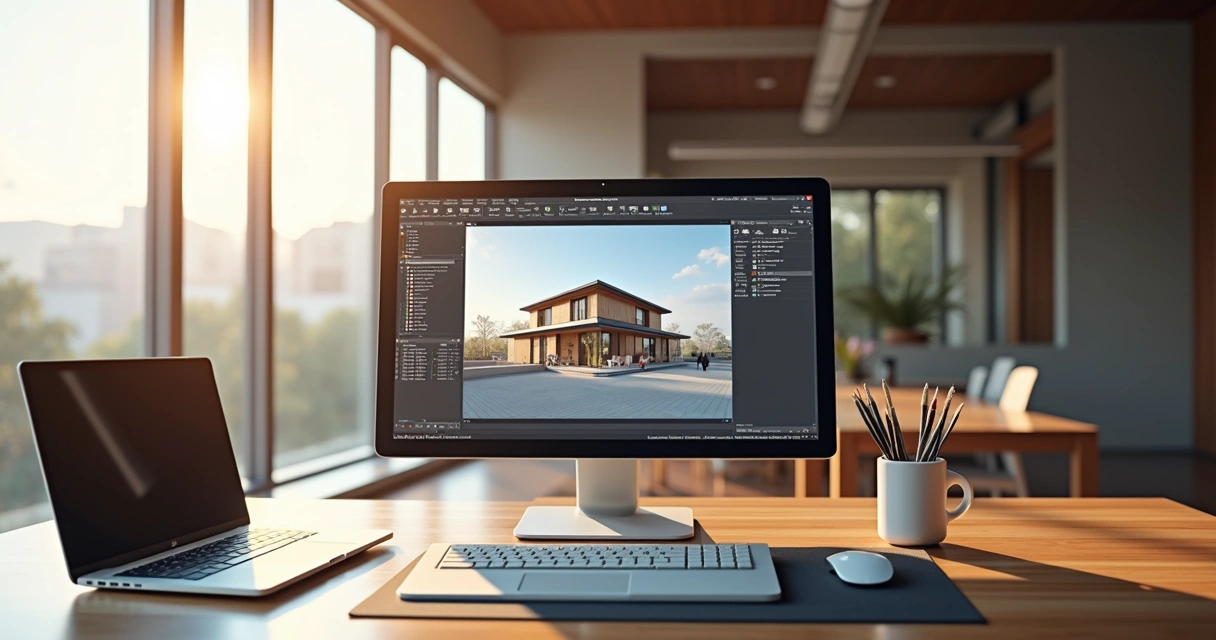
Como Renderizar no Revit

Ajustes de calidad: borrador frente a alto frente a personalizado

Todo el mundo sabe que cuanto mayor es la calidad, más apesta tu ordenador. ¿Pero siempre vale la pena esperar?

Cuándo usar cada modo de calidad

  • Borrador: Estudiar la luz, las sombras, los materiales y el ángulo de la cámara. Renderice en menos de 30 segundos (en ordenadores de tamaño mediano).
  • Alto: Solo en el rendimiento ya aprobado, después de que todo esté hecho. Puede tardar desde 10 minutos hasta unas horas.
  • Personalizado: Para aquellos a los que les gusta aventurarse. Ajuste los parámetros de reflexión, suavizado y granulado manualmente según lo solicite la escena.

El secreto de los niveles de renderizado

El secreto de los renders profesionales reside en los detalles de las tonalidades y en el número de muestras. La diferencia entre «Draft» y «High» es sorprendente en la suavidad de la luz, pero para un cliente inexperto, tal vez «Medium» sea suficiente. Un consejo: haz comparaciones paralelas.

Muchos de los mejores renders no superan el nivel Medio. Lo que marca la diferencia es el aspecto.

DPI: la diferencia entre pantalla e impresión

¿Desea renderizar para su presentación en pantalla? Utilice de 72 a 150 DPI. Para imprimir en A3 o más, vaya hasta 300 DPI. Pero ten cuidado: aumentar los DPI sin aumentar la resolución de los fotogramas no cambia mucho en la práctica; no se cae en esta trampa.

La iluminación en Revit: el factor más importante

¿Conoces ese renderizado que parece un videojuego antiguo? El 90% de las veces es culpa de la luz mal configurada.

Solo sol contra sol y artificial

Revit ofrece renderizado solo con luz solar o combinado con luces artificiales. Utilice «Solo sol» para áreas exteriores, «Sol y artificial» para interiores (cuando tenga ventanas grandes) y «Solo artificial» para escenas nocturnas interiores. Prueba cada configuración y observa cómo cambia la atmósfera.

Configurar correctamente las luces artificiales

Cuando utilice luces artificiales, evite el patrón. Ajusta la intensidad, el color y la distancia desde el punto de iluminación. Realiza un renderizado de prueba con cada luz activada por separado, para que quede claro cuál afecta a qué área. Si la escena estalla, es probable que parte de la luz sea demasiado brillante o esté duplicada.

La hora del sol marca la diferencia

Cambia la hora estándar del mediodía a las 7:00 o 17:00 y observa cómo ocurre la magia: las sombras se alargan, los colores se calientan y la imagen es mucho más interesante.
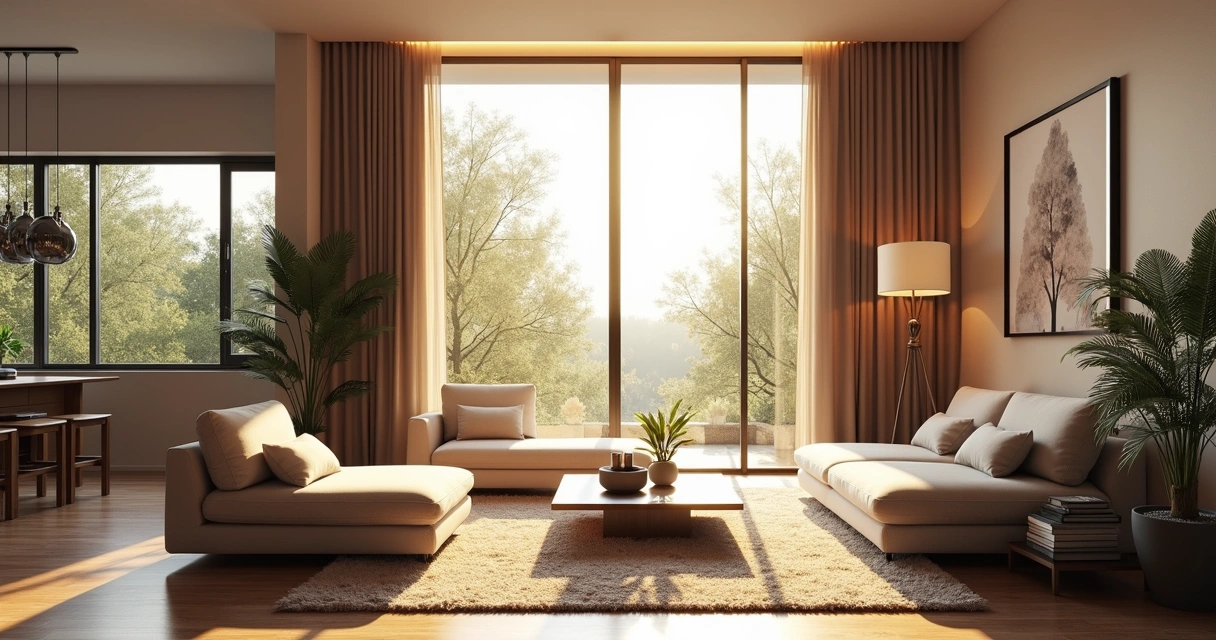
Renderização de luz natural e artificial em projeto de interiores no Revit

Materiales y texturas: cómo no dejar todo gris

El modelizado en Revit sin ajustar los materiales casi siempre da como resultado imágenes que parecen haber salido de una impresora sin tinta de color. Afortunadamente, esto es fácil de evitar.

Ajustar materiales nativos de Revit

Revit incluye materiales básicos, pero para una verdadera presentación, cambia los parámetros de cada uno: brillo, reflejo, color, textura. Cambie el suelo estándar por el de sus especificaciones reales o ajuste el cristal para que refleje lo que hay fuera.

Importación de texturas de calidad

Sube texturas de alta resolución. El secreto está en escapar de la infame «plaza que se repite». Usa parches grandes, de al menos 2000 píxeles, para pisos, paredes o metales. Ajusta la escala de textura en el editor de materiales, probando con el renderizado en borrador.

PBR en Revit: ¿vale la pena?

Revit admite mapas PBR (representación basada en la física). El uso de mapas normales, de relieve y especulares hace que el modelizado sea mucho más realista. Requiere un poco más de trabajo, pero para proyectos especiales vale la pena. Para los proyectos cotidianos, basta con un simple ajuste del brillo y el color.
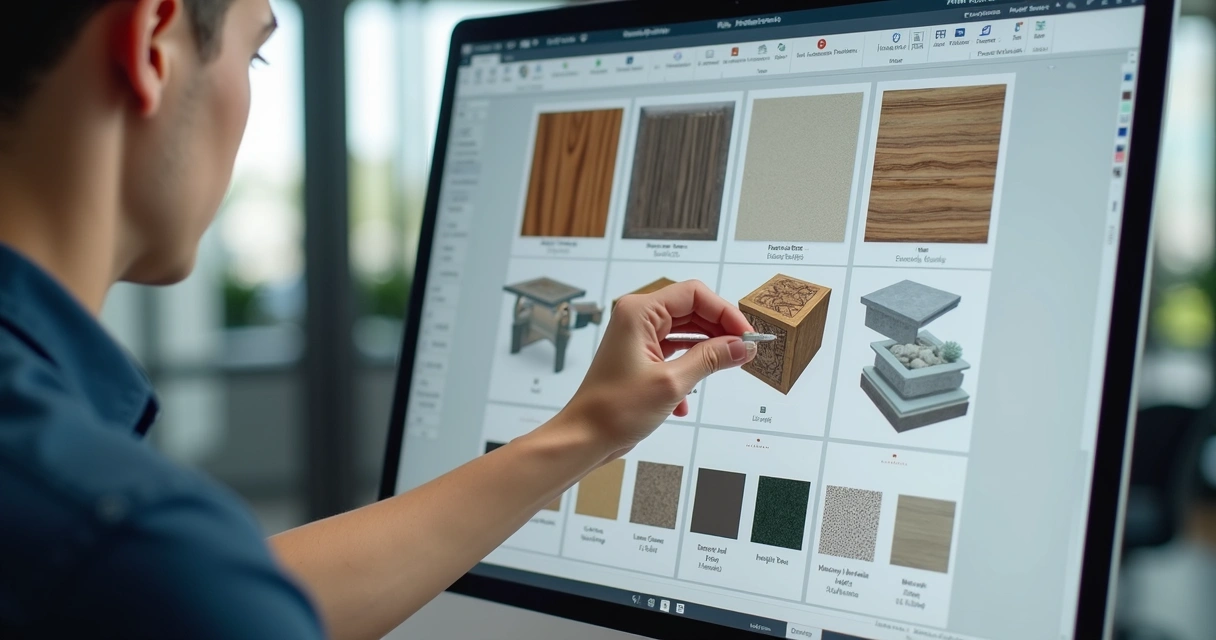
Como Renderizar no Revit

Renderización en la nube frente a representación local: análisis completo

Ya no es obligatorio esperar a que el PC se fríe mientras se renderiza. Revit permite renderizar localmente o en la nube. Pero, ¿siempre vale la pena usar la nube?

¿Cuándo vale la pena usar la nube?

Cuando la fecha límite es ajustada o el hardware no ayuda, renderizar en la nube es una salida que casi ahorra. Para imágenes de alta resolución, animaciones o cuando otras personas necesitan un ordenador, es simplemente una elección lógica.

Comparación de tiempo y calidad

  • Local: Para renderizados de borradores rápidos, los resultados se obtienen en segundos o minutos, según el hardware.
  • Nube: Plazos de entrega similares, pero libera tu máquina durante el procesamiento.
  • En términos de calidad, la nube suele ofrecer imágenes con posprocesamiento y con menos ruido.

Costos ocultos del renderizado local

El renderizado local desperdicia energía, abruma al PC y, a veces, bloquea todo en el momento más crítico. Ya perdí un trabajo debido a una actualización de Windows justo antes de que finalizara...

«En la nube, si está mal, tu café aún está caliente».

Plataformas como Redraw ofrecen renderizado en la nube asistido por inteligencia artificial, que transforma bocetos e imágenes estáticas en resultados realistas rápidamente, directamente desde el navegador, una tranquilidad para quienes viven con varios proyectos.

Ajuste de exposición: guardar renderizados «perdidos»

¿Alguna vez renderizaste esa maravillosa escena en la que... todo se puso gris o reventó? Tranquilízate porque el ajuste de la exposición lo guarda casi todo.

Valor de exposición: el control maestro

  • Aumente la exposición si la imagen es oscura.
  • Reducir si el modelizado se dejó con áreas reventadas y sin detalles.

Consejo de oro: haz pequeños ajustes y renderiza las vistas previas. El mejor valor depende de la escena.

Luces y sombras: encontrar el equilibrio

Usa los controles de Aspectos destacados y sombras para ajustar el contraste. Demasiada sombra hace que el renderizado sea deprimente, mientras que si se resalta demasiado «borra» los detalles. Busca el equilibrio, simulando la mirada humana natural.

Saturación y punto blanco: la guinda del pastel

Ajusta la saturación para dar vida a los colores, sin llegar a la estética de la «fiesta infantil». El punto blanco ajusta el tono general, dejándolo más cálido (amarillento) para mayor comodidad y frío (azulado) para un toque más moderno. Los pequeños ajustes marcan la diferencia.

Alternativas modernas: complementos de renderizado e IA

No todo el mundo tiene el tiempo (o la paciencia) para confiar únicamente en la representación nativa de Revit. Hoy en día, los complementos y plataformas inteligentes basados en inteligencia artificial resuelven lo que antes resultaba imposible para una pasantía, una oficina o incluso para aquellos que solo quieren sorprenderse en la reunión.

Veras para Revit: IA en segundos

Algunas soluciones ya han demostrado cómo la IA puede ayudar con el posprocesamiento automático, la sugerencia de encuadres y la reducción de ruido casi instantánea. En unos segundos, una imagen sin procesar se transforma en una imagen de catálogo.

D5 Render: tiempo real con trazado de rayos

Si nunca has visto el trazado de rayos en tiempo real, prepárate para que te mimen. Con un clic, la luz responde al instante, los reflejos y las transparencias le dan otro nivel. El flujo de trabajo es prácticamente el mismo que en Revit, pero la respuesta visual es mucho más rápida.

Volver a dibujar: cuando necesites resultados ayer

Con Redraw, el renderizado ya no es una maratón. Simplemente exporte la imagen o el boceto del proyecto, juegue en la plataforma, pruebe las opciones de estilo y calidad y, en segundos, descargue una imagen lista para su presentación. También genera animaciones y aumenta la calidad al suavizar las imperfecciones, incluso sin tener un superordenador, perfecto para resolver imprevistos y entregarlos a tiempo.

Cuando la fecha límite es ajustada, la IA es la mejor amiga del arquitecto.
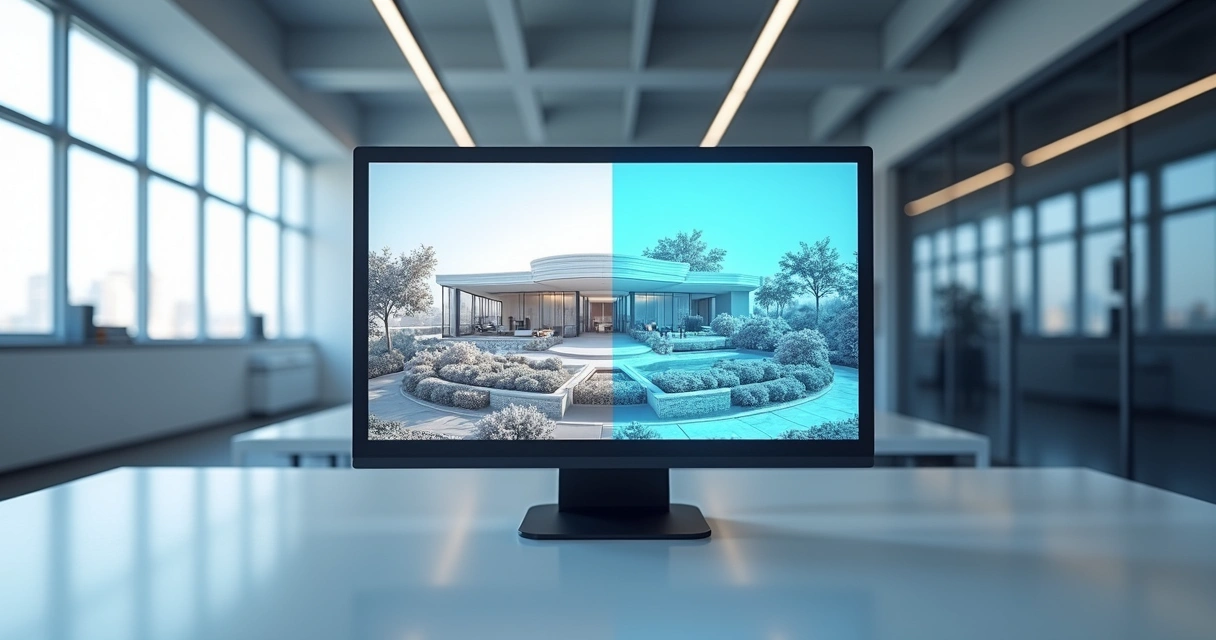
Como Renderizar no Revit

7 errores fatales al renderizar en Revit (y cómo evitarlos)

¿Sabes que hay mariposas en el estómago cuando termina el renderizado y... te das cuenta de que has perdido tiempo? No tienes que volver a pasar por eso. Consulta los errores más comunes (y cómo evitarlos).

Error 1: renderizar a resolución completa en las pruebas

Prueba rápida siempre a baja resolución. Aumente solo cuando todo esté perfecto, para ahorrar horas.

Error 2: ignorar la potencia del ajuste de la exposición

Casi cualquier renderizado «descolorido» o «roto» se ve increíble con dos minutos de ajuste de exposición. Úsalo sin piedad.

Error 3: uso de la vista 3D en lugar de la cámara

La vista 3D estándar es fría, distante y distorsiona las proporciones. Usa siempre la cámara, ajustando el ángulo hasta que encuentres el marco que transmita la sensación real de espacio.

Error 4: olvidarse de revisar las luces artificiales

No hay nada peor que un renderizado con luces duplicadas o todas apagadas. Comprueba siempre qué luz está activa.

Error 5: no guardar las versiones intermedias

Rendir en línea recta, sin escatimar pasos, es una invitación a la tragedia. Guarde siempre las versiones parciales para comparar el progreso y corregir los detalles.

Optimización del hardware para renderizar en Revit

¿De qué sirve saberlo todo sobre el renderizado si tu ordenador parece un mezclador que se ahoga?

CPU frente a GPU: lo que realmente importa

Tradicionalmente, Revit se basa más en el procesador (CPU), pero utiliza cada vez más la tarjeta de vídeo (GPU) para los cálculos gráficos. En la práctica, para las representaciones nativas, dé prioridad a una CPU multinúcleo rápida. Para los complementos externos y el renderizado en tiempo real, usa una GPU sólida.

RAM: ¿Cuánto es suficiente?

Para proyectos pequeños, 8 GB siguen siendo la mejor opción. Arquitectura real, al menos 16 GB. Si quieres manipular varios archivos o renderizaciones complejas sin que todo se estropee, lo ideal es tener 32 GB o más.

¿El SSD marca la diferencia en el renderizado?

Lo hace, y mucho. Un SSD ralentiza drásticamente la carga de archivos, cambia las vistas e incluso puede ayudar con el procesamiento de texturas. El tiempo de respuesta de las operaciones se triplica con las SSD, especialmente si cambias entre varios programas.

Si está desesperado, recuerde: siempre puede recurrir a Redraw, que realiza el procesamiento en la nube y no depende de su hardware local.

Flujo de trabajo profesional: desde el modelo hasta el renderizado final

Ha llegado el momento de unirlo todo. La magia de la presentación reside en un flujo de trabajo bien pensado, de principio a fin.

Prepare el modelo para modelar

  • Limpiar la plantilla, eliminando los elementos ocultos o innecesarios
  • Nombre claramente las vistas (por ejemplo: «Sala de estar - Perspectiva 01»)
  • Ajusta los materiales y la luz antes del renderizado final

Representación por lotes: varias vistas a la vez

Programa múltiples renderizados con diferentes cámaras u horarios. En Revit, puede crear una cola para automatizar las imágenes diurnas y nocturnas, por ejemplo.

Postproducción: ¿Cuándo vale la pena?

A veces, un toque de polvo en los editores de imágenes (contraste, nitidez, saturación) marca una diferencia mayor que las horas dedicadas a trabajar con el renderizador. Pero ten cuidado de no distorsionar la realidad del proyecto; los clientes lo notan.
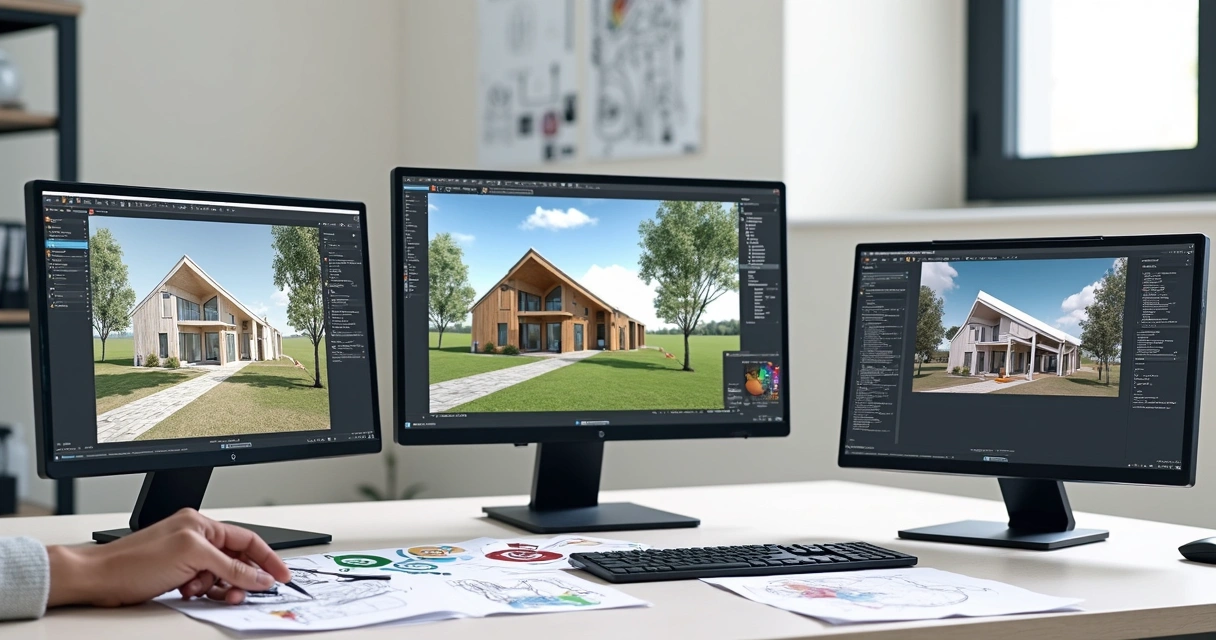
Fluxo de trabalho do modelo ao render final em Revit com pós-produção

Preguntas frecuentes sobre el renderizado de Revit

¿Cómo renderizar una imagen en Revit?

En Revit, coloque primero la cámara en la vista deseada. A continuación, pulse el atajo «RR» para abrir la ventana de modelizado, seleccione la calidad (borrador para la prueba o alta para la presentación final), ajuste los ajustes de luz y material, establezca la resolución y haga clic en «Renderizar». Cuando hayas terminado, guarda la imagen o expórtala directamente. Recuerda ajustar la exposición para obtener mejores resultados.

¿Cuáles son los mejores complementos de renderizado?

Hay complementos populares para el renderizado externo e interno en Revit, cada uno centrado en mejorar el tiempo, el realismo y facilitar la integración con el flujo de trabajo. Las soluciones compatibles con la inteligencia artificial, como Redraw, proporcionan resultados rápidos y permiten crear imágenes realistas incluso a partir de bocetos, además de ofrecer opciones de animación. Lo ideal es elegir la que equilibre la velocidad, la calidad y la facilidad de uso para el perfil de su proyecto.

¿Cuánto tiempo lleva renderizar en Revit?

El tiempo depende de la complejidad de la escena, de la calidad elegida y del hardware. Un borrador de renderizado puede tardar menos de un minuto. Con una alta calidad y alta resolución, una imagen puede tardar entre 10 minutos y unas pocas horas. El renderizado en la nube, con herramientas como Redraw, puede reducir considerablemente este tiempo y liberar el ordenador para otras tareas.

¿Cómo hacer que el renderizado de Revit sea más realista?

Ajusta bien los materiales, importa texturas de calidad y controla los reflejos y el deslumbramiento. Configura la iluminación, mezcla fuentes solares y artificiales y elige la mejor hora solar. Usa los ajustes de exposición, luces, sombras y saturación para añadir el toque final. Considera la posproducción para hacer pequeños ajustes o, si quieres una mayor comodidad, utiliza una solución de inteligencia artificial como Redraw para aumentar rápidamente el realismo.

¿Vale la pena usar la representación nativa de Revit?

Para los estudios, la validación de proyectos y las entregas rápidas, sí, el renderizado nativo funciona bien. Cuando el objetivo es lograr una imagen hiperrealista para una presentación impactante, puede compensar el uso de complementos especiales o soluciones en la nube con inteligencia artificial. Lo ideal es utilizar la herramienta adecuada según la situación y el grado de detalle requerido.

Conclusión: tu próximo render en un tiempo récord

¿Has llegado hasta aquí? ¡Felicidades! Ahora, cómo renderizar en Revit sin sufrimiento se ha convertido en una misión posible, un flujo de trabajo claro desde el modelado hasta la imagen final, desde el ajuste de la cámara hasta el uso de la inteligencia artificial. Esa barra de progreso interminable puede estar en el pasado. Con plataformas como Redraw, la creación, mejora y transformación de imágenes de proyectos estaba al alcance de cualquier profesional o estudiante, directamente desde el navegador y listas para ser compartidas. Así que, la próxima vez que necesites un renderizado espectacular en un plazo ajustado, recuerda: lo único que tienes que hacer es empezar, seguir los consejos de esta guía y añadir un toque de Redraw a tu proyecto. ¡No pierdas tiempo, pruébalo en la práctica y verás la diferencia en tu próximo envío!

Compartilhe este artigo
Resumo do conteúdo
[

Blog

]

Artigos relacionados

Acceder al blog

Alexandre Kuhn
5 minutos de lectura

La inteligencia artificial generativa ha transformado la forma en que los arquitectos y diseñadores ven sus proyectos. Herramientas como Nano Banana, con la integración de Veo 3, abrieron un universo de posibilidades para crear imágenes conceptuales. Sin embargo, esta flexibilidad conlleva una curva de aprendizaje pronunciada y un proceso que puede resultar frustrante: el arte de escribir Prompto perfecto. Si bien un mensaje genérico puede ser poderoso, requiere que el arquitecto se convierta en un experto en ingeniería rápida, lo que desvía el enfoque de lo que realmente importa: el diseño.

En este artículo, desmitificaremos el proceso de creación de indicaciones para renderizar en herramientas como Nano Banana de Google, explicaremos qué son las misteriosas «semillas» y mostraremos por qué Volver a dibujar representa la evolución natural de esta tecnología, ofreciendo una solución en la que el arquitecto no tiene que ser programador para crear imágenes espectaculares.

El desafío Nano Banana Prompt

Transformar ideas en comandos

Para generar una imagen arquitectónica precisa en Nano Banana, no basta con describir la escena. Debe proporcionarse un manual de instrucciones detallado para la IA. Un mensaje eficaz debe consistir en una combinación de varios comandos, especificando cada detalle para evitar ambigüedades.

Analicemos un ejemplo de un mensaje complejo para generar la fachada de una casa moderna:

«Fotografía de una casa moderna de dos pisos con fachada de concreto visto y paneles de madera de cumarú, grandes ventanales de vidrio del piso al techo y puerta de entrada negra giratoria. La iluminación debe ser espectacular, con la luz del sol de la tarde creando sombras largas (hora dorada). La casa está rodeada por un jardín minimalista con césped y un olivo. Estilo de fotografía arquitectónica, cámara Canon EOS 5D Mark IV con lente de 35 mm, f/8. El clima es sereno y lujoso».

Este nivel de detalle es necesario porque la IA carece del contexto de un arquitecto. Debe especificar:

  • Asunto: La casa y sus materiales.
  • Estilo: Fotografía arquitectónica.
  • Iluminación: Hora dorada, sombras largas.
  • Medio ambiente: Jardín minimalista.
  • Parámetros técnicos: Tipo de cámara, lente y apertura.

Cualquier omisión puede resultar en una imagen que no coincida con la visión del profesional, lo que generará reelaboración y pérdida de tiempo.

Qué son las semillas

¿Por qué tenías que preocuparte por ellos?

Otro concepto técnico que obsesiona a los usuarios de generadores de imágenes genéricos es el «semilla» (semilla). La semilla es un número que sirve como punto de partida para la aleatoriedad de la IA. Piense en ello como el «ADN» de una imagen. Si utilizas el mismo mensaje y la misma semilla, la IA generará exactamente la misma imagen cada vez.

Esto es útil para mantener la coherencia o para hacer pequeños cambios en un resultado que te haya gustado. Sin embargo, la gestión de las semillas es otro nivel de complejidad. Tienes que encontrar la semilla de una imagen que te haya gustado, guardarla y volver a insertarla con cada nueva generación. Recientemente, el propio OpenAI eliminó la posibilidad de personalizar las semillas en DALL-E 3, lo que indica que, incluso para los creadores, se trata de una funcionalidad compleja y poco intuitiva para el usuario final.

La solución sin prontitud

Redraw se creó para eliminar esta barrera técnica. Entendemos que los arquitectos y diseñadores necesitan una herramienta que hable su idioma, que comprenda los materiales, la iluminación y los estilos arquitectónicos sin necesidad de tener que usar un manual de instrucciones para cada comando.

En Redraw, el mensaje se simplifica porque nuestra IA ya es experta en arquitectura.

No tienes que especificar que quieres una «fotografía arquitectónica» ni detallar el tipo de lente. La plataforma se basa en una amplia base de datos de imágenes arquitectónicas de alta calidad, lo que le permite comprender comandos directos como:

«Es tan simple como relajarse y seleccionar las opciones que tengan sentido para su proyecto. Redraw crea el mejor mensaje para ti a través de ejemplos». Sergio Santos, cofundador de Redraw, especialista en IA generativa.

Redraw cierra las brechas con su experiencia y ofrece resultados de alta fidelidad con una fracción del esfuerzo. Y lo más importante: en Redraw, no tienes que preocuparte por las semillas. Nuestra tecnología fue desarrollada para ofrecer variaciones consistentes y de alta calidad de una manera intuitiva, a través de una interfaz simple y visual, lo que le permite refinar sus proyectos sin requerir conocimientos técnicos de programación.

Conclusión

Deje que la IA trabaje para usted, no al revés

Las herramientas genéricas de diagnóstico por imágenes son poderosas, pero requieren que el profesional se adapte a ellas. El resultado es un flujo de trabajo en el que el arquitecto dedica más tiempo a aprender a «hablar con la máquina» que a diseñar.

O Redraw invierte esta lógica. Enseñamos a la máquina a entender la arquitectura para que pueda centrarse en su visión creativa. Creemos que la tecnología debe ser una extensión de tu creatividad, no un obstáculo. Al simplificar la rapidez y eliminar la necesidad de gestionar aspectos técnicos como las semillas, Redraw devuelve el poder al arquitecto, garantizando que la única habilidad necesaria para crear renderizados increíbles sea su pasión por el diseño.

¿Está preparado para abandonar la complejidad y centrarse en lo que realmente importa? Prueba Redraw y transforma la forma en que ves tus proyectos.

Alexandre Kuhn
5 minutos de lectura

La inteligencia artificial generativa ha transformado la forma en que los arquitectos y diseñadores ven sus proyectos. Herramientas como ChatGPT, con la integración de DALL-E, abrieron un universo de posibilidades para crear imágenes conceptuales. Sin embargo, esa flexibilidad conlleva una curva de aprendizaje pronunciada y un proceso que puede resultar frustrante: el arte de escribir Prompto perfecto. Si bien un mensaje genérico puede ser poderoso, requiere que el arquitecto se convierta en un experto en ingeniería rápida, lo que desvía el enfoque de lo que realmente importa: el diseño.

En este artículo, desmitificaremos el proceso de creación de indicaciones para renderizar en herramientas como ChatGPT, explicaremos qué son las misteriosas «semillas» y mostraremos por qué Volver a dibujar representa la evolución natural de esta tecnología, ofreciendo una solución en la que el arquitecto no tiene que ser programador para crear imágenes espectaculares.

El desafío inmediato en ChatGPT

Transformar ideas en comandos

Para generar una imagen arquitectónica precisa en ChatGPT, no basta con describir la escena. Se debe proporcionar un manual de instrucciones detallado para la IA. Un mensaje eficaz debe ser una combinación de varios comandos, especificando cada detalle para evitar ambigüedades.

Analicemos un ejemplo de un mensaje complejo para generar la fachada de una casa moderna:

«Fotografía de una casa moderna de dos pisos con fachada de concreto visto y paneles de madera de cumarú, grandes ventanales de vidrio del piso al techo y puerta de entrada negra giratoria. La iluminación debe ser espectacular, con la luz del sol de la tarde creando sombras largas (hora dorada). La casa está rodeada por un jardín minimalista con césped y un olivo. Estilo de fotografía arquitectónica, cámara Canon EOS 5D Mark IV con lente de 35 mm, f/8. El clima es sereno y lujoso».

Este nivel de detalle es necesario porque la IA carece del contexto de un arquitecto. Debe especificar:

  • Asunto: La casa y sus materiales.
  • Estilo: Fotografía arquitectónica.
  • Iluminación: Hora dorada, sombras largas.
  • Medio ambiente: Jardín minimalista.
  • Parámetros técnicos: Tipo de cámara, lente y apertura.

Cualquier omisión puede resultar en una imagen que no coincida con la visión del profesional, lo que generará reelaboración y pérdida de tiempo.

Qué son las semillas

¿Por qué tenías que preocuparte por ellos?

Otro concepto técnico que obsesiona a los usuarios de generadores de imágenes genéricos es el «semilla» (semilla). La semilla es un número que sirve como punto de partida para la aleatoriedad de la IA. Piense en ello como el «ADN» de una imagen. Si utilizas el mismo mensaje y la misma semilla, la IA generará exactamente la misma imagen cada vez.

Esto es útil para mantener la coherencia o para hacer pequeños cambios en un resultado que te haya gustado. Sin embargo, la gestión de las semillas es otro nivel de complejidad. Tienes que encontrar la semilla de una imagen que te haya gustado, guardarla y volver a insertarla con cada nueva generación. Recientemente, el propio OpenAI eliminó la posibilidad de personalizar las semillas en DALL-E 3, lo que indica que, incluso para los creadores, se trata de una funcionalidad compleja y poco intuitiva para el usuario final.

La solución sin prontitud

Redraw se creó para eliminar esta barrera técnica. Entendemos que los arquitectos y diseñadores necesitan una herramienta que hable su idioma, que comprenda los materiales, la iluminación y los estilos arquitectónicos sin necesidad de tener que usar un manual de instrucciones para cada comando.

En Redraw, el mensaje se simplifica porque nuestra IA ya es experta en arquitectura.

No tienes que especificar que quieres una «fotografía arquitectónica» ni detallar el tipo de lente. La plataforma se basa en una amplia base de datos de imágenes arquitectónicas de alta calidad, lo que le permite comprender comandos directos como:

«Es tan simple como relajarse y seleccionar las opciones que tengan sentido para su proyecto. Redraw crea el mejor mensaje para ti a través de ejemplos». Sergio Santos, cofundador de Redraw, especialista en IA generativa.

Redraw cierra las brechas con su experiencia y ofrece resultados de alta fidelidad con una fracción del esfuerzo. Y lo más importante: en Redraw, no tienes que preocuparte por las semillas. Nuestra tecnología fue desarrollada para ofrecer variaciones consistentes y de alta calidad de una manera intuitiva, a través de una interfaz simple y visual, lo que le permite refinar sus proyectos sin requerir conocimientos técnicos de programación.

Conclusión

Deje que la IA trabaje para usted, no al revés

Las herramientas genéricas de diagnóstico por imágenes son poderosas, pero requieren que el profesional se adapte a ellas. El resultado es un flujo de trabajo en el que el arquitecto dedica más tiempo a aprender a «hablar con la máquina» que a diseñar.

O Redraw invierte esta lógica. Enseñamos a la máquina a entender la arquitectura para que pueda centrarse en su visión creativa. Creemos que la tecnología debe ser una extensión de tu creatividad, no un obstáculo. Al simplificar la rapidez y eliminar la necesidad de gestionar aspectos técnicos como las semillas, Redraw devuelve el poder al arquitecto, garantizando que la única habilidad necesaria para crear renderizados increíbles sea su pasión por el diseño.

¿Está preparado para abandonar la complejidad y centrarse en lo que realmente importa? Prueba Redraw y transforma la forma en que ves tus proyectos.

Redraw
5 minutos de lectura

Cada año el mercado de renderizadores arquitectónicos cambia, aparecen algunas alternativas, otras dejan de ser relevantes, el software sigue siendo el rey del mercado mientras que otros se consolidan y, en medio de todo esto, en 2026, los IA son cada vez más capaces de generar y mejorar sus renderizados y tienen un futuro prometedor a la vista.

Sin embargo, este año, dadas las novedades y la evolución de los renderizadores, la pregunta ya no es qué opción es la mejor, ya que todas pueden darte excelentes resultados, sino cuál se adapta mejor a mis exigencias.

En este artículo, le mostraremos las 8 mejores opciones a principios de año para renderizar sus proyectos arquitectónicos, evaluándolos en función de 3 aspectos: dificultad de aprendizaje, precio y agilidad de renderizado.

V-RAY

V-Ray sigue siendo la primera opción cuando se piensa en renderizar para arquitectura. Es una de las herramientas más consolidadas y sigue siendo una referencia por su precisión y realismo, ideal para oficinas que desean obtener un resultado superior a la media y para estudios que trabajan con lanzamientos inmobiliarios de lujo en los que cada imagen debe ser como una foto.

El motor V-Ray es robusto y ofrece opciones de renderizado mediante CPU, GPU o un modelo híbrido. Su principal ventaja es el control total sobre los parámetros y materiales de iluminación. Sin embargo, este control tiene un precio: la curva de aprendizaje es alta y el tiempo de renderizado es el más largo de todas las opciones de la lista.

Puntos positivos:
  • Calidad incuestionable: sigue siendo una de las mejores opciones en cuanto a calidad final.
  • Chaos Ecosystem: integración perfecta con Chaos Cosmos (biblioteca de activos) y Chaos Cloud.
  • Control de posproducción: genera una amplia gama de elementos de renderizado para una composición avanzada en Photoshop.
  • Interoperabilidad: debido a que es un complemento, es una excelente opción para oficinas y arquitectos que trabajan con SketchUp.
Puntos negativos
  • Requisito de hardware: necesita ordenadores de última generación para mejorar las opciones de calidad y reducir el tiempo de renderizado.
  • Complejidad: se requiere mucho estudio para extraer lo mejor que el software tiene para ofrecer, lo que puede hacer que sea más difícil empezar desde cero.

CORONA

Si bien V-Ray es la herramienta de precisión, Corona simplifica algunos parámetros técnicos, lo que la convierte en una opción más sencilla y se centra solo en lo esencial para un renderizado de calidad, pero con resultados muy similares a los de la competencia.

Corona simplificó procesos complejos, como LightMix, que permite cambiar la intensidad y el color de las luces una vez finalizado el renderizado sin necesidad de múltiples renderizados para probar las escenas diurnas y nocturnas.

Es ideal para oficinas centradas en el diseño de interiores y la arquitectura residencial de alta gama, equilibra la calidad con la productividad y su capacidad para manejar iluminación y materiales complejos (como telas y maderas) con poco esfuerzo de configuración lo hace extremadamente eficiente para equipos medianos.

Puntos positivos:
  • Estándar de la industria: es el software de referencia para las oficinas y estudios de archviz en lo que respecta a realismo y productividad.
  • Chaos Ecosystem: Al igual que V-ray, también tiene interoperabilidad con Chaos Cosmos y Chaos Cloud.
  • Simplicidad: Cuenta con varias opciones que mejoran la experiencia del usuario y facilitan el renderizado.
Puntos negativos
  • Complejidad: a pesar de ser simple en comparación con V-Ray, es aún más complejo de aprender que muchos de los de la lista.
  • 3ds Max: no funciona de forma nativa con SketchUp, el programa de modelado más común entre los arquitectos.

ESCAPARSE

Enscape es la mejor opción para el arquitecto que busca la simplicidad y quiere obtener resultados rápidos. El programa es un complemento que se ejecuta dentro de los programas más populares del mercado (Sketchup, Revit, Archicad y Rhino), lo que facilita el flujo de trabajo y minimiza la repetición del modelado.

Además, muestra tus resultados en tiempo real sin necesidad de muchos ajustes de iluminación y efectos. Renderizar las previsualizaciones como requieren algunos programas no es algo para quienes usan Enscape, ya que solo es necesario renderizar la versión final.

Puntos positivos:
  • Simplicidad y agilidad: se necesitan pocas configuraciones para lograr un renderizado de calidad con tiempos de espera muy bajos.
  • Ecosistema del Caos: También incluye el Cosmos del Caos y la Nube del Caos.
  • Plugin: funciona en conjunto en casi todos los programas de arquitectura.
Puntos negativos
  • Calidad: Entre las opciones de la lista, puede que sea la que tenga los resultados de renderizado más débiles, especialmente en escenas exteriores.
  • Personalización: Permite pocas personalizaciones debido a su interfaz simplificada.

MOVIMIENTO DOBLE

También con una interfaz extremadamente simple e intuitiva, Twinmotion se centra en experiencias de animación únicas, con opciones simplificadas que solo él presenta y tiene un renderizado rápido y preciso. También es compatible con varios programas (SketchUp, Revit, Archicad y Rhino) a través de su complemento Datashmith, pero a diferencia de Enscape, no funciona internamente en los programas sino que se ejecuta por separado con actualizaciones automáticas (que se pueden desactivar) del modelo base del programa que está utilizando.

Puntos positivos:
  • Simplicidad y agilidad: tiempos de renderizado y animación muy bajos y una interfaz muy fácil de usar.
  • Datasmith: Es compatible con la mayoría de los programas de modelado.
  • Animaciones: Hay varias opciones para crear animaciones personalizadas.
  • Precio: Es gratis.
Puntos negativos
  • Biblioteca: No tiene una biblioteca sólida como la de la competencia.
  • Calidad: no está a la altura de los mejores renderizadores del mercado.

MOTOR IRREAL

Sin duda, la opción más compleja de la lista, Unreal Engine es también el software con más posibilidades entre todos los demás, te permite crear las más variadas experiencias interactivas, tanto para un cliente individual como para lanzamientos inmobiliarios.

Aunque su diferencial es su interactividad, sus renderizados y animaciones no dejan nada que desear, y se pueden comparar con las imágenes producidas en Corona y con la mayor velocidad de renderizado entre todos los competidores.

Sin embargo, Unreal, debido a su dificultad de aprendizaje, lo convierte en un programa de nicho específico para estudios de archiviz o grandes firmas de arquitectura, pero nada le impide aprovechar al máximo esta gran herramienta.

Puntos positivos:
  • Velocidad de renderizado: renderizados y animaciones casi instantáneos en cuestión de minutos.
  • Interactividad: permite la entrega de proyectos interactivos totalmente personalizables.
  • Calidad: se compara con las mejores opciones del mercado.
  • Precio: Es gratis.
Puntos negativos
  • Biblioteca: No hay una biblioteca nativa, lo que requiere que lo hagas desde cero
  • Dificultad: Tiene una curva de aprendizaje muy alta y terminó convirtiéndose en una opción de nicho.
  • Hardware pesado: Este es el programa más pesado de la lista y requiere una computadora portátil o computadora portátil muy robusta.

LUMIÓN

Junto con V-Ray, Lumion es uno de los programas que ha dominado el mercado de renderizado en Brasil desde el principio. Por su facilidad de uso y su amplia biblioteca, lo convierten en una opción relevante en la actualidad, sin embargo, con sus pequeñas actualizaciones, lo convierte en una alternativa cada vez menos relevante.

Lumion sigue teniendo la mejor vegetación de todos los programas para paisajismo y tiene una gran cantidad de efectos para personalizar sus renderizados, ya sean realistas o artísticos, brillando especialmente en exteriores.

Puntos positivos:
  • Biblioteca: además de tener la mejor vegetación, también cuenta con numerosas opciones para componer tu escena interior o exterior.
  • Facilidad: Es, sin duda, el programa más fácil e intuitivo de la lista.
  • Velocidad de renderizado: No es la opción más rápida, pero es una de las más rápidas.
Puntos negativos
  • Pérdida de relevancia: se está quedando rápidamente a la zaga de las actualizaciones más relevantes de la competencia.
  • Hardware pesado: con cada nueva actualización, el programa se vuelve aún más pesado y requiere una máquina extremadamente fuerte.
  • Costo: Es, con mucho, el software más caro de las opciones enumeradas.

RENDERIZADO D5

La D5, la sorpresa del mercado del renderizado y la nueva favorita de los arquitectos, innova al aportar facilidad, agilidad, biblioteca e integración con la IA nativa, lo que facilita la creación de una imagen, ya que solo se requieren conocimientos generales de renderizado y fotografía para lograr un resultado óptimo.

Gracias a su plan gratuito, también es una excelente opción para aquellos arquitectos que quieren empezar a renderizar sus proyectos y no saben por dónde empezar. Sin embargo, esta versión tiene limitaciones de biblioteca, funcionalidad e inteligencia artificial, por lo que es necesario pagar por la versión completa, que no es tan cara para los estándares del mercado.

Puntos positivos:
  • Biblioteca: Cuenta con una gran biblioteca en su versión de pago, limitada a la versión gratuita.
  • Facilidad: Extremadamente fácil y rápido de usar y renderizar.
  • Costo: Ofrece una versión gratuita y un plan de pago con precios asequibles.
  • IA: Se integra con tu inteligencia artificial para ahorrar tiempo y mejorar los resultados en su versión de pago.
Puntos negativos
  • Hardware pesado: Al igual que las demás opciones, requiere un ordenador potente para poder usarse con calidad.
  • Versión gratuita: Aunque tiene una versión gratuita, es limitada, en comparación con Twinmotion y Unreal Engine, tienen una versión gratuita completa.
  • Simplicidad: Por su simplicidad, tiene menos parámetros de personalización que los programas más completos, como V-Ray, Corona y Unreal.

VOLVER A DIBUJAR

A diferencia de las otras alternativas, Redraw no es un software independiente o un complemento, sino más bien una IA de navegador que funciona en cualquier lugar que desee y solo requiere una conexión a Internet.

Otra diferencia es que solo necesita su modelado y solo unos pocos comandos en la IA de Redraw para obtener instantáneamente una imagen para presentarla a su cliente, lo que la convierte en la mejor opción para las firmas de arquitectura que desean ahorrar tiempo y dinero probando varias alternativas hasta que encuentren una adecuada para su situación.

Redraw también ofrece integración con varios otros IA, como ChatGPT Pro y Gemini, lo que lo convierte en un centro de la inteligencia artificial más potente e innovadora del mercado y te permite no solo crear renderizados sino también mejorar los que has realizado en otros programas, siendo la opción más versátil del mercado.

Puntos positivos:
  • Agilidad: genere renderizados instantáneos a partir de sus imágenes base.
  • Facilidad: no necesita conocimientos de renderizado, puede generar imágenes a partir de impresiones desde su programa de modelado.
  • Versatilidad: te permite cambiar los estilos de tu imagen, personalizando la entrega al cliente y también mejorando tus renderizados desde otros programas.
  • Costo: Permite usos gratuitos, pero tiene los planes de pago más baratos entre las opciones de la lista.
Puntos negativos
  • Internet: siempre requiere una conexión a Internet para funcionar
  • IA: limitaciones técnicas que tienen todas las IA, pero que se superarán rápidamente debido a los rápidos avances e innovaciones en el mercado
  • Pérdida de tiempo: ya no podrás tomar café y ver bobinas mientras esperas a que el renderizado esté listo.

CONCLUSIÓN

No hay una respuesta única, cada situación y objetivo requiere una herramienta específica, cada uno con sus aspectos positivos y negativos. Si quieres calidad, busca Vray o Corona. Si desea combinar la agilidad con la facilidad de aprendizaje, utilice Twinmotion o Enscape. Si quieres una biblioteca amplia, Lumion, integración con la IA, D5Render e interactividad, Unreal Engine. Pero si quieres lo mejor de la facilidad, la agilidad, la calidad y la innovación en una sola opción, Redraw es tu elección correcta.

Redraw está preparado para satisfacer todas sus necesidades y expectativas, simplificando el renderizado y llevándolo al siguiente nivel con el uso de nuestra IA creada específicamente para la arquitectura.