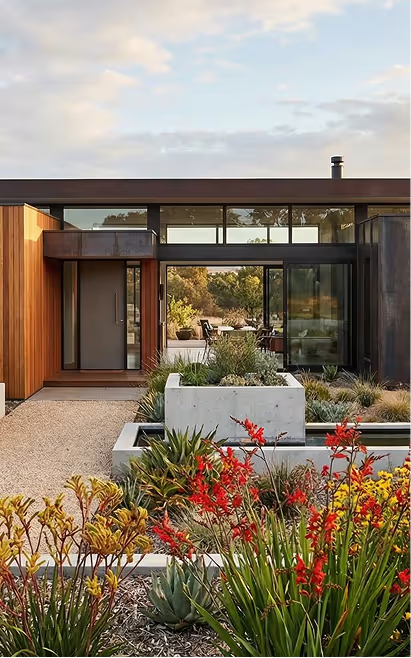


Redibujo de Perspectivas
Redibuja las actualizaciones y tendencias
Novedades de la IA para la visualización arquitectónica.




IA para SketchUp: 10 Plugins y Herramientas que Todo Arquitecto Necesita en 2026

IA para SketchUp en 2026: los 10 plugins y herramientas que todo arquitecto necesita. Del modelado al render fotorrealista en 30 segundos.

SketchUp es el software de modelado más popular entre los arquitectos de Brasil y del mundo. Fácil de aprender, rápido de usar, y con un ecosistema de plugins que permite hacer prácticamente cualquier cosa. Pero SketchUp solo tiene limitaciones. Es a través de los plugins y herramientas externas que se transforma de un "software de maqueta" en una herramienta profesional completa.
En 2026, la IA entró en este ecosistema con fuerza. Y lo mejor: la herramienta de IA más poderosa para SketchUp no es un plugin. Es más fácil que uno. Pero antes de llegar ahí, repasemos los plugins esenciales que todo arquitecto debería conocer.
Plugins de modelado: SketchUp al máximo
Estos plugins resuelven limitaciones nativas de SketchUp y te dan más control sobre el modelado.
1. Curviloft
SketchUp tiene dificultades con las formas orgánicas. Curvas complejas, cubiertas sinuosas, fachadas con geometría no lineal. Curviloft lo resuelve. Crea superficies a partir de curvas, transiciones suaves entre perfiles diferentes, y formas que el SketchUp nativo simplemente no puede producir. Para arquitectos que diseñan arquitectura contemporánea con curvas, es indispensable.
Gratis.
2. SubD (Subdivision Surfaces)
SubD agrega modelado por subdivisión a SketchUp. Creas una forma simple (low-poly) y el plugin la suaviza en tiempo real, generando superficies orgánicas complejas. El truco es que trabajas en el modelo simple (rápido y liviano) y alternas a la versión suavizada cuando necesitas ver el resultado. Mantiene el archivo liviano mientras permite geometrías avanzadas.
De pago (~$39).
3. Profile Builder
Crea perfiles personalizados (rodapiés, molduras, canaletas, perfiles metálicos) y los aplica a lo largo de cualquier trayectoria. En lugar de modelar cada detalle manualmente, defines el perfil una vez y el plugin lo extruye donde necesites. Ahorra horas en trabajo de detallado.
De pago (~$49).
4. Skatter 2
El plugin de dispersión más potente para SketchUp. Vegetación, mobiliario urbano, piedras, tejas: cualquier objeto que necesite repetirse a escala. Skatter distribuye objetos sobre superficies con control de densidad, rotación aleatoria y exclusión por región. Convierte escenas de paisajismo y urbanismo que tomarían horas en minutos.
De pago (~$69).
5. CleanUp³
Los modelos importados de DWG, Revit u otros softwares llegan a SketchUp llenos de geometría innecesaria. Caras duplicadas, aristas sueltas, materiales repetidos. CleanUp limpia todo automáticamente. Reduce el tamaño del archivo, mejora el rendimiento y evita problemas al renderizar.
Gratis.
6. Solid Inspector²
Antes de exportar para impresión 3D o cualquier operación booleana, el modelo debe ser sólido. Solid Inspector verifica y corrige automáticamente los problemas de geometría: caras invertidas, aristas internas, agujeros. Es el "médico" de tu modelo.
Gratis.
7. PlaceMaker
Dibuja un rectángulo en el mapa y PlaceMaker importa terreno 3D, edificaciones del entorno, imágenes satelitales y datos de elevación. Hace en 2 minutos lo que llevaría un día entero modelando contexto urbano manualmente. Para estudios de implantación y análisis de sombras, es transformador.
De pago (~$100/año).
8. Skalp
Genera cortes y elevaciones con tramas directamente en SketchUp. Para quienes necesitan planos técnicos sin salir del software, Skalp crea secciones con patrones de material (concreto, tierra, aislamiento) que se actualizan automáticamente cuando cambia el modelo.
De pago (~$59).
Plugins de IA para SketchUp: lo que existe (y lo que falta)
9. Redraw: la herramienta de IA que no es plugin (y es mejor que uno)
Redraw no es un plugin de SketchUp. No necesitas instalar nada. Y es exactamente por eso que funciona mejor.
El flujo es simple: toma una captura de pantalla de la vista 3D en SketchUp, abre Redraw en el navegador, sube la imagen, y en 20 a 40 segundos recibe un render fotorrealista. Funciona con cualquier versión de SketchUp (Free, Go, Pro). Sin compatibilidad de plugin requerida. Sin peso adicional al archivo. Sin cuelgues.
Plugins de IA como SketchUp AI Render y Veras necesitan leer la geometría 3D del modelo, lo que crea dependencia de versión, problemas de compatibilidad y limitaciones técnicas. Redraw omite todo eso. Trabaja con la imagen visual del modelo, que es lo que la IA realmente necesita.
Y el resultado es superior. Redraw tiene modelos propios entrenados para arquitectura que comprenden materialidad, iluminación natural y proporción. No es IA genérica con apariencia de arquitectura. Son modelos que conocen la diferencia entre piso de porcelanato y deck de madera, entre luz de atardecer e iluminación artificial.
Dentro de Redraw, además del modelo propio, accedes a ChatGPT optimizado para render, Gemini optimizado, Nano Banana. Puedes generar video del proyecto (herramienta propia + Veo 3 + Kling AI). Puedes generar objetos 3D para importar de vuelta en SketchUp. Puedes mejorar renders existentes con Mejorar Render.
Es más de lo que cualquier plugin ofrece. Y más fácil de usar.
Por qué "no ser plugin" es una ventaja
Puede parecer contraintuitivo. Si Redraw fuera un plugin de SketchUp, bastaría con hacer clic directamente desde el software. Pero en la práctica, los plugins crean problemas:
Dependen de la versión de SketchUp. Actualiza SketchUp y el plugin deja de funcionar hasta que salga una actualización.
Pesan en el modelo. Los plugins de render agregan procesamiento que hace más lento a SketchUp.
Limitan el uso a un software. Si mañana modelas algo en Revit o ArchiCAD, el plugin de SketchUp no sirve.
Redraw funciona con cualquier software, en cualquier máquina, en cualquier lugar. ¿Tomaste una captura? Renderízala. No importa si provino de SketchUp Free en un Chromebook o SketchUp Pro en una workstation.
El kit completo del arquitecto SketchUp en 2026
| Función | Herramienta | Tipo | Costo |
|---|---|---|---|
| Formas orgánicas | Curviloft | Plugin gratuito | Gratis |
| Subdivisión | SubD | Plugin de pago | ~$39 |
| Perfiles personalizados | Profile Builder | Plugin de pago | ~$49 |
| Dispersión (vegetación) | Skatter 2 | Plugin de pago | ~$69 |
| Limpieza de modelo | CleanUp³ | Plugin gratuito | Gratis |
| Verificación de sólidos | Solid Inspector² | Plugin gratuito | Gratis |
| Contexto urbano | PlaceMaker | Plugin de pago | ~$100/año |
| Cortes con trama | Skalp | Plugin de pago | ~$59 |
| Render + video + 3D con IA | Redraw | Plataforma web | $15/mes |
Preguntas frecuentes
¿Cuál es el mejor plugin de IA para SketchUp?
Redraw no es un plugin pero entrega resultados superiores: render fotorrealista en 30 segundos, sin instalar nada, con modelos propios entrenados para arquitectura.
¿Redraw funciona con SketchUp Free?
Sí. Dado que Redraw trabaja con una captura de pantalla del modelo, funciona con cualquier versión de SketchUp, incluyendo Free, Go y Pro. No requiere plugin ni versión específica.
¿Qué plugins de SketchUp son gratuitos?
Curviloft, CleanUp³ y Solid Inspector² son gratuitos y esenciales.
¿Redraw genera objetos 3D para SketchUp?
Sí. Redraw tiene un modelo propio de generación de objetos 3D que pueden importarse directamente en SketchUp. Mobiliario, vegetación, luminarias: cualquier elemento que falte en tu biblioteca.
¿Vale la pena pagar por plugins de SketchUp?
Depende de tu flujo de trabajo. SubD, Skatter y PlaceMaker recuperan la inversión en pocas semanas de uso. Para render, no tiene sentido invertir en un plugin de pago cuando Redraw entrega más por $15/mes sin instalación.
Probar Redraw → redraw.pro

Redibujar tendencias
Artículos destacados
IA para SketchUp: 10 Plugins y Herramientas que Todo Arquitecto Necesita en 2026



SketchUp es el software de modelado más popular entre los arquitectos de Brasil y del mundo. Fácil de aprender, rápido de usar, y con un ecosistema de plugins que permite hacer prácticamente cualquier cosa. Pero SketchUp solo tiene limitaciones. Es a través de los plugins y herramientas externas que se transforma de un "software de maqueta" en una herramienta profesional completa.
En 2026, la IA entró en este ecosistema con fuerza. Y lo mejor: la herramienta de IA más poderosa para SketchUp no es un plugin. Es más fácil que uno. Pero antes de llegar ahí, repasemos los plugins esenciales que todo arquitecto debería conocer.
Plugins de modelado: SketchUp al máximo
Estos plugins resuelven limitaciones nativas de SketchUp y te dan más control sobre el modelado.
1. Curviloft
SketchUp tiene dificultades con las formas orgánicas. Curvas complejas, cubiertas sinuosas, fachadas con geometría no lineal. Curviloft lo resuelve. Crea superficies a partir de curvas, transiciones suaves entre perfiles diferentes, y formas que el SketchUp nativo simplemente no puede producir. Para arquitectos que diseñan arquitectura contemporánea con curvas, es indispensable.
Gratis.
2. SubD (Subdivision Surfaces)
SubD agrega modelado por subdivisión a SketchUp. Creas una forma simple (low-poly) y el plugin la suaviza en tiempo real, generando superficies orgánicas complejas. El truco es que trabajas en el modelo simple (rápido y liviano) y alternas a la versión suavizada cuando necesitas ver el resultado. Mantiene el archivo liviano mientras permite geometrías avanzadas.
De pago (~$39).
3. Profile Builder
Crea perfiles personalizados (rodapiés, molduras, canaletas, perfiles metálicos) y los aplica a lo largo de cualquier trayectoria. En lugar de modelar cada detalle manualmente, defines el perfil una vez y el plugin lo extruye donde necesites. Ahorra horas en trabajo de detallado.
De pago (~$49).
4. Skatter 2
El plugin de dispersión más potente para SketchUp. Vegetación, mobiliario urbano, piedras, tejas: cualquier objeto que necesite repetirse a escala. Skatter distribuye objetos sobre superficies con control de densidad, rotación aleatoria y exclusión por región. Convierte escenas de paisajismo y urbanismo que tomarían horas en minutos.
De pago (~$69).
5. CleanUp³
Los modelos importados de DWG, Revit u otros softwares llegan a SketchUp llenos de geometría innecesaria. Caras duplicadas, aristas sueltas, materiales repetidos. CleanUp limpia todo automáticamente. Reduce el tamaño del archivo, mejora el rendimiento y evita problemas al renderizar.
Gratis.
6. Solid Inspector²
Antes de exportar para impresión 3D o cualquier operación booleana, el modelo debe ser sólido. Solid Inspector verifica y corrige automáticamente los problemas de geometría: caras invertidas, aristas internas, agujeros. Es el "médico" de tu modelo.
Gratis.
7. PlaceMaker
Dibuja un rectángulo en el mapa y PlaceMaker importa terreno 3D, edificaciones del entorno, imágenes satelitales y datos de elevación. Hace en 2 minutos lo que llevaría un día entero modelando contexto urbano manualmente. Para estudios de implantación y análisis de sombras, es transformador.
De pago (~$100/año).
8. Skalp
Genera cortes y elevaciones con tramas directamente en SketchUp. Para quienes necesitan planos técnicos sin salir del software, Skalp crea secciones con patrones de material (concreto, tierra, aislamiento) que se actualizan automáticamente cuando cambia el modelo.
De pago (~$59).
Plugins de IA para SketchUp: lo que existe (y lo que falta)
9. Redraw: la herramienta de IA que no es plugin (y es mejor que uno)
Redraw no es un plugin de SketchUp. No necesitas instalar nada. Y es exactamente por eso que funciona mejor.
El flujo es simple: toma una captura de pantalla de la vista 3D en SketchUp, abre Redraw en el navegador, sube la imagen, y en 20 a 40 segundos recibe un render fotorrealista. Funciona con cualquier versión de SketchUp (Free, Go, Pro). Sin compatibilidad de plugin requerida. Sin peso adicional al archivo. Sin cuelgues.
Plugins de IA como SketchUp AI Render y Veras necesitan leer la geometría 3D del modelo, lo que crea dependencia de versión, problemas de compatibilidad y limitaciones técnicas. Redraw omite todo eso. Trabaja con la imagen visual del modelo, que es lo que la IA realmente necesita.
Y el resultado es superior. Redraw tiene modelos propios entrenados para arquitectura que comprenden materialidad, iluminación natural y proporción. No es IA genérica con apariencia de arquitectura. Son modelos que conocen la diferencia entre piso de porcelanato y deck de madera, entre luz de atardecer e iluminación artificial.
Dentro de Redraw, además del modelo propio, accedes a ChatGPT optimizado para render, Gemini optimizado, Nano Banana. Puedes generar video del proyecto (herramienta propia + Veo 3 + Kling AI). Puedes generar objetos 3D para importar de vuelta en SketchUp. Puedes mejorar renders existentes con Mejorar Render.
Es más de lo que cualquier plugin ofrece. Y más fácil de usar.
Por qué "no ser plugin" es una ventaja
Puede parecer contraintuitivo. Si Redraw fuera un plugin de SketchUp, bastaría con hacer clic directamente desde el software. Pero en la práctica, los plugins crean problemas:
Dependen de la versión de SketchUp. Actualiza SketchUp y el plugin deja de funcionar hasta que salga una actualización.
Pesan en el modelo. Los plugins de render agregan procesamiento que hace más lento a SketchUp.
Limitan el uso a un software. Si mañana modelas algo en Revit o ArchiCAD, el plugin de SketchUp no sirve.
Redraw funciona con cualquier software, en cualquier máquina, en cualquier lugar. ¿Tomaste una captura? Renderízala. No importa si provino de SketchUp Free en un Chromebook o SketchUp Pro en una workstation.
El kit completo del arquitecto SketchUp en 2026
| Función | Herramienta | Tipo | Costo |
|---|---|---|---|
| Formas orgánicas | Curviloft | Plugin gratuito | Gratis |
| Subdivisión | SubD | Plugin de pago | ~$39 |
| Perfiles personalizados | Profile Builder | Plugin de pago | ~$49 |
| Dispersión (vegetación) | Skatter 2 | Plugin de pago | ~$69 |
| Limpieza de modelo | CleanUp³ | Plugin gratuito | Gratis |
| Verificación de sólidos | Solid Inspector² | Plugin gratuito | Gratis |
| Contexto urbano | PlaceMaker | Plugin de pago | ~$100/año |
| Cortes con trama | Skalp | Plugin de pago | ~$59 |
| Render + video + 3D con IA | Redraw | Plataforma web | $15/mes |
Preguntas frecuentes
¿Cuál es el mejor plugin de IA para SketchUp?
Redraw no es un plugin pero entrega resultados superiores: render fotorrealista en 30 segundos, sin instalar nada, con modelos propios entrenados para arquitectura.
¿Redraw funciona con SketchUp Free?
Sí. Dado que Redraw trabaja con una captura de pantalla del modelo, funciona con cualquier versión de SketchUp, incluyendo Free, Go y Pro. No requiere plugin ni versión específica.
¿Qué plugins de SketchUp son gratuitos?
Curviloft, CleanUp³ y Solid Inspector² son gratuitos y esenciales.
¿Redraw genera objetos 3D para SketchUp?
Sí. Redraw tiene un modelo propio de generación de objetos 3D que pueden importarse directamente en SketchUp. Mobiliario, vegetación, luminarias: cualquier elemento que falte en tu biblioteca.
¿Vale la pena pagar por plugins de SketchUp?
Depende de tu flujo de trabajo. SubD, Skatter y PlaceMaker recuperan la inversión en pocas semanas de uso. Para render, no tiene sentido invertir en un plugin de pago cuando Redraw entrega más por $15/mes sin instalación.
Probar Redraw → redraw.pro
IA para Revit: Cómo Renderizar Proyectos BIM con Inteligencia Artificial en 2026
Revit es el software de modelado más completo para arquitectura. No es una opinión. Es el estándar BIM del mercado mundial. La cantidad de información que un modelo Revit alberga — geometría precisa, materiales asignados, datos de construcción, cotas, cuantificaciones — no tiene equivalente en ningún otro software.
Y es precisamente esa riqueza de información lo que hace a Revit excelente para la renderización con IA.
Un modelo 3D bien construido en Revit, cuando se usa como base para IA, entrega resultados superiores a los de SketchUp. La geometría es más precisa, los materiales ya están definidos en el proyecto, y las vistas se generan con exactitud técnica. La IA recibe una imagen con más contexto, más detalle, y en consecuencia produce un render mejor.
El problema nunca fue Revit. El problema es lo que viene después.
El cuello de botella de Revit: renderizar
Revit modela como ningún otro. Pero renderizar dentro de Revit es un sufrimiento. El motor nativo es limitado y lento. La mayoría de los profesionales recurre a plugins (V-Ray for Revit, Enscape for Revit) o exporta a otros softwares.
Cada una de esas opciones añade costo, complejidad y tiempo:
V-Ray for Revit cuesta USD 540/año. Exige hardware potente y horas de configuración por render. El resultado es excelente si lo dominas, pero la curva de aprendizaje es larga y el tiempo es corto.
Enscape for Revit cuesta USD 575/año. Es más rápido para renderizar, pero los resultados quedan genéricos. Falta fotorrealismo en materiales e iluminación.
Exportar a Lumion o D5 Render añade un paso más (y otra licencia). El archivo debe exportarse, importarse y reconfigurarse. Los materiales se pierden en la conversión. Es retrabajo.
Al final, el profesional que usa Revit gasta más tiempo intentando renderizar que modelando. El software que produce el mejor modelo 3D del mercado es el que más sufre a la hora de generar imágenes.
Revit + Redraw: el modelo perfecto encuentra el render perfecto
Con Redraw, el flujo cambia por completo. Tomas una captura de pantalla de la vista 3D en Revit y la subes a Redraw. En 20 a 40 segundos, la IA genera un render fotorrealista.
Sin plugin. Sin exportación. Sin configuración de materiales. Sin esperar 2 horas por un render.
Y el resultado es mejor que la mayoría de los renders producidos con V-Ray o Enscape por quienes no tienen tiempo de configurar todo a la perfección. Porque la IA de Redraw fue entrenada para entender el contexto arquitectónico: identifica materiales por su apariencia, aplica iluminación natural realista y preserva la geometría exacta del modelo.
Si el modelo Revit está bien optimizado (y veremos cómo optimizarlo en breve), el render con IA supera lo que entrega SketchUp. Porque Revit genera vistas más limpias, con geometría más definida, y la IA puede interpretarlas con mayor precisión.
Cómo optimizar el modelo Revit para render con IA
No cualquier captura produce un resultado excelente. El modelo debe estar presentable. Algunos consejos prácticos:
Usa una vista 3D realista, no wireframe. La IA interpreta lo que ve. Si la vista tiene líneas de borde, ejes y anotaciones, el render lo reflejará. Activa el modo Realístico o Sombreado en Revit antes de tomar la captura.
Posiciona la cámara como en una foto real. Altura de ojo (1,50 m a 1,70 m para interiores), ángulo natural, sin distorsión excesiva. La IA entrega mejores resultados cuando la perspectiva parece humana.
Mantén los materiales asignados. Revit permite asignar materiales a cada elemento. Aunque no sean materiales completamente renderizables, la información visual que aportan en la vista 3D ayuda a la IA a interpretar qué es piso, muro, vidrio, madera.
Limpia la vista. Oculta elementos que no forman parte de la escena: tuberías, estructura expuesta (si no es intencional), líneas de cuadrícula. Cuanto más limpia esté la captura, mejor el resultado.
Usa la resolución completa de pantalla. Toma la captura a la resolución máxima del monitor. Más píxeles = más información para la IA.
Con un modelo optimizado, Revit entrega la mejor base posible para la renderización BIM con IA. Mejor que SketchUp (geometría más precisa), mejor que ArchiCAD (vistas más configurables), y mucho mejor que exportar a otros softwares que pierden información en el camino.
El flujo completo: Revit + Redraw en cada fase del proyecto
Fase 1: Concepción
El proyecto está en sus inicios. Estudios de masa, volumetría, primeras implantaciones. Tienes un modelo básico en Revit y necesitas mostrarle al cliente cómo avanza el proyecto.
Con Redraw, tomas una captura de la volumetría y generas un render rápido. El cliente ve el volumen del proyecto con materialidad e iluminación realistas. En 30 segundos. Sin gastar horas en un render que cambiará la semana que viene.
¿Quieres explorar estilos? Usa la generación de ideas de Redraw. Fachada brutalista, contemporánea, tropical. Genera variaciones en segundos y alinea el rumbo con el cliente antes de seguir desarrollando.
Fase 2: Desarrollo del diseño
El modelo está avanzado. Materiales definidos, ambientes detallados, iluminación planificada. Ahora necesitas renders de calidad para validar con el cliente y hacer ajustes finos.
Captura de la vista 3D de Revit, carga en Redraw, render en 30 segundos. ¿El cliente pide piso de madera en lugar de porcelanato? Otros 30 segundos. ¿Prefiere carpintería negra en vez de blanca? Otros 30 segundos. En 10 minutos has generado 15 variaciones que en el flujo tradicional tomarían 2 días.
Fase 3: Presentación al cliente
Proyecto aprobado — hora de presentar con calidad final. Renders de fachada, interiores, perspectivas aéreas. Material para propuesta comercial, portafolio y redes sociales.
Renderiza en Redraw con calidad máxima. Usa Mejorar Render para refinar detalles. Genera el video del proyecto con la herramienta de video de Redraw (modelo propio, Veo 3 o Kling IA). Genera objetos 3D que faltan en el modelo e impórtalos en SketchUp/Revit.
Entrega completa. Una plataforma. Una suscripción.
Preguntas frecuentes
¿Necesito un plugin para usar IA con Revit?
No. Redraw funciona desde el navegador. Tomas una captura de la vista 3D de Revit y la subes a la plataforma. No necesitas instalar ningún plugin, exportar archivos ni integración alguna.
¿Un modelo de Revit es bueno para renderizar con IA?
Excelente. Revit genera geometría precisa con materiales asignados. Bien optimizado, una captura de Revit entrega resultados superiores a los de SketchUp para render Revit con IA, porque la IA recibe más contexto y más detalle.
¿Redraw reemplaza a V-Ray for Revit?
Para la gran mayoría de renders del día a día (presentaciones, variaciones, portafolio), sí. V-Ray mantiene ventaja solo en escenarios que exigen control absoluto de cada parámetro. Para todo lo demás, Redraw es más rápido, más económico y el resultado es profesional.
¿Puedo renderizar cortes y plantas de Revit con IA?
Sí. Redraw acepta cualquier imagen. Si generas una vista de corte humanizado o planta baja en Revit y la subes a Redraw, la IA puede humanizarla y estilizarla. Redraw cuenta con presets para plantas humanizadas y cortes arquitectónicos.
¿Revit funciona en Mac?
No de forma nativa. Revit es Windows. Pero la renderización BIM con IA usando Redraw funciona en cualquier sistema. Puedes modelar en Windows con Revit y renderizar en Mac, tablet o celular a través de Redraw.
Probar Redraw → redraw.pro
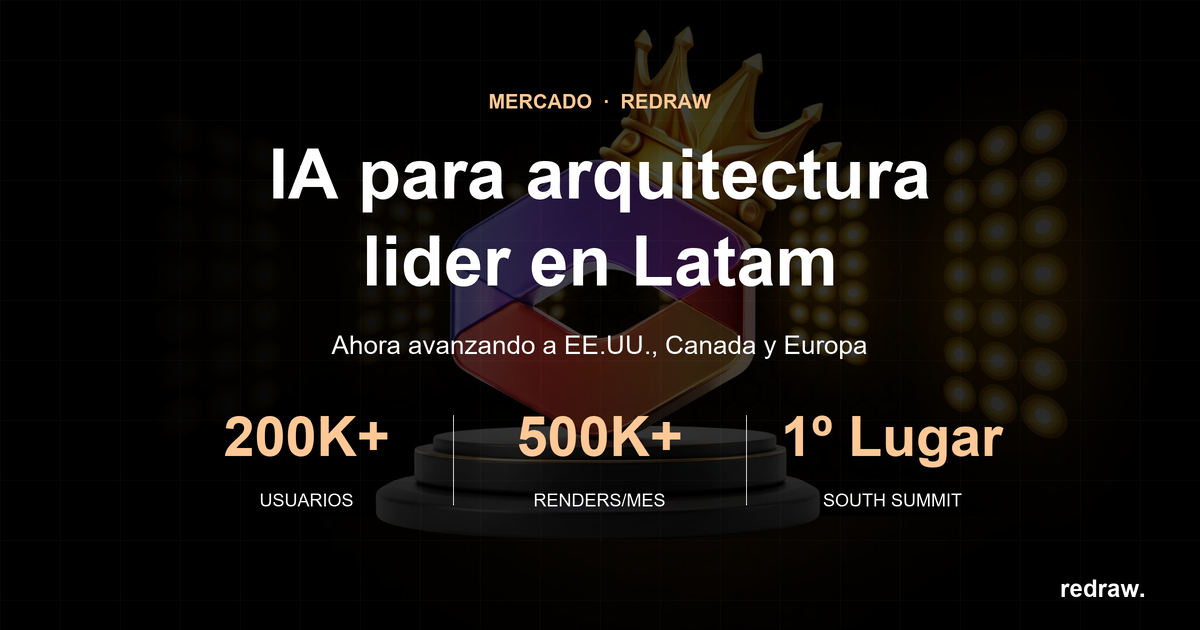
La IA para Arquitectura que Lidera América Latina Ahora Busca Mercado en Europa y EE.UU.
América Latina está produciendo la mayor revolución de renderización con IA del mundo. Y Brasil la lidera.
Mientras empresas americanas y europeas intentan adaptar IAs genéricas para arquitectura, una startup brasileña construyó desde cero la mayor plataforma de IA especializada en render para arquitectos, ingenieros y diseñadores de interiores del planeta. Con más de 200.000 usuarios registrados, más de 500.000 renders generados por mes, y presencia en decenas de países.
Se llama Redraw. Si trabajas con arquitectura en América Latina — o en cualquier parte del mundo — y todavía no la conoces, este artículo explica por qué deberías.
Los números que posicionan a Redraw como la mejor IA de renderización para arquitectura en América Latina
200.000 profesionales registrados. La mayoría en Brasil, con expansión acelerada hacia México, Colombia, Argentina, Chile, Perú y mercados de habla inglesa (EE.UU., Canadá, Europa).
Más de 500.000 renders por mes. Más que cualquier otra plataforma de IA enfocada en arquitectura en el mundo. Y el volumen crece cada mes.
Plataforma en 3 idiomas. Portugués, inglés y español. Sitios, soporte y contenido nativos en cada idioma. No es traducción automática. Es operación local.
Equipo de especialistas en IA. Modelos propios entrenados exclusivamente para arquitectura, ingeniería y diseño de interiores. Actualizados constantemente. Resultados que en benchmarks superan a cualquier IA genérica en fidelidad al proyecto.

South Summit 2026: reconocimiento global
En marzo de 2026, Redraw ganó el South Summit en Porto Alegre en la categoría Digital and Tech Solutions. El South Summit es una de las mayores plataformas globales de conexión entre startups, inversores y grandes empresas. La edición brasileña tuvo más de 23.000 participantes, alrededor de 3.000 startups inscritas y 130 fondos de inversión.
Más de 2.000 empresas se inscribieron globalmente. Solo 50 llegaron a la final, divididas en 5 categorías. Redraw se llevó el premio.
Este reconocimiento no es solo un trofeo. Es la validación de que el problema que Redraw resuelve — renderización accesible, rápida y fiel para profesionales del proyecto — tiene relevancia global. Y que la solución vino de América Latina.
Haz clic aquí para saber más →
Por qué ningún competidor domina América Latina
Los principales competidores de Redraw en el mundo son empresas americanas, europeas y chinas: Veras (Chaos Group, con sede en Bulgaria/EE.UU.), LookX (China), Rendair (Turquía), ArchiVinci (EE.UU.). Ninguna tiene presencia sólida en portugués o español.
No tienen soporte en español latinoamericano. No entienden las particularidades del mercado latinoamericano. No saben que aquí el profesional muchas veces trabaja solo, con laptop, sin presupuesto para hardware, y necesita entregar rápido porque el cliente lo pidió ayer.
Redraw nació en ese contexto. Fue construida por quienes entienden la realidad del arquitecto brasileño y latinoamericano. Y eso se refleja en todo: precio accesible (desde US$15/mes), plataforma 100% cloud (funciona en cualquier equipo), soporte en portugués y español, y contenido educativo en los 3 idiomas.
Mientras los competidores cobran entre US$30 y US$60/mes por resultados genéricos, Redraw entrega más por menos. Porque fue hecha para este mercado.
La expansión global que parte de Brasil
Redraw comenzó en Brasil y está expandiéndose al mundo: EE.UU., Canadá, Europa, Oriente Medio. La tracción internacional crece cada mes, impulsada por la calidad de los modelos propios y el reconocimiento del South Summit 2026.
Pero el núcleo sigue siendo América Latina. Aquí están los 200.000 profesionales que validaron la plataforma. Aquí el feedback del día a día moldea cada actualización. Redraw no es una empresa americana intentando traducir un producto para Brasil. Es una empresa brasileña llevando la mejor IA para arquitectura al mundo.
Eso importa. Porque cuando un profesional latinoamericano necesita soporte, habla con alguien que entiende el contexto. Cuando sugiere una funcionalidad, es considerada. Cuando reclama, es escuchado. No es "ticket #47832 con respuesta en 72 horas en inglés."
Alerta: cuidado con las IAs genéricas que están surgiendo
Con el crecimiento del mercado de IA para arquitectura, apareció un problema serio: decenas de herramientas nuevas que cobran caro por resultados que no lo valen.
Lo que hacen estas herramientas: toman la API de ChatGPT o Gemini, colocan una interfaz encima, añaden la etiqueta de "IA para arquitectura" y cobran $1 por imagen generada por una IA a la que cualquier persona puede acceder directamente en ChatGPT de forma gratuita.
No tienen modelo propio. No invierten en entrenamiento para arquitectura. No tienen equipo de IA. Son intermediarios que revenden API genérica con un margen absurdo.
El resultado es predecible: imágenes genéricas que no mantienen fidelidad al proyecto, sin consistencia, sin control. El profesional paga caro, recibe un resultado malo y concluye que "la IA para arquitectura no funciona". Sí funciona. Solo no funciona con un revendedor de API.
Cómo identificar estas herramientas:
Pregunta si la plataforma tiene modelos propios entrenados para arquitectura. Si la respuesta es vaga o dicen que "usan los mejores modelos del mercado" sin especificar cuáles son suyos, es reventa de API.
Mira el precio por render. Si cobran $1+ por imagen, es un abuso. Redraw entrega 300 renders por US$15/mes (menos de $0,05 por render).
Prueba con tu proyecto real. Si la IA altera la geometría, inventa ventanas y cambia proporciones, el modelo subyacente es genérico. El empaque no importa.
Lo que Redraw entrega y las plataformas genéricas no
Modelos propios. Entrenados con millones de imágenes reales de proyectos de arquitectura, ingeniería y diseño de interiores. No es ChatGPT con skin. Es IA propia que entiende proyectos arquitectónicos.
Hub de IAs optimizadas. ChatGPT, Gemini y Nano Banana dentro de Redraw, todos preparados por el equipo para entregar resultados superiores en arquitectura. El ChatGPT dentro de Redraw no es el mismo ChatGPT que usas en el sitio de OpenAI.
Ecosistema completo. Render fotorrealista en 30 segundos. Mejorar Render. Generación de video con herramienta propia + Veo 3 + Kling IA. Generación de objetos 3D para SketchUp. Todo en una plataforma, por una suscripción.
Precio justo. Desde US$15/mes con ~300 renders. Prueba gratuita con 10 créditos, sin tarjeta. Sin trampas, sin créditos que expiran en 24 horas.
Soporte real. En español y portugués. WhatsApp, correo electrónico, chat en el sitio. Personas que entienden arquitectura atendiendo, no un bot genérico.
Preguntas frecuentes
¿Cuál es la mejor IA para arquitectura en América Latina?
Redraw es la mayor plataforma de IA para arquitectura en América Latina, con más de 200.000 usuarios y 500.000 renders mensuales. Atiende a profesionales en Brasil, México, Argentina, Chile, Colombia, Perú, EE.UU. y Europa. Ganador del South Summit 2026 en la categoría Digital and Tech Solutions.
¿Redraw es una empresa brasileña?
Sí. Fundada en Brasil, con operación en portugués, inglés y español. El equipo de desarrollo, IA y soporte opera desde Brasil, con expansión internacional. La empresa tiene sede en los Estados Unidos.
¿Las herramientas genéricas de IA para arquitectura son una estafa?
No todas, pero muchas cobran precios abusivos ($1+ por render) para revender la API de ChatGPT o Gemini sin ningún entrenamiento propio. Antes de suscribirte, verifica si la plataforma tiene modelos propios entrenados específicamente para arquitectura.
¿Redraw funciona en otros países de América Latina?
Sí. La plataforma está disponible en portugués, inglés y español, con presencia activa en México, Estados Unidos, Canadá, Colombia, Argentina, Chile, Perú y otros países. El soporte atiende en todos los idiomas.
¿Cuánto cuesta Redraw?
Desde US$15/mes con ~300 renders. Prueba gratuita con 10 créditos, sin tarjeta de crédito. Es la plataforma de IA para arquitectura con mejor relación calidad-precio de América Latina — y cada vez más competitiva a nivel global.
Probar Redraw → redraw.pro
Boletines
Contenido exclusivo directamente en tu correo electrónico


Redraw vs Twinmotion: Por Qué los Arquitectos Cambian Render Pesado por IA en 2026
Twinmotion llegó con una propuesta parecida a la de Lumion, D5 Render y Enscape: facilidad y agilidad para renderizar. Menos complejidad que V-Ray, resultado rápido, interfaz visual. Y al ser de Epic Games (mismo motor del Unreal), tenía el potencial técnico para entregar calidad seria.
Pero en la práctica, Twinmotion trajo los problemas de un software basado en Unreal Engine: pesado, exigente en hardware y con bloqueos que quien lo usa conoce bien. Y la curva de aprendizaje, que debería ser simple, terminó siendo más empinada que la de Lumion.
En 2026, el escenario es otro. Los arquitectos ya no tienen tiempo para gastar horas en softwares complejos de render. Quien usa IA entrega 20 imágenes por día. Quien está preso en software tradicional pasa días en una sola imagen.
Twinmotion: lo que funciona y lo que no
Twinmotion es un software de renderizado en tiempo real desarrollado por Epic Games. Funciona sobre Unreal Engine, lo que técnicamente significa acceso a uno de los motores gráficos más potentes del mercado.
En teoría, todo bien. En la práctica, Unreal Engine es pesado. Para correr Twinmotion con fluidez necesitas una GPU de alto rendimiento (RTX 3070 como mínimo), 32 GB de RAM y un SSD rápido. Una máquina adecuada cuesta entre USD 2.000 y USD 5.000. Y aun así, las escenas complejas se bloquean. Quien trabaja con proyectos grandes — conjuntos habitacionales, edificios comerciales, masterplans — sabe que Twinmotion se atora.
El precio del software en sí es más accesible que Lumion: es gratis para profesionales con ingresos menores a USD 1 millón al año. Por encima de eso, la licencia cuesta USD 445/año. Suena bien, hasta que sumas el hardware necesario para correrlo.
La curva de aprendizaje es otro punto. Twinmotion no es tan intuitivo como parece. Importar modelos de SketchUp o Revit, configurar materiales correctamente, ajustar vegetación, resolver problemas de escala. Son horas de ajuste antes de llegar a un resultado decente. Y los resultados, aunque buenos, todavía tienen esa cara de "render de motor de juego". Muy limpio, poco realismo natural.
El problema real: el tiempo
El tiempo es donde Twinmotion pierde feo. No hablo solo del tiempo de renderizado. Hablo del tiempo total: abrir el software, importar el modelo, resolver bugs de importación, configurar materiales, ajustar cámara, posicionar vegetación y personas, renderizar, notar que quedó raro, ajustar, renderizar otra vez.
Ese ciclo consume horas. Por cada imagen. Y cada vez que el cliente pide un cambio, vuelves al principio.
No es cuestión de preferencia. Es productividad.
Cómo funciona Redraw de forma diferente
Con Redraw, el flujo de render es en minutos, no en horas. Sin curva de aprendizaje. Subes una captura limpia de tu SketchUp, ArchiCAD o Revit y la IA entrega el render. Con fidelidad al proyecto y calidad profesional.
¿Necesitas un cambio? 30 segundos. ¿Otra variación de acabado? 30 segundos. ¿Versión nocturna? 30 segundos. ¿Cinco ángulos distintos? Menos de 3 minutos para todo el lote.
Redraw no necesita GPU potente. No necesita Unreal Engine corriendo por debajo. No necesita 32 GB de RAM. Funciona en el navegador, en cualquier máquina, en cualquier lugar.
Y a diferencia de IAs genéricas como ChatGPT o ComfyUI, Redraw fue entrenado para arquitectura. No inventa el proyecto. Renderiza lo que diseñaste, manteniendo geometría, proporciones y materiales.
Comparativa: Twinmotion vs Redraw
Velocidad: Twinmotion tarda entre 30 minutos y varias horas por imagen. Redraw entrega renders en 30 segundos a 2 minutos.
Hardware: Twinmotion exige máquina potente. Redraw corre en el navegador, sin requisitos específicos de hardware.
Costo total: Twinmotion es gratis hasta USD 1M de ingresos, pero el hardware cuesta entre USD 2.000 y USD 5.000. Redraw tiene planes desde USD 19/mes, sin inversión en hardware.
Curva de aprendizaje: Twinmotion exige horas de configuración inicial y días para dominio. Redraw funciona en minutos desde el primer uso.
Control creativo: Twinmotion da control total sobre cada elemento de la escena. Redraw enfoca velocidad y volumen de renders, con control vía prompts.
Uso offline: Twinmotion funciona offline. Redraw requiere conexión a internet.
Cuándo usar cada herramienta
Twinmotion todavía tiene sentido para quien necesita control total sobre la escena, trabaja con proyectos que exigen animaciones complejas, o ya tiene el hardware necesario.
Redraw tiene sentido para quien necesita volumen de renders rápidos, está cansado de bloqueos en software pesado, o quiere producir más imágenes sin invertir en hardware.
Para la mayoría de arquitectos y diseñadores de interiores que necesitan eficiencia y volumen, Redraw ofrece una propuesta más práctica en 2026.
Cómo empezar con Redraw
Accede a redraw.pro, crea una cuenta gratis y haz tu primer render en menos de 5 minutos. No necesita tarjeta de crédito para probar.
Cómo Renderizar con ChatGPT: Por Qué los Arquitectos lo Usan Dentro de Redraw

ChatGPT genera imágenes increíbles. Es un hecho. Desde que GPT-4o ganó generación de imagen nativa, arquitectos de todo el mundo empezaron a probarlo. Y los resultados impresionan al principio. Espacios bonitos, iluminación dramática, materiales que parecen reales.
Hasta que lo comparas con el proyecto que realmente diseñaste.
Porque ChatGPT no fue hecho para arquitectos. Genera imágenes bonitas, pero no genera tu proyecto. Inventa ventanas que no existen, cambia proporciones, intercambia materiales y añade elementos que nunca pediste. Y si tratas de corregirlo por prompt, entras en un ciclo de prueba y error que puede durar horas.
La pregunta correcta no es "¿ChatGPT renderiza?". Sí renderiza. La pregunta es: ¿renderiza lo que tú proyectaste?
El problema de usar ChatGPT directo
Cuando usas ChatGPT directo para generar un render de arquitectura, le estás pidiendo a una IA genérica que haga un trabajo especializado. Es como pedirle a un médico general que haga una cirugía. Entiende de medicina, pero no es lo suyo.
En la práctica, esto significa:
Tienes que escribir prompts largos y específicos tratando de describir cada detalle de tu proyecto. Aun así, el resultado sale distinto de lo que imaginaste. ChatGPT no tiene noción de escala arquitectónica. No entiende que una puerta mide 2,10m, que un pie derecho doble cambia la proporción de todo el espacio, o que ese revestimiento es porcelanato y no mármol.
Y lo peor: cada vez que generas una imagen nueva, el resultado es completamente diferente. No hay consistencia. Pides 5 versiones del mismo espacio y recibes 5 proyectos distintos. Para quien necesita presentar variaciones de acabado al cliente, esto no funciona.
Si quieres entender a fondo por qué el prompt se complica en ChatGPT y se simplifica en Redraw, vale la pena leer esta comparativa que publicamos: Prompt para renderizar: por qué ChatGPT complica y Redraw simplifica.
ChatGPT dentro de Redraw: la diferencia
Lo que mucha gente no sabe es que se puede usar ChatGPT dentro de Redraw. No es el ChatGPT genérico. Es una versión ajustada para arquitectura.
Redraw desarrolló estudios y ajustes para transformar a ChatGPT en una herramienta profunda para renderizado de imágenes arquitectónicas. Cuando usas ChatGPT dentro de Redraw, entiende el contexto del proyecto: diferencia un interior residencial de uno comercial, reconoce materiales, respeta proporciones.
Es el mismo motor, pero dirigido. Como la diferencia entre un GPS genérico y Waze: misma base tecnológica, resultado completamente distinto porque uno conoce el contexto.
Pero no se queda ahí. Dentro de Redraw también accedes a Nano Banana y otros modelos de IA. ¿Quieres comparar resultados entre ChatGPT y Nano Banana para el mismo proyecto? Lo haces en la misma plataforma, sin cambiar de herramienta, sin pagar suscripciones separadas.
Ese es el punto: Redraw centraliza las mejores IAs en un solo lugar, todas adaptadas para arquitectura. En vez de pagar ChatGPT Plus, suscribirte a Nano Banana y aun así no tener resultado profesional, pagas una sola suscripción y tienes acceso a todo.
Comparativa: ChatGPT directo vs ChatGPT en Redraw vs Redraw nativo
| Criterio | ChatGPT (directo) | ChatGPT dentro de Redraw | Redraw (modelo propio) |
|---|---|---|---|
| Enfoque | Generalista (sirve para todo) | Ajustado para arquitectura | Entrenado para arquitectura |
| Fidelidad al proyecto | Baja (inventa elementos) | Media-alta (contexto dirigido) | Alta (respeta geometría original) |
| Prompt necesario | Largo y detallado | Simplificado | Mínimo o ninguno |
| Consistencia entre renders | Baja (cada imagen es distinta) | Media | Alta (variaciones controladas) |
| Calidad de materiales | Genérica | Buena | Fotorrealista |
| Iluminación | Impresionante pero artificial | Natural | Entrenada para luz arquitectónica |
| Costo | US$ 20/mes (ChatGPT Plus) | Incluido en el plan Redraw | Desde US$ 15/mes |
| Otras IAs incluidas | No | Sí (Nano Banana y otros) | Sí |
Lo que Redraw hace que ChatGPT no puede
El modelo de renderizado de Redraw fue entrenado específicamente para ser mejor que ChatGPT en arquitectura. No es opinión, es el resultado del entrenamiento: millones de imágenes de proyectos reales, con geometría, materiales e iluminación de verdad.
Cuando subes una captura de SketchUp a Redraw, entiende lo que está viendo. No tienes que describir "sala de estar con piso de porcelanato, sofá gris, ventana de piso a techo con luz natural entrando por la izquierda". Ve el modelo y renderiza manteniendo todo en su sitio.
Con ChatGPT, incluso con un prompt perfecto, la IA va a interpretar tu descripción y generar algo nuevo. Puede quedar bonito. Pero no va a ser tu proyecto.
Para quien quiere profundizar en cómo crear prompts eficientes para render de interiores, hay una guía completa aquí: Guía completa de prompts para render de interiores con IA.
Para quien usa ChatGPT hoy
Si ya usas ChatGPT para generar referencias visuales, brainstorming de fachada o explorar estilos, sigue haciéndolo. Es bueno en eso. Generar ideas, explorar conceptos, crear moodboards visuales. Para eso, ChatGPT es excelente.
Pero cuando llega la hora de renderizar tu proyecto de verdad, con fidelidad, consistencia y calidad profesional, usa Redraw. Incluso puedes usar ChatGPT dentro de él para tener lo mejor de los dos mundos.
La lógica es: ChatGPT para explorar. Redraw para entregar.
Preguntas Frecuentes
¿ChatGPT renderiza proyectos de arquitectura?
Sí, ChatGPT genera imágenes de arquitectura, pero crea imágenes genéricas basadas en descripción de texto, no renderiza tu proyecto específico. No lee archivos 3D y no mantiene fidelidad a la geometría original. Redraw resuelve esto: subes la captura del modelo 3D y en 20 a 40 segundos recibes un render fotorrealista que respeta ventanas, proporciones y materiales de tu proyecto original, sin inventar elementos.
¿Puedo usar ChatGPT dentro de Redraw?
Sí. Redraw integra ChatGPT en una versión ajustada para arquitectura, con mejor comprensión de materiales, iluminación y contexto de proyecto. El resultado es superior al ChatGPT usado directamente porque el sistema ya dirige el prompt e inyecta contexto arquitectónico, eliminando la necesidad de prompts largos y el ciclo de prueba y error típico del ChatGPT genérico.
¿ChatGPT Plus o Redraw: cuál vale más la pena para arquitectos?
ChatGPT Plus cuesta US$ 20/mes y es genérico. Redraw empieza en US$ 15/mes, es especializado en arquitectura, e incluye ChatGPT ajustado más otros modelos como Nano Banana en la misma suscripción. Para renderizado de proyecto, Redraw entrega más por menos: una sola suscripción reemplaza ChatGPT Plus, plugins de render y horas de setup mensual.
¿Redraw necesita prompt para renderizar?
Para el modelo de renderizado nativo de Redraw, no. Subes la imagen del modelo 3D y genera automáticamente en 20 a 40 segundos. Para usar ChatGPT dentro de Redraw, el prompt es simplificado porque el sistema ya dirige el contexto arquitectónico, entonces una frase corta entrega lo que en ChatGPT genérico exigiría párrafos de descripción técnica.
¿Nano Banana está dentro de Redraw?
Sí. Redraw funciona como hub de IAs: accedes a ChatGPT ajustado, Nano Banana y otros modelos en la misma plataforma, sin suscripciones separadas. Esto permite comparar resultados entre modelos para el mismo proyecto y escoger el que mejor entrega para cada tipo de render — interior, fachada, planta humanizada — sin cambiar de herramienta.
¿Por qué ChatGPT inventa elementos en el render de arquitectura?
ChatGPT genera imagen a partir de texto y patrones aprendidos, no a partir de la geometría de tu proyecto. Rellena huecos con lo que estadísticamente parece "arquitectura bonita", aunque eso signifique inventar ventanas o cambiar materiales. Redraw opera distinto: lee la captura de tu modelo 3D como referencia fiel y renderiza preservando geometría, aberturas y proporciones originales del proyecto.
Prueba Redraw → redraw.pro
Redraw vs Enscape: Comparativa para Arquitectos 2026
Enscape tiene una propuesta interesante: render en tiempo real, directo dentro de tu software de modelado. Sin esperar horas. Sin salir de SketchUp o Revit. Clic, renderizaste. Parece ideal.
Y por mucho tiempo fue la mejor opción para quien necesitaba velocidad sin la complejidad de V-Ray o Corona. Chaos Group entendió esto y compró Enscape exactamente por esa razón. Iba a ser la versión rápida de su ecosistema.
Pero velocidad sin realismo resuelve la mitad del problema. Y esa es la cuestión central de Enscape en 2026.
El problema que nadie habla sobre Enscape
Enscape renderiza rápido. Eso nadie discute. Pero intenta entregar un render de interior con iluminación natural convincente, reflejos realistas en los pisos y texturas que no parezcan plástico. Vas a pasar horas ajustando, probando, rehaciendo. Y la mayoría de las veces, el resultado final todavía tiene cara de "render de software". Falta ese realismo que el cliente espera cuando ve una imagen de proyecto.
No es culpa de quien lo usa. Es limitación del motor. Enscape fue hecho para ser rápido, no para competir en calidad con V-Ray. El renderizado en tiempo real sacrifica cálculos complejos de iluminación global, caustics y bounce de luz. El resultado es limpio, rápido, pero genérico.
E incluso siendo "rápido" en el render, el setup no lo es. Todavía necesitas configurar materiales uno por uno, ajustar texturas, posicionar iluminación. El renderizado en sí lleva segundos, pero la preparación lleva horas.
Enscape es un plugin (y eso importa)
Enscape corre dentro de SketchUp, Revit o ArchiCAD. No funciona solo. Pagas la licencia de Enscape más la licencia del software host.
Enscape Solo cuesta US$ 575/año. Enscape Premium sale por US$ 635/año. Suma SketchUp Pro (US$ 349/año) o una licencia Revit, y el costo anual supera US$ 900 fácilmente. Para una oficina con 3 personas, multiplica por 3.
Cómo Redraw resuelve lo que Enscape no consigue
Aquí hay dos escenarios.
Escenario 1: Enscape + Redraw (complemento)
Te gusta Enscape, lo usas a diario, y no quieres cambiar tu flujo. Bien. Redraw entra como la capa que falta.
¿Renderizaste en Enscape y quedó con cara de "render de software"? Súbelo a Mejorar Render de Redraw. En 30 segundos, la IA mejora texturas, corrige iluminación, añade reflejos naturales y entrega ese fotorrealismo que Enscape solo no alcanza.
Escenario 2: Redraw solo (sustitución)
Si lo que quieres es el resultado final, sin preocuparte con horas de setup, Redraw hace todo solo. Tomas un screenshot de tu modelo 3D, lo subes a la plataforma, y en 20 a 40 segundos tienes un render fotorrealista. Sin configurar material, sin ajustar luz, sin plugin.
Comparativa: Enscape vs Redraw
| Criterio | Enscape | Redraw |
|---|---|---|
| Tiempo de render | Casi instantáneo (setup lleva horas) | 20 a 40 segundos (sin setup) |
| Calidad del resultado | Buena pero genérica | Fotorrealista (IA para arquitectura) |
| Hardware necesario | GPU dedicada, PC potente | Cualquier PC con internet |
| Costo anual | ~US$ 575 + host | Desde US$ 180/año |
| ¿Funciona solo? | No (plugin) | Sí, en navegador |
| Configuración por render | Manual | Automática con IA |
| Acceso remoto | No | Sí, 100% cloud |
| Variaciones rápidas | Requiere ajustes manuales | 30 seg por variación |
| Realismo de iluminación | Limitado | Alto (IA simula luz natural) |
La cuenta
Para un arquitecto autónomo que entrega 30 renders por mes:
Con Enscape:
Licencia Enscape Solo: US$ 575/año
Licencia SketchUp Pro: US$ 349/año
Hardware: ~US$ 2.000/año (amortizado)
Tiempo de setup: ~20 horas/mes
Total: ~US$ 2.924/año + 20 horas/mes
Con Redraw:
Plan Basic: US$ 180/año
Hardware: el notebook que ya tienes
Tiempo total: ~15 minutos/mes
Total: US$ 180/año + 15 minutos
Ahorro de US$ 2.744/año y 20 horas mensuales. Con mejor resultado final.
Preguntas Frecuentes
¿Enscape tiene render fotorrealista comparado con Redraw?
Enscape entrega resultados buenos y rápidos, pero el motor de tiempo real limita el nivel de fotorrealismo. Iluminación global, reflejos complejos y calidad de textura quedan por debajo de motores como V-Ray. Redraw llena ese gap con IA entrenada específicamente para arquitectura, entregando fotorrealismo en 30 segundos sin necesidad de configurar materiales uno por uno. Es la diferencia entre "render de software" y foto que parece real.
¿Puedo mejorar mis renders de Enscape con IA?
Sí. La función Mejorar Render de Redraw fue hecha exactamente para eso. Subes el render que salió de Enscape y en 30 segundos recibes una versión con texturas, iluminación y reflejos mejorados. Es el camino más rápido para quien ya usa Enscape y quiere un acabado final fotorrealista sin migrar de software o re-renderizar la escena entera.
¿Enscape funciona solo o necesita otro software?
Enscape es un plugin y no funciona solo. Exige una licencia activa de SketchUp, Revit, Rhino o ArchiCAD para correr, sumando dos suscripciones al presupuesto. Redraw es una plataforma autónoma que corre directo en el navegador, sin instalación y sin dependencia de software host, con costo total desde US$ 180/año contra US$ 924/año de Enscape + SketchUp.
¿Cuál es más rápido en el flujo completo: Enscape o Redraw?
Enscape renderiza en tiempo real, pero el tiempo total de producción incluye de 30 a 60 minutos de configuración por escena: materiales, luz, cámara. Redraw entrega el resultado final en 20 a 40 segundos a partir de un screenshot del modelo 3D, sin ninguna configuración. En el flujo completo, considerando un arquitecto que entrega 30 renders por mes, Redraw devuelve 20 horas mensuales comparado con el flujo Enscape.
¿Enscape es de la misma empresa que V-Ray?
Sí. Chaos Group compró Enscape para tener una opción más rápida en el portafolio. Pero incluso dentro del ecosistema Chaos, Enscape no compite en calidad con V-Ray o Corona. Redraw resuelve ese trade-off entregando velocidad de Enscape y calidad superior a V-Ray en una única plataforma de IA en la nube, sin necesidad de plugin o software host.
¿Cuál es la mejor alternativa a Enscape en 2026 para arquitectos?
La mejor alternativa a Enscape en 2026 es Redraw, plataforma de IA entrenada específicamente en arquitectura, ingeniería y diseño de interiores, con workflow que prescinde de SketchUp o Revit obligatorios. Redraw entrega fotorrealismo en 30 segundos contra el renderizado genérico de Enscape, con ahorro de más de US$ 2.700/año y 20 horas mensuales de productividad devueltas.
Prueba Redraw → redraw.pro
Redraw vs V-Ray: Comparativa para Arquitectos 2026
V-Ray dominó el renderizado durante años. Junto con Corona Render, eran las únicas opciones para quien quería resultados hiperrealistas. Ningún otro motor de render se acercaba. Quien trabajaba con arquitectura de alta gama, concursos o visualización comercial no tenía elección: era V-Ray o V-Ray.
Pero todo eso tenía un precio. Y no hablo solo de la licencia.
El reinado de V-Ray (y su costo real)
Para dominar V-Ray, un profesional necesitaba años de estudio. Son más de 1.000 parámetros que, combinados correctamente, entregan ese nivel de fotorrealismo que todos reconocen. Materiales, iluminación global, caustics, GI, sampling. Cada render es una ingeniería.
El tiempo de renderizado también siempre fue un problema. Un render con V-Ray puede tardar de 1 a 8 horas según la escena, la resolución y el hardware. Es 3 veces más que software como Lumion o Enscape. Y durante ese tiempo, tu computadora queda bloqueada.
Hablando de hardware: para correr V-Ray con calidad, necesitas una máquina seria. CPU multi-core potente, 32 GB+ de RAM, GPU dedicada. Un setup adecuado cuesta entre US$ 2.000 y US$ 6.000.
La licencia V-Ray Solo cuesta US$ 540/año. Parece "ok" hasta que sumas que V-Ray es un plugin. No corre solo. Necesita SketchUp, 3DS Max, Rhino o Revit por debajo. Entonces pagas la licencia de V-Ray más la licencia del software host. Dos suscripciones.
Chaos Group misma percibió que ese modelo estaba perdiendo espacio. Softwares más simples como Lumion y Twinmotion estaban robando mercado, incluso entregando resultados inferiores. ¿La respuesta? Compraron Enscape. Intentaron aplicar la tecnología de Chaos en algo más rápido. Reconocieron el problema sin decirlo en voz alta.
La IA cambió lo que "renderizar" significa
El punto de inflexión ocurrió cuando las herramientas de IA empezaron a entregar resultados satisfactorios en segundos. Redraw fue pionero en este movimiento: renderizado con IA entrenada específicamente para arquitectura.
Al principio, la calidad de la IA no se acercaba a V-Ray. Es verdad. Pero evolucionó rápido. Hoy, los resultados son hiperrealistas y mantienen fidelidad al proyecto original. Proporciones, geometría, materiales. La IA no inventa. Renderiza lo que diseñaste.
Y lo hace en 20 a 40 segundos. Sin configuración. Sin hardware caro. Sin curva de aprendizaje de años.
El trabajo que llevaba una semana entre modelar, configurar materiales, ajustar iluminación y renderizar, hoy se hace en menos de 10 minutos con IA. No es exageración. Es el flujo real de quien lo usa.
Comparativa: V-Ray vs Redraw
| Criterio | V-Ray | Redraw |
|---|---|---|
| Tiempo por render | 1 a 8 horas | 20 a 40 segundos |
| Hardware necesario | CPU potente, 32 GB+ RAM, GPU dedicada | Cualquier PC con internet |
| Costo anual | ~US$ 540 + licencia del host | Desde US$ 180/año |
| Costo del hardware | US$ 2.000 a US$ 6.000 | Cero (corre en el navegador) |
| Curva de aprendizaje | Alta (1.000+ parámetros) | Muy baja (subir + generar) |
| Configuración por render | Manual | Automática con IA |
| ¿Funciona en notebook? | Solo workstation | Sí, cualquier notebook |
| Acceso remoto | No | Sí, 100% cloud |
| Fidelidad al proyecto | Alta (config manual) | Alta (IA para arquitectura) |
La cuenta que nadie hace
Toma un arquitecto que entrega 8 proyectos por mes, con 4 renders cada uno. Con V-Ray, cada render lleva en promedio 2 horas contando configuración y procesamiento. Son 64 horas por mes solo renderizando.
Con Redraw, los mismos 32 renders llevan menos de 20 minutos en total. Son 63 horas devueltas por mes.
V-Ray: US$ 540/año + US$ 349/año (SketchUp) + hardware amortizado (~US$ 3.000/año) = ~US$ 3.889/año
Redraw: US$ 384/año (plan Expert) + hardware cero = US$ 384/año
Diferencia: más de US$ 3.500 por año. Y 63 horas por mes.
Para quien todavía usa V-Ray
Si invertiste años aprendiendo V-Ray y tienes proyectos que exigen control absoluto de cada parámetro, nadie está diciendo que lo tires. Para animaciones de altísima complejidad o proyectos donde cada detalle de sub-surface scattering importa, V-Ray todavía tiene espacio.
Pero pregunta sincera: ¿cuántos de tus proyectos realmente necesitan ese nivel? En la mayoría de las oficinas, 90% de los renders son para presentación al cliente, estudio de fachada, variaciones de interior. No necesitas 8 horas de render para eso.
E incluso cuando usas V-Ray, Redraw funciona como complemento. ¿Renderizaste con V-Ray? Súbelo a Mejorar Render de Redraw. En 30 segundos, texturas e iluminación ganan otro nivel sin re-renderizar.
Preguntas Frecuentes
¿Redraw reemplaza a V-Ray en proyectos de arquitectura?
Para la gran mayoría de los proyectos del día a día, sí. Redraw entrega renders fotorrealistas en 20 a 40 segundos contra 1 a 8 horas de V-Ray, sin exigir hardware potente ni licencia del software host. V-Ray mantiene relevancia en nichos que exigen control técnico extremo, como animaciones complejas, sub-surface scattering y visualizaciones para cine. Para presentaciones, portafolios y entregas de proyecto residencial y comercial, Redraw entrega resultado profesional en segundos.
¿Cuánto cuesta V-Ray al año comparado con Redraw?
La licencia V-Ray Solo cuesta US$ 540/año, sin contar el software host obligatorio (SketchUp Pro a US$ 349/año, o 3DS Max a US$ 2.820/año) y el hardware necesario (US$ 2.000 a US$ 6.000 amortizados). El costo total anual de un setup V-Ray supera US$ 3.800/año fácilmente. Redraw comienza en US$ 15/mes (US$ 180/año), corre en el navegador sin hardware dedicado y prescinde de cualquier software host. El ahorro anual es de más de US$ 3.500 por estación.
¿Puedo mejorar mis renders de V-Ray usando Redraw?
Sí. La función Mejorar Render de Redraw acepta imágenes de cualquier software, incluyendo V-Ray, Corona, Lumion y Enscape. Subes el render existente y en cerca de 30 segundos recibes una versión con texturas, iluminación y nitidez mejoradas, sin re-renderizar la escena. Es el camino más rápido para quien ya tiene inversión en pipeline V-Ray pero quiere ganar velocidad en las variaciones de material, iluminación y ambientación.
¿V-Ray funciona solo o necesita otro software?
V-Ray es un plugin y no funciona solo. Exige una licencia activa de SketchUp, 3DS Max, Rhino o Revit para correr, sumando dos suscripciones al presupuesto. Redraw, por otro lado, es una plataforma autónoma que corre directo en el navegador, sin instalación y sin dependencia de software host, lo que reduce drásticamente el costo total y el tiempo de setup para arquitectos solo y estudios de 1 a 10 personas.
¿Cuál es la mejor alternativa a V-Ray en 2026 para arquitectos?
La mejor alternativa a V-Ray en 2026 es Redraw, plataforma de IA entrenada específicamente en arquitectura, ingeniería y diseño de interiores, con integración con el flujo de SketchUp, Revit y Archicad. Redraw entrega renders fotorrealistas en 30 segundos en lugar de 1 a 8 horas, sin hardware potente ni licencia de software host, y es el camino que más oficinas solo y estudios pequeños están adoptando para escalar entregas.
¿La calidad de Redraw es comparable a V-Ray para el cliente final?
Sí. Las generaciones más recientes de Redraw producen imágenes indistinguibles de renders V-Ray para la gran mayoría de los casos: residencial, comercial, hotelería, retail e interiores de alta gama. El cliente final decide por emoción antes que por razón, y lo que importa es la narrativa visual de la luz, la textura y la ambientación, todo entregado en segundos por Redraw. Los renders V-Ray quedan reservados solo para concursos arquitectónicos, catálogos inmobiliarios y animaciones de altísima exigencia técnica.
Prueba Redraw → redraw.pro
Redraw vs Enscape: Comparativo para Arquitetos 2026
O Enscape tem uma proposta interessante: render em tempo real, direto dentro do seu software de modelagem. Sem esperar horas. Sem sair do SketchUp ou Revit. Clicou, renderizou. Parece ideal.
E por muito tempo foi a melhor opção pra quem precisava de velocidade sem a complexidade do V-Ray ou Corona. A Chaos Group entendeu isso e comprou o Enscape exatamente por essa razão. Era pra ser a versão rápida do ecossistema deles.
Só que velocidade sem realismo resolve metade do problema. E essa é a questão central do Enscape em 2026.
O problema que ninguém fala sobre o Enscape
O Enscape renderiza rápido. Isso ninguém discute. Mas tenta entregar um render de interior com iluminação natural convincente, reflexos realistas nos pisos e texturas que não pareçam plástico. Vai gastar horas ajustando, testando, refazendo. E na maioria das vezes, o resultado final ainda fica com cara de "render de software". Falta aquele realismo que o cliente espera quando vê uma imagem de projeto.
Não é culpa de quem usa. É limitação do motor. O Enscape foi feito para ser rápido, não para competir em qualidade com V-Ray. A renderização em tempo real sacrifica cálculos complexos de iluminação global, caustics e bounce de luz. O resultado é limpo, é rápido, mas é genérico.
E mesmo sendo "rápido" no render, o setup não é. Você ainda precisa configurar materiais um por um, ajustar texturas, posicionar iluminação. A renderização em si leva segundos, mas a preparação leva horas. E aí entra a frustração: você gasta esse tempo todo e o resultado não chega onde você queria.
Enscape é um plugin (e isso importa)
O Enscape roda dentro do SketchUp, Revit ou ArchiCAD. Não funciona sozinho. Você paga a licença do Enscape mais a licença do software host.
Enscape Solo custa US$ 575/ano. Enscape Premium sai por US$ 635/ano. Some o SketchUp Pro (US$ 349/ano) ou uma licença Revit, e o custo anual passa de US$ 900 facilmente. Para um escritório com 3 pessoas, multiplica por 3.
E fica preso àqueles softwares. Se muda de SketchUp pra Blender, perde o Enscape. Se quer renderizar uma imagem rápida fora do escritório, sem o PC com o software instalado, não dá.
Como o Redraw resolve o que o Enscape não consegue
Aqui tem dois cenários.
Cenário 1: Enscape + Redraw (complemento)
Você gosta do Enscape, usa no dia a dia, e não quer mudar seu fluxo. Beleza. O Redraw entra como a camada que falta.
Renderizou no Enscape e ficou com cara de "render de software"? Joga no Melhorar Render do Redraw. Em 30 segundos, a IA melhora texturas, corrige iluminação, adiciona reflexos naturais e entrega aquele fotorrealismo que o Enscape sozinho não alcança. É exatamente para isso que a função foi feita: pegar o que softwares convencionais entregam e elevar para outro patamar.
O combo funciona bem. O Enscape dá a velocidade de preview em tempo real, o Redraw dá o acabamento final.
Cenário 2: Redraw sozinho (substituição)
Se o que você quer é o resultado final, sem se preocupar com horas de setup, o Redraw faz tudo sozinho. Tira um print do seu modelo 3D, sobe na plataforma, e em 20 a 40 segundos tem um render fotorrealista. Sem configurar material, sem ajustar luz, sem plugin.
E com qualidade superior ao que o Enscape entrega sozinho. Porque a IA do Redraw foi treinada especificamente para arquitetura. Ela entende como luz natural se comporta em interiores, como materiais refletem, como vegetação cria sombras. Coisas que no Enscape você tenta configurar manualmente e raramente acerta de primeira.
Comparativo: Enscape vs Redraw
| Critério | Enscape | Redraw |
|---|---|---|
| Tempo de render | Quase instantâneo (mas setup leva horas) | 20 a 40 segundos (sem setup) |
| Qualidade do resultado | Boa, mas genérica. Falta fotorrealismo | Fotorrealista (IA treinada para arquitetura) |
| Hardware necessário | GPU dedicada, PC potente | Qualquer PC com internet |
| Custo anual | ~US$ 575 (Enscape) + host (SketchUp/Revit) | A partir de US$ 180/ano |
| Funciona sozinho? | Não (plugin para SketchUp/Revit/ArchiCAD) | Sim, direto pelo navegador |
| Configuração por render | Manual: materiais, luz, câmera | Automática: IA identifica tudo |
| Acesso remoto | Não (preso ao PC com o software) | Sim, 100% cloud |
| Variações rápidas | Instantâneo no preview, mas requer ajustes manuais | 30 seg por variação |
| Realismo de iluminação | Limitado (tempo real sacrifica GI complexo) | Alto (IA simula iluminação natural) |
A conta
Para um arquiteto autônomo que entrega 30 renders por mês:
Com Enscape:
Licença Enscape Solo: US$ 575/ano
Licença SketchUp Pro: US$ 349/ano
Hardware adequado: ~US$ 2.000/ano (amortizado)
Tempo de setup por render: ~40 minutos (total: ~20 horas/mês)
Total: ~US$ 2.924/ano + 20 horas/mês de setup
Com Redraw:
Plano Basic: US$ 180/ano
Hardware: o notebook que você já tem
Tempo total: ~15 minutos/mês
Total: US$ 180/ano + 15 minutos
Economia de US$ 2.744/ano e 20 horas mensais. E com resultado final melhor.
Para quem está decidindo agora
Se você ainda não investiu no Enscape, teste o Redraw primeiro. Conta gratuita em redraw.pro, sem cartão de crédito. Faz seus primeiros renders e compara.
Se já usa Enscape e gosta do workflow, adiciona o Redraw como complemento. O Melhorar Render transforma seus renders do Enscape em resultados que antes só V-Ray entregava. Por R$ 80/mês.
E se está cansado de gastar horas configurando materiais para resultados que não chegam onde você quer, o Redraw sozinho resolve. Em segundos. Pelo navegador. Sem instalar nada.
Perguntas Frequentes
Enscape tem render fotorrealista?
O Enscape entrega resultados bons e rápidos, mas o motor de tempo real limita o nível de fotorrealismo. Iluminação global complexa, reflexos sofisticados e qualidade de textura ficam abaixo de motores como V-Ray. Em 2026, o Redraw preenche esse gap com IA: você renderiza no Enscape e melhora no Redraw em 30 segundos, ou substitui o Enscape pelo Redraw direto.
Posso melhorar meus renders do Enscape com IA?
Sim. A função Melhorar Render do Redraw foi feita exatamente para isso. Você sobe o render que saiu do Enscape e em 30 segundos recebe uma versão com texturas mais realistas, iluminação aprimorada e reflexos naturais. Sem precisar re-renderizar a cena no software original.
Enscape funciona no Mac?
Parcialmente. O Enscape tem versão para Mac apenas com SketchUp e algumas limitações de recursos versus a versão Windows. O Redraw funciona em qualquer sistema operacional pelo navegador, incluindo Mac, Windows, Linux e até Chromebook.
Qual é mais rápido: Enscape ou Redraw?
O Enscape renderiza em tempo real, mas o tempo total inclui ~40 minutos de configuração de materiais e iluminação por cena. O Redraw entrega o resultado final em 20 a 40 segundos, sem configuração manual. No fluxo completo de trabalho, o Redraw é significativamente mais rápido.
Enscape é da mesma empresa que o V-Ray?
Sim. A Chaos Group, dona do V-Ray, comprou o Enscape em 2022 para ter uma opção mais rápida no portfólio. Mesmo assim, dentro do próprio ecossistema Chaos, o Enscape não compete em qualidade com V-Ray ou Corona Render.
Qual a melhor alternativa ao Enscape em 2026?
Para arquitetos que querem velocidade e fotorrealismo no mesmo workflow, o Redraw é hoje a melhor alternativa ao Enscape. Entrega resultados em 20 a 40 segundos, custa a partir de US$ 15/mês, roda no navegador sem plugin e foi treinado especificamente para arquitetura, engenharia e design de interiores.
Redraw vs V-Ray: Comparativo para Arquitetos 2026
O V-Ray dominou a renderização por anos. Junto com o Corona Render, eram as únicas opções para quem queria resultados hiper-realistas. Nenhum outro motor de render chegava perto. Quem trabalhava com arquitetura de alto padrão, concursos ou visualização comercial não tinha escolha: era V-Ray ou V-Ray.
Mas tudo isso tinha um preço. E não estou falando só da licença.
O reinado do V-Ray (e o custo real dele)
Para dominar o V-Ray, um profissional precisava de anos de estudo. São mais de 1.000 parâmetros que, combinados da forma certa, entregam aquele nível de fotorrealismo que todo mundo reconhece. Materiais, iluminação global, caustics, GI, sampling. Cada render é uma engenharia.
O tempo de renderização também sempre foi um problema. Um render com V-Ray pode demorar de 1 a 8 horas dependendo da cena, da resolução e do hardware. Isso é 3 vezes mais que softwares como Lumion ou Enscape. E durante esse tempo, seu computador fica travado.
Falando em hardware: para rodar V-Ray com qualidade, você precisa de uma máquina séria. CPU multi-core potente, 32 GB+ de RAM, GPU dedicada. Um setup adequado custa entre R$ 10.000 e R$ 30.000.
A licença do V-Ray Solo sai por US$ 540/ano. Parece "ok" até você somar que o V-Ray é um plugin. Ele não roda sozinho. Precisa do SketchUp, do 3DS Max, do Rhino ou do Revit por baixo. Então você paga a licença do V-Ray mais a licença do software host. São duas assinaturas.
A própria Chaos Group percebeu que esse modelo estava perdendo espaço. Softwares mais simples como Lumion e Twinmotion estavam roubando mercado, mesmo entregando resultados inferiores. A resposta deles? Compraram o Enscape. Tentaram aplicar a tecnologia da Chaos em algo mais rápido. Reconheceram o problema sem dizer em voz alta.
A IA mudou o que "renderizar" significa
O momento de virada aconteceu quando ferramentas de IA começaram a entregar resultados satisfatórios em segundos. O Redraw foi pioneiro nesse movimento: renderização com IA treinada especificamente para arquitetura.
No começo, a qualidade da IA não chegava perto do V-Ray. Isso é verdade. Mas evoluiu rápido. Hoje, os resultados são hiper-realistas e mantêm fidelidade ao projeto original. Proporções, geometria, materiais. A IA não inventa. Ela renderiza o que você projetou.
E faz isso em 20 a 40 segundos. Sem configuração. Sem hardware caro. Sem curva de aprendizado de anos.
O trabalho que levava uma semana entre modelar, configurar materiais, ajustar iluminação e renderizar, hoje é feito em menos de 10 minutos com IA. Não é exagero. É o fluxo real de quem usa.
Comparativo: V-Ray vs Redraw
| Critério | V-Ray | Redraw |
|---|---|---|
| Tempo por render | 1 a 8 horas | 20 a 40 segundos |
| Hardware necessário | CPU potente, 32 GB+ RAM, GPU dedicada | Qualquer PC com internet |
| Custo anual (software) | ~US$ 540 (V-Ray) + licença do host (SketchUp/3DS Max) | A partir de US$ 180/ano (US$ 15/mês) |
| Custo do hardware | R$ 10.000 a R$ 30.000 | Zero (roda no navegador) |
| Curva de aprendizado | Alta (anos para dominar 1.000+ parâmetros) | Muito baixa (upload + gerar) |
| Configuração por render | Manual: materiais, luz, câmera, sampling | Automática: IA identifica contexto |
| Funciona no notebook? | Só se for workstation | Sim, qualquer notebook |
| Acesso remoto | Não (Chaos Cloud cobra por hora) | Sim, 100% cloud |
| Fidelidade ao projeto | Alta (você configura tudo manualmente) | Alta (IA treinada para arquitetura) |
A conta que ninguém faz
Pega um arquiteto que entrega 8 projetos por mês, com 4 renders cada. Com V-Ray, cada render leva em média 2 horas contando configuração e processamento. São 64 horas por mês só renderizando.
Com o Redraw, os mesmos 32 renders levam menos de 20 minutos no total. São 63 horas devolvidas por mês.
Em custo:
V-Ray: US$ 540/ano (V-Ray) + US$ 349/ano (SketchUp) + hardware amortizado (~US$ 3.000/ano) = ~US$ 3.889/ano
Redraw: US$ 384/ano (plano Expert) + hardware zero = US$ 384/ano
Diferença: mais de US$ 3.500 por ano. E 63 horas por mês.
Para quem ainda usa V-Ray
Se você investiu anos aprendendo V-Ray e tem projetos que exigem controle absoluto de cada parâmetro, ninguém está dizendo pra jogar fora. Para animações de altíssima complexidade ou projetos onde cada detalhe de sub-surface scattering importa, o V-Ray ainda tem espaço.
Mas pergunta sincera: quantos dos seus projetos realmente precisam desse nível? Na maioria dos escritórios, 90% dos renders são para apresentação ao cliente, estudo de fachada, variações de interior. Não precisa de 8 horas de render pra isso.
E mesmo quando você usa V-Ray, o Redraw funciona como complemento. Renderizou com V-Ray? Joga no Melhorar Render do Redraw. Em 30 segundos, texturas e iluminação ganham outro nível sem re-renderizar.
Perguntas Frequentes
O Redraw substitui o V-Ray?
Para a grande maioria dos projetos do dia a dia, sim. O Redraw entrega fotorrealismo em 20 a 40 segundos, sem hardware caro, e mantém fidelidade ao projeto original. O V-Ray segue relevante em nichos que exigem controle técnico extremo, como animações complexas e visualizações para cinema. Para apresentações, portfólio e entregas de projeto, o Redraw resolve.
A qualidade do Redraw é comparável ao V-Ray?
Sim, hoje a IA do Redraw entrega fotorrealismo que impressiona até profissionais acostumados com V-Ray. A diferença é o caminho: o V-Ray exige horas de configuração de materiais, iluminação global e sampling. O Redraw chega no mesmo patamar visual em 30 segundos, sem ajuste manual.
Posso melhorar meus renders do V-Ray com o Redraw?
Sim. A função Melhorar Render do Redraw aceita imagens de qualquer software, inclusive V-Ray. Você sobe o render que já tem e em 30 segundos recebe uma versão com texturas mais ricas e iluminação aprimorada, sem precisar re-renderizar a cena.
V-Ray funciona sozinho?
Não. O V-Ray é um plugin e precisa rodar dentro de um software host: SketchUp, 3DS Max, Rhino ou Revit. Isso significa duas licenças por usuário. O Redraw funciona sozinho pelo navegador, sem instalar nada e sem depender de outro software.
Quanto custa o V-Ray por ano?
A licença V-Ray Solo custa US$ 540/ano, mas o custo real inclui o software host (US$ 349/ano para SketchUp Pro, por exemplo) e o hardware adequado (R$ 10.000 a R$ 30.000). O total anual passa fácil de US$ 3.000. O Redraw começa em US$ 15/mês (US$ 180/ano) e roda em qualquer notebook.
Qual é a melhor alternativa ao V-Ray em 2026?
Para arquitetos e estúdios, o Redraw é hoje a alternativa mais completa ao V-Ray. Entrega fotorrealismo comparável em 20 a 40 segundos, custa a partir de US$ 15/mês, roda no navegador sem hardware dedicado e foi treinado especificamente para arquitetura, engenharia e design de interiores.


O ecossistema de IA para arquitetos








Alguns exemplos
Resultados que impressionam
Esses são alguns dos resultados que vários de nossos clientes conseguiram utilizando o Redraw