

Redibujo de Perspectivas
Redibuja las actualizaciones y tendencias
Novedades de la IA para la visualización arquitectónica.




IA para SketchUp: 10 Plugins y Herramientas que Todo Arquitecto Necesita en 2026

IA para SketchUp en 2026: los 10 plugins y herramientas que todo arquitecto necesita. Del modelado al render fotorrealista en 30 segundos.

SketchUp es el software de modelado más popular entre los arquitectos de Brasil y del mundo. Fácil de aprender, rápido de usar, y con un ecosistema de plugins que permite hacer prácticamente cualquier cosa. Pero SketchUp solo tiene limitaciones. Es a través de los plugins y herramientas externas que se transforma de un "software de maqueta" en una herramienta profesional completa.
En 2026, la IA entró en este ecosistema con fuerza. Y lo mejor: la herramienta de IA más poderosa para SketchUp no es un plugin. Es más fácil que uno. Pero antes de llegar ahí, repasemos los plugins esenciales que todo arquitecto debería conocer.
Plugins de modelado: SketchUp al máximo
Estos plugins resuelven limitaciones nativas de SketchUp y te dan más control sobre el modelado.
1. Curviloft
SketchUp tiene dificultades con las formas orgánicas. Curvas complejas, cubiertas sinuosas, fachadas con geometría no lineal. Curviloft lo resuelve. Crea superficies a partir de curvas, transiciones suaves entre perfiles diferentes, y formas que el SketchUp nativo simplemente no puede producir. Para arquitectos que diseñan arquitectura contemporánea con curvas, es indispensable.
Gratis.
2. SubD (Subdivision Surfaces)
SubD agrega modelado por subdivisión a SketchUp. Creas una forma simple (low-poly) y el plugin la suaviza en tiempo real, generando superficies orgánicas complejas. El truco es que trabajas en el modelo simple (rápido y liviano) y alternas a la versión suavizada cuando necesitas ver el resultado. Mantiene el archivo liviano mientras permite geometrías avanzadas.
De pago (~$39).
3. Profile Builder
Crea perfiles personalizados (rodapiés, molduras, canaletas, perfiles metálicos) y los aplica a lo largo de cualquier trayectoria. En lugar de modelar cada detalle manualmente, defines el perfil una vez y el plugin lo extruye donde necesites. Ahorra horas en trabajo de detallado.
De pago (~$49).
4. Skatter 2
El plugin de dispersión más potente para SketchUp. Vegetación, mobiliario urbano, piedras, tejas: cualquier objeto que necesite repetirse a escala. Skatter distribuye objetos sobre superficies con control de densidad, rotación aleatoria y exclusión por región. Convierte escenas de paisajismo y urbanismo que tomarían horas en minutos.
De pago (~$69).
5. CleanUp³
Los modelos importados de DWG, Revit u otros softwares llegan a SketchUp llenos de geometría innecesaria. Caras duplicadas, aristas sueltas, materiales repetidos. CleanUp limpia todo automáticamente. Reduce el tamaño del archivo, mejora el rendimiento y evita problemas al renderizar.
Gratis.
6. Solid Inspector²
Antes de exportar para impresión 3D o cualquier operación booleana, el modelo debe ser sólido. Solid Inspector verifica y corrige automáticamente los problemas de geometría: caras invertidas, aristas internas, agujeros. Es el "médico" de tu modelo.
Gratis.
7. PlaceMaker
Dibuja un rectángulo en el mapa y PlaceMaker importa terreno 3D, edificaciones del entorno, imágenes satelitales y datos de elevación. Hace en 2 minutos lo que llevaría un día entero modelando contexto urbano manualmente. Para estudios de implantación y análisis de sombras, es transformador.
De pago (~$100/año).
8. Skalp
Genera cortes y elevaciones con tramas directamente en SketchUp. Para quienes necesitan planos técnicos sin salir del software, Skalp crea secciones con patrones de material (concreto, tierra, aislamiento) que se actualizan automáticamente cuando cambia el modelo.
De pago (~$59).
Plugins de IA para SketchUp: lo que existe (y lo que falta)
9. Redraw: la herramienta de IA que no es plugin (y es mejor que uno)
Redraw no es un plugin de SketchUp. No necesitas instalar nada. Y es exactamente por eso que funciona mejor.
El flujo es simple: toma una captura de pantalla de la vista 3D en SketchUp, abre Redraw en el navegador, sube la imagen, y en 20 a 40 segundos recibe un render fotorrealista. Funciona con cualquier versión de SketchUp (Free, Go, Pro). Sin compatibilidad de plugin requerida. Sin peso adicional al archivo. Sin cuelgues.
Plugins de IA como SketchUp AI Render y Veras necesitan leer la geometría 3D del modelo, lo que crea dependencia de versión, problemas de compatibilidad y limitaciones técnicas. Redraw omite todo eso. Trabaja con la imagen visual del modelo, que es lo que la IA realmente necesita.
Y el resultado es superior. Redraw tiene modelos propios entrenados para arquitectura que comprenden materialidad, iluminación natural y proporción. No es IA genérica con apariencia de arquitectura. Son modelos que conocen la diferencia entre piso de porcelanato y deck de madera, entre luz de atardecer e iluminación artificial.
Dentro de Redraw, además del modelo propio, accedes a ChatGPT optimizado para render, Gemini optimizado, Nano Banana. Puedes generar video del proyecto (herramienta propia + Veo 3 + Kling AI). Puedes generar objetos 3D para importar de vuelta en SketchUp. Puedes mejorar renders existentes con Mejorar Render.
Es más de lo que cualquier plugin ofrece. Y más fácil de usar.
Por qué "no ser plugin" es una ventaja
Puede parecer contraintuitivo. Si Redraw fuera un plugin de SketchUp, bastaría con hacer clic directamente desde el software. Pero en la práctica, los plugins crean problemas:
Dependen de la versión de SketchUp. Actualiza SketchUp y el plugin deja de funcionar hasta que salga una actualización.
Pesan en el modelo. Los plugins de render agregan procesamiento que hace más lento a SketchUp.
Limitan el uso a un software. Si mañana modelas algo en Revit o ArchiCAD, el plugin de SketchUp no sirve.
Redraw funciona con cualquier software, en cualquier máquina, en cualquier lugar. ¿Tomaste una captura? Renderízala. No importa si provino de SketchUp Free en un Chromebook o SketchUp Pro en una workstation.
El kit completo del arquitecto SketchUp en 2026
| Función | Herramienta | Tipo | Costo |
|---|---|---|---|
| Formas orgánicas | Curviloft | Plugin gratuito | Gratis |
| Subdivisión | SubD | Plugin de pago | ~$39 |
| Perfiles personalizados | Profile Builder | Plugin de pago | ~$49 |
| Dispersión (vegetación) | Skatter 2 | Plugin de pago | ~$69 |
| Limpieza de modelo | CleanUp³ | Plugin gratuito | Gratis |
| Verificación de sólidos | Solid Inspector² | Plugin gratuito | Gratis |
| Contexto urbano | PlaceMaker | Plugin de pago | ~$100/año |
| Cortes con trama | Skalp | Plugin de pago | ~$59 |
| Render + video + 3D con IA | Redraw | Plataforma web | $15/mes |
Preguntas frecuentes
¿Cuál es el mejor plugin de IA para SketchUp?
Redraw no es un plugin pero entrega resultados superiores: render fotorrealista en 30 segundos, sin instalar nada, con modelos propios entrenados para arquitectura.
¿Redraw funciona con SketchUp Free?
Sí. Dado que Redraw trabaja con una captura de pantalla del modelo, funciona con cualquier versión de SketchUp, incluyendo Free, Go y Pro. No requiere plugin ni versión específica.
¿Qué plugins de SketchUp son gratuitos?
Curviloft, CleanUp³ y Solid Inspector² son gratuitos y esenciales.
¿Redraw genera objetos 3D para SketchUp?
Sí. Redraw tiene un modelo propio de generación de objetos 3D que pueden importarse directamente en SketchUp. Mobiliario, vegetación, luminarias: cualquier elemento que falte en tu biblioteca.
¿Vale la pena pagar por plugins de SketchUp?
Depende de tu flujo de trabajo. SubD, Skatter y PlaceMaker recuperan la inversión en pocas semanas de uso. Para render, no tiene sentido invertir en un plugin de pago cuando Redraw entrega más por $15/mes sin instalación.
Probar Redraw → redraw.pro

Redibujar tendencias
Artículos destacados
IA para SketchUp: 10 Plugins y Herramientas que Todo Arquitecto Necesita en 2026



SketchUp es el software de modelado más popular entre los arquitectos de Brasil y del mundo. Fácil de aprender, rápido de usar, y con un ecosistema de plugins que permite hacer prácticamente cualquier cosa. Pero SketchUp solo tiene limitaciones. Es a través de los plugins y herramientas externas que se transforma de un "software de maqueta" en una herramienta profesional completa.
En 2026, la IA entró en este ecosistema con fuerza. Y lo mejor: la herramienta de IA más poderosa para SketchUp no es un plugin. Es más fácil que uno. Pero antes de llegar ahí, repasemos los plugins esenciales que todo arquitecto debería conocer.
Plugins de modelado: SketchUp al máximo
Estos plugins resuelven limitaciones nativas de SketchUp y te dan más control sobre el modelado.
1. Curviloft
SketchUp tiene dificultades con las formas orgánicas. Curvas complejas, cubiertas sinuosas, fachadas con geometría no lineal. Curviloft lo resuelve. Crea superficies a partir de curvas, transiciones suaves entre perfiles diferentes, y formas que el SketchUp nativo simplemente no puede producir. Para arquitectos que diseñan arquitectura contemporánea con curvas, es indispensable.
Gratis.
2. SubD (Subdivision Surfaces)
SubD agrega modelado por subdivisión a SketchUp. Creas una forma simple (low-poly) y el plugin la suaviza en tiempo real, generando superficies orgánicas complejas. El truco es que trabajas en el modelo simple (rápido y liviano) y alternas a la versión suavizada cuando necesitas ver el resultado. Mantiene el archivo liviano mientras permite geometrías avanzadas.
De pago (~$39).
3. Profile Builder
Crea perfiles personalizados (rodapiés, molduras, canaletas, perfiles metálicos) y los aplica a lo largo de cualquier trayectoria. En lugar de modelar cada detalle manualmente, defines el perfil una vez y el plugin lo extruye donde necesites. Ahorra horas en trabajo de detallado.
De pago (~$49).
4. Skatter 2
El plugin de dispersión más potente para SketchUp. Vegetación, mobiliario urbano, piedras, tejas: cualquier objeto que necesite repetirse a escala. Skatter distribuye objetos sobre superficies con control de densidad, rotación aleatoria y exclusión por región. Convierte escenas de paisajismo y urbanismo que tomarían horas en minutos.
De pago (~$69).
5. CleanUp³
Los modelos importados de DWG, Revit u otros softwares llegan a SketchUp llenos de geometría innecesaria. Caras duplicadas, aristas sueltas, materiales repetidos. CleanUp limpia todo automáticamente. Reduce el tamaño del archivo, mejora el rendimiento y evita problemas al renderizar.
Gratis.
6. Solid Inspector²
Antes de exportar para impresión 3D o cualquier operación booleana, el modelo debe ser sólido. Solid Inspector verifica y corrige automáticamente los problemas de geometría: caras invertidas, aristas internas, agujeros. Es el "médico" de tu modelo.
Gratis.
7. PlaceMaker
Dibuja un rectángulo en el mapa y PlaceMaker importa terreno 3D, edificaciones del entorno, imágenes satelitales y datos de elevación. Hace en 2 minutos lo que llevaría un día entero modelando contexto urbano manualmente. Para estudios de implantación y análisis de sombras, es transformador.
De pago (~$100/año).
8. Skalp
Genera cortes y elevaciones con tramas directamente en SketchUp. Para quienes necesitan planos técnicos sin salir del software, Skalp crea secciones con patrones de material (concreto, tierra, aislamiento) que se actualizan automáticamente cuando cambia el modelo.
De pago (~$59).
Plugins de IA para SketchUp: lo que existe (y lo que falta)
9. Redraw: la herramienta de IA que no es plugin (y es mejor que uno)
Redraw no es un plugin de SketchUp. No necesitas instalar nada. Y es exactamente por eso que funciona mejor.
El flujo es simple: toma una captura de pantalla de la vista 3D en SketchUp, abre Redraw en el navegador, sube la imagen, y en 20 a 40 segundos recibe un render fotorrealista. Funciona con cualquier versión de SketchUp (Free, Go, Pro). Sin compatibilidad de plugin requerida. Sin peso adicional al archivo. Sin cuelgues.
Plugins de IA como SketchUp AI Render y Veras necesitan leer la geometría 3D del modelo, lo que crea dependencia de versión, problemas de compatibilidad y limitaciones técnicas. Redraw omite todo eso. Trabaja con la imagen visual del modelo, que es lo que la IA realmente necesita.
Y el resultado es superior. Redraw tiene modelos propios entrenados para arquitectura que comprenden materialidad, iluminación natural y proporción. No es IA genérica con apariencia de arquitectura. Son modelos que conocen la diferencia entre piso de porcelanato y deck de madera, entre luz de atardecer e iluminación artificial.
Dentro de Redraw, además del modelo propio, accedes a ChatGPT optimizado para render, Gemini optimizado, Nano Banana. Puedes generar video del proyecto (herramienta propia + Veo 3 + Kling AI). Puedes generar objetos 3D para importar de vuelta en SketchUp. Puedes mejorar renders existentes con Mejorar Render.
Es más de lo que cualquier plugin ofrece. Y más fácil de usar.
Por qué "no ser plugin" es una ventaja
Puede parecer contraintuitivo. Si Redraw fuera un plugin de SketchUp, bastaría con hacer clic directamente desde el software. Pero en la práctica, los plugins crean problemas:
Dependen de la versión de SketchUp. Actualiza SketchUp y el plugin deja de funcionar hasta que salga una actualización.
Pesan en el modelo. Los plugins de render agregan procesamiento que hace más lento a SketchUp.
Limitan el uso a un software. Si mañana modelas algo en Revit o ArchiCAD, el plugin de SketchUp no sirve.
Redraw funciona con cualquier software, en cualquier máquina, en cualquier lugar. ¿Tomaste una captura? Renderízala. No importa si provino de SketchUp Free en un Chromebook o SketchUp Pro en una workstation.
El kit completo del arquitecto SketchUp en 2026
| Función | Herramienta | Tipo | Costo |
|---|---|---|---|
| Formas orgánicas | Curviloft | Plugin gratuito | Gratis |
| Subdivisión | SubD | Plugin de pago | ~$39 |
| Perfiles personalizados | Profile Builder | Plugin de pago | ~$49 |
| Dispersión (vegetación) | Skatter 2 | Plugin de pago | ~$69 |
| Limpieza de modelo | CleanUp³ | Plugin gratuito | Gratis |
| Verificación de sólidos | Solid Inspector² | Plugin gratuito | Gratis |
| Contexto urbano | PlaceMaker | Plugin de pago | ~$100/año |
| Cortes con trama | Skalp | Plugin de pago | ~$59 |
| Render + video + 3D con IA | Redraw | Plataforma web | $15/mes |
Preguntas frecuentes
¿Cuál es el mejor plugin de IA para SketchUp?
Redraw no es un plugin pero entrega resultados superiores: render fotorrealista en 30 segundos, sin instalar nada, con modelos propios entrenados para arquitectura.
¿Redraw funciona con SketchUp Free?
Sí. Dado que Redraw trabaja con una captura de pantalla del modelo, funciona con cualquier versión de SketchUp, incluyendo Free, Go y Pro. No requiere plugin ni versión específica.
¿Qué plugins de SketchUp son gratuitos?
Curviloft, CleanUp³ y Solid Inspector² son gratuitos y esenciales.
¿Redraw genera objetos 3D para SketchUp?
Sí. Redraw tiene un modelo propio de generación de objetos 3D que pueden importarse directamente en SketchUp. Mobiliario, vegetación, luminarias: cualquier elemento que falte en tu biblioteca.
¿Vale la pena pagar por plugins de SketchUp?
Depende de tu flujo de trabajo. SubD, Skatter y PlaceMaker recuperan la inversión en pocas semanas de uso. Para render, no tiene sentido invertir en un plugin de pago cuando Redraw entrega más por $15/mes sin instalación.
Probar Redraw → redraw.pro
IA para Revit: Cómo Renderizar Proyectos BIM con Inteligencia Artificial en 2026
Revit es el software de modelado más completo para arquitectura. No es una opinión. Es el estándar BIM del mercado mundial. La cantidad de información que un modelo Revit alberga — geometría precisa, materiales asignados, datos de construcción, cotas, cuantificaciones — no tiene equivalente en ningún otro software.
Y es precisamente esa riqueza de información lo que hace a Revit excelente para la renderización con IA.
Un modelo 3D bien construido en Revit, cuando se usa como base para IA, entrega resultados superiores a los de SketchUp. La geometría es más precisa, los materiales ya están definidos en el proyecto, y las vistas se generan con exactitud técnica. La IA recibe una imagen con más contexto, más detalle, y en consecuencia produce un render mejor.
El problema nunca fue Revit. El problema es lo que viene después.
El cuello de botella de Revit: renderizar
Revit modela como ningún otro. Pero renderizar dentro de Revit es un sufrimiento. El motor nativo es limitado y lento. La mayoría de los profesionales recurre a plugins (V-Ray for Revit, Enscape for Revit) o exporta a otros softwares.
Cada una de esas opciones añade costo, complejidad y tiempo:
V-Ray for Revit cuesta USD 540/año. Exige hardware potente y horas de configuración por render. El resultado es excelente si lo dominas, pero la curva de aprendizaje es larga y el tiempo es corto.
Enscape for Revit cuesta USD 575/año. Es más rápido para renderizar, pero los resultados quedan genéricos. Falta fotorrealismo en materiales e iluminación.
Exportar a Lumion o D5 Render añade un paso más (y otra licencia). El archivo debe exportarse, importarse y reconfigurarse. Los materiales se pierden en la conversión. Es retrabajo.
Al final, el profesional que usa Revit gasta más tiempo intentando renderizar que modelando. El software que produce el mejor modelo 3D del mercado es el que más sufre a la hora de generar imágenes.
Revit + Redraw: el modelo perfecto encuentra el render perfecto
Con Redraw, el flujo cambia por completo. Tomas una captura de pantalla de la vista 3D en Revit y la subes a Redraw. En 20 a 40 segundos, la IA genera un render fotorrealista.
Sin plugin. Sin exportación. Sin configuración de materiales. Sin esperar 2 horas por un render.
Y el resultado es mejor que la mayoría de los renders producidos con V-Ray o Enscape por quienes no tienen tiempo de configurar todo a la perfección. Porque la IA de Redraw fue entrenada para entender el contexto arquitectónico: identifica materiales por su apariencia, aplica iluminación natural realista y preserva la geometría exacta del modelo.
Si el modelo Revit está bien optimizado (y veremos cómo optimizarlo en breve), el render con IA supera lo que entrega SketchUp. Porque Revit genera vistas más limpias, con geometría más definida, y la IA puede interpretarlas con mayor precisión.
Cómo optimizar el modelo Revit para render con IA
No cualquier captura produce un resultado excelente. El modelo debe estar presentable. Algunos consejos prácticos:
Usa una vista 3D realista, no wireframe. La IA interpreta lo que ve. Si la vista tiene líneas de borde, ejes y anotaciones, el render lo reflejará. Activa el modo Realístico o Sombreado en Revit antes de tomar la captura.
Posiciona la cámara como en una foto real. Altura de ojo (1,50 m a 1,70 m para interiores), ángulo natural, sin distorsión excesiva. La IA entrega mejores resultados cuando la perspectiva parece humana.
Mantén los materiales asignados. Revit permite asignar materiales a cada elemento. Aunque no sean materiales completamente renderizables, la información visual que aportan en la vista 3D ayuda a la IA a interpretar qué es piso, muro, vidrio, madera.
Limpia la vista. Oculta elementos que no forman parte de la escena: tuberías, estructura expuesta (si no es intencional), líneas de cuadrícula. Cuanto más limpia esté la captura, mejor el resultado.
Usa la resolución completa de pantalla. Toma la captura a la resolución máxima del monitor. Más píxeles = más información para la IA.
Con un modelo optimizado, Revit entrega la mejor base posible para la renderización BIM con IA. Mejor que SketchUp (geometría más precisa), mejor que ArchiCAD (vistas más configurables), y mucho mejor que exportar a otros softwares que pierden información en el camino.
El flujo completo: Revit + Redraw en cada fase del proyecto
Fase 1: Concepción
El proyecto está en sus inicios. Estudios de masa, volumetría, primeras implantaciones. Tienes un modelo básico en Revit y necesitas mostrarle al cliente cómo avanza el proyecto.
Con Redraw, tomas una captura de la volumetría y generas un render rápido. El cliente ve el volumen del proyecto con materialidad e iluminación realistas. En 30 segundos. Sin gastar horas en un render que cambiará la semana que viene.
¿Quieres explorar estilos? Usa la generación de ideas de Redraw. Fachada brutalista, contemporánea, tropical. Genera variaciones en segundos y alinea el rumbo con el cliente antes de seguir desarrollando.
Fase 2: Desarrollo del diseño
El modelo está avanzado. Materiales definidos, ambientes detallados, iluminación planificada. Ahora necesitas renders de calidad para validar con el cliente y hacer ajustes finos.
Captura de la vista 3D de Revit, carga en Redraw, render en 30 segundos. ¿El cliente pide piso de madera en lugar de porcelanato? Otros 30 segundos. ¿Prefiere carpintería negra en vez de blanca? Otros 30 segundos. En 10 minutos has generado 15 variaciones que en el flujo tradicional tomarían 2 días.
Fase 3: Presentación al cliente
Proyecto aprobado — hora de presentar con calidad final. Renders de fachada, interiores, perspectivas aéreas. Material para propuesta comercial, portafolio y redes sociales.
Renderiza en Redraw con calidad máxima. Usa Mejorar Render para refinar detalles. Genera el video del proyecto con la herramienta de video de Redraw (modelo propio, Veo 3 o Kling IA). Genera objetos 3D que faltan en el modelo e impórtalos en SketchUp/Revit.
Entrega completa. Una plataforma. Una suscripción.
Preguntas frecuentes
¿Necesito un plugin para usar IA con Revit?
No. Redraw funciona desde el navegador. Tomas una captura de la vista 3D de Revit y la subes a la plataforma. No necesitas instalar ningún plugin, exportar archivos ni integración alguna.
¿Un modelo de Revit es bueno para renderizar con IA?
Excelente. Revit genera geometría precisa con materiales asignados. Bien optimizado, una captura de Revit entrega resultados superiores a los de SketchUp para render Revit con IA, porque la IA recibe más contexto y más detalle.
¿Redraw reemplaza a V-Ray for Revit?
Para la gran mayoría de renders del día a día (presentaciones, variaciones, portafolio), sí. V-Ray mantiene ventaja solo en escenarios que exigen control absoluto de cada parámetro. Para todo lo demás, Redraw es más rápido, más económico y el resultado es profesional.
¿Puedo renderizar cortes y plantas de Revit con IA?
Sí. Redraw acepta cualquier imagen. Si generas una vista de corte humanizado o planta baja en Revit y la subes a Redraw, la IA puede humanizarla y estilizarla. Redraw cuenta con presets para plantas humanizadas y cortes arquitectónicos.
¿Revit funciona en Mac?
No de forma nativa. Revit es Windows. Pero la renderización BIM con IA usando Redraw funciona en cualquier sistema. Puedes modelar en Windows con Revit y renderizar en Mac, tablet o celular a través de Redraw.
Probar Redraw → redraw.pro

La IA para Arquitectura que Lidera América Latina Ahora Busca Mercado en Europa y EE.UU.
América Latina está produciendo la mayor revolución de renderización con IA del mundo. Y Brasil la lidera.
Mientras empresas americanas y europeas intentan adaptar IAs genéricas para arquitectura, una startup brasileña construyó desde cero la mayor plataforma de IA especializada en render para arquitectos, ingenieros y diseñadores de interiores del planeta. Con más de 200.000 usuarios registrados, más de 500.000 renders generados por mes, y presencia en decenas de países.
Se llama Redraw. Si trabajas con arquitectura en América Latina — o en cualquier parte del mundo — y todavía no la conoces, este artículo explica por qué deberías.
Los números que posicionan a Redraw como la mejor IA de renderización para arquitectura en América Latina
200.000 profesionales registrados. La mayoría en Brasil, con expansión acelerada hacia México, Colombia, Argentina, Chile, Perú y mercados de habla inglesa (EE.UU., Canadá, Europa).
Más de 500.000 renders por mes. Más que cualquier otra plataforma de IA enfocada en arquitectura en el mundo. Y el volumen crece cada mes.
Plataforma en 3 idiomas. Portugués, inglés y español. Sitios, soporte y contenido nativos en cada idioma. No es traducción automática. Es operación local.
Equipo de especialistas en IA. Modelos propios entrenados exclusivamente para arquitectura, ingeniería y diseño de interiores. Actualizados constantemente. Resultados que en benchmarks superan a cualquier IA genérica en fidelidad al proyecto.

South Summit 2026: reconocimiento global
En marzo de 2026, Redraw ganó el South Summit en Porto Alegre en la categoría Digital and Tech Solutions. El South Summit es una de las mayores plataformas globales de conexión entre startups, inversores y grandes empresas. La edición brasileña tuvo más de 23.000 participantes, alrededor de 3.000 startups inscritas y 130 fondos de inversión.
Más de 2.000 empresas se inscribieron globalmente. Solo 50 llegaron a la final, divididas en 5 categorías. Redraw se llevó el premio.
Este reconocimiento no es solo un trofeo. Es la validación de que el problema que Redraw resuelve — renderización accesible, rápida y fiel para profesionales del proyecto — tiene relevancia global. Y que la solución vino de América Latina.
Haz clic aquí para saber más →
Por qué ningún competidor domina América Latina
Los principales competidores de Redraw en el mundo son empresas americanas, europeas y chinas: Veras (Chaos Group, con sede en Bulgaria/EE.UU.), LookX (China), Rendair (Turquía), ArchiVinci (EE.UU.). Ninguna tiene presencia sólida en portugués o español.
No tienen soporte en español latinoamericano. No entienden las particularidades del mercado latinoamericano. No saben que aquí el profesional muchas veces trabaja solo, con laptop, sin presupuesto para hardware, y necesita entregar rápido porque el cliente lo pidió ayer.
Redraw nació en ese contexto. Fue construida por quienes entienden la realidad del arquitecto brasileño y latinoamericano. Y eso se refleja en todo: precio accesible (desde US$15/mes), plataforma 100% cloud (funciona en cualquier equipo), soporte en portugués y español, y contenido educativo en los 3 idiomas.
Mientras los competidores cobran entre US$30 y US$60/mes por resultados genéricos, Redraw entrega más por menos. Porque fue hecha para este mercado.
La expansión global que parte de Brasil
Redraw comenzó en Brasil y está expandiéndose al mundo: EE.UU., Canadá, Europa, Oriente Medio. La tracción internacional crece cada mes, impulsada por la calidad de los modelos propios y el reconocimiento del South Summit 2026.
Pero el núcleo sigue siendo América Latina. Aquí están los 200.000 profesionales que validaron la plataforma. Aquí el feedback del día a día moldea cada actualización. Redraw no es una empresa americana intentando traducir un producto para Brasil. Es una empresa brasileña llevando la mejor IA para arquitectura al mundo.
Eso importa. Porque cuando un profesional latinoamericano necesita soporte, habla con alguien que entiende el contexto. Cuando sugiere una funcionalidad, es considerada. Cuando reclama, es escuchado. No es "ticket #47832 con respuesta en 72 horas en inglés."
Alerta: cuidado con las IAs genéricas que están surgiendo
Con el crecimiento del mercado de IA para arquitectura, apareció un problema serio: decenas de herramientas nuevas que cobran caro por resultados que no lo valen.
Lo que hacen estas herramientas: toman la API de ChatGPT o Gemini, colocan una interfaz encima, añaden la etiqueta de "IA para arquitectura" y cobran $1 por imagen generada por una IA a la que cualquier persona puede acceder directamente en ChatGPT de forma gratuita.
No tienen modelo propio. No invierten en entrenamiento para arquitectura. No tienen equipo de IA. Son intermediarios que revenden API genérica con un margen absurdo.
El resultado es predecible: imágenes genéricas que no mantienen fidelidad al proyecto, sin consistencia, sin control. El profesional paga caro, recibe un resultado malo y concluye que "la IA para arquitectura no funciona". Sí funciona. Solo no funciona con un revendedor de API.
Cómo identificar estas herramientas:
Pregunta si la plataforma tiene modelos propios entrenados para arquitectura. Si la respuesta es vaga o dicen que "usan los mejores modelos del mercado" sin especificar cuáles son suyos, es reventa de API.
Mira el precio por render. Si cobran $1+ por imagen, es un abuso. Redraw entrega 300 renders por US$15/mes (menos de $0,05 por render).
Prueba con tu proyecto real. Si la IA altera la geometría, inventa ventanas y cambia proporciones, el modelo subyacente es genérico. El empaque no importa.
Lo que Redraw entrega y las plataformas genéricas no
Modelos propios. Entrenados con millones de imágenes reales de proyectos de arquitectura, ingeniería y diseño de interiores. No es ChatGPT con skin. Es IA propia que entiende proyectos arquitectónicos.
Hub de IAs optimizadas. ChatGPT, Gemini y Nano Banana dentro de Redraw, todos preparados por el equipo para entregar resultados superiores en arquitectura. El ChatGPT dentro de Redraw no es el mismo ChatGPT que usas en el sitio de OpenAI.
Ecosistema completo. Render fotorrealista en 30 segundos. Mejorar Render. Generación de video con herramienta propia + Veo 3 + Kling IA. Generación de objetos 3D para SketchUp. Todo en una plataforma, por una suscripción.
Precio justo. Desde US$15/mes con ~300 renders. Prueba gratuita con 10 créditos, sin tarjeta. Sin trampas, sin créditos que expiran en 24 horas.
Soporte real. En español y portugués. WhatsApp, correo electrónico, chat en el sitio. Personas que entienden arquitectura atendiendo, no un bot genérico.
Preguntas frecuentes
¿Cuál es la mejor IA para arquitectura en América Latina?
Redraw es la mayor plataforma de IA para arquitectura en América Latina, con más de 200.000 usuarios y 500.000 renders mensuales. Atiende a profesionales en Brasil, México, Argentina, Chile, Colombia, Perú, EE.UU. y Europa. Ganador del South Summit 2026 en la categoría Digital and Tech Solutions.
¿Redraw es una empresa brasileña?
Sí. Fundada en Brasil, con operación en portugués, inglés y español. El equipo de desarrollo, IA y soporte opera desde Brasil, con expansión internacional. La empresa tiene sede en los Estados Unidos.
¿Las herramientas genéricas de IA para arquitectura son una estafa?
No todas, pero muchas cobran precios abusivos ($1+ por render) para revender la API de ChatGPT o Gemini sin ningún entrenamiento propio. Antes de suscribirte, verifica si la plataforma tiene modelos propios entrenados específicamente para arquitectura.
¿Redraw funciona en otros países de América Latina?
Sí. La plataforma está disponible en portugués, inglés y español, con presencia activa en México, Estados Unidos, Canadá, Colombia, Argentina, Chile, Perú y otros países. El soporte atiende en todos los idiomas.
¿Cuánto cuesta Redraw?
Desde US$15/mes con ~300 renders. Prueba gratuita con 10 créditos, sin tarjeta de crédito. Es la plataforma de IA para arquitectura con mejor relación calidad-precio de América Latina — y cada vez más competitiva a nivel global.
Probar Redraw → redraw.pro
Boletines
Contenido exclusivo directamente en tu correo electrónico


Redraw vs Corona Render: Comparativa para Arquitectos 2026
Corona Render conquistó un espacio único en el mercado. Junto con V-Ray (ambos de Chaos Group), eran las referencias absolutas para quien buscaba fotorrealismo en arquitectura. Ningún otro motor entregaba ese nivel de calidad en materiales, iluminación y acabado.
Corona tenía una ventaja sobre V-Ray: era un poco más intuitivo. Menos parámetros expuestos, resultado más “limpio” con menos configuración. Pero “un poco más intuitivo” aún significaba meses de aprendizaje y horas de render por imagen.
En 2026, el escenario es otro.
Lo que hizo especial a Corona Render
Corona se destacó por la calidad de iluminación. Su algoritmo de path tracing producía resultados que parecían naturales sin exigir tanta manipulación manual como V-Ray. Para quien hacía interiores y escenas con luz natural, era la elección obvia.
Pero como todo motor de render tradicional, Corona cargaba limitaciones que el mercado fue aceptando por falta de alternativa.
Primero, es un plugin. Corre dentro de 3DS Max o Cinema 4D. No usas Corona solo. Necesitas pagar la licencia de Corona más la licencia del software host. Son dos suscripciones que pesan en el bolsillo de quien empieza o de estudios más pequeños.
Segundo, el tiempo. Una escena de interior con Corona puede llevar de 40 minutos a 4 horas dependiendo de la complejidad. Mientras renderiza, tu máquina queda ocupada. ¿El cliente pidió una variación de acabado? Vuelta al comienzo.
Tercero, el hardware. Corona es CPU-based (distinto de V-Ray que tiene modo GPU). Eso significa que cuantos más núcleos de procesador, mejor. Un Ryzen 9 o Threadripper no es barato. Hablamos de US$ 1.500 a US$ 4.000 en hardware para correr con calidad.
Y el precio del software: Corona Solo cuesta cerca de US$ 395/año. Corona Premium, que libera extras como fluidos y VFX, sale por US$ 515/año. Suma 3DS Max (US$ 235/mes de Autodesk) y el costo anual pasa fácil de US$ 3.000.
La propia Chaos Group leyó el mercado. Percibió que softwares más simples como Lumion y Twinmotion estaban llevándose clientes que no necesitaban (o no querían) toda esa complejidad. La respuesta fue comprar Enscape e intentar ofrecer algo más rápido dentro de su ecosistema. Fue un reconocimiento silencioso de que el modelo antiguo estaba perdiendo terreno.
Cuando la IA entró en juego
El punto de inflexión fue cuando las herramientas de IA para arquitectura empezaron a entregar resultados “suficientemente buenos”, después “sorprendentes” y después “hiperrealistas”. En cuestión de meses, no años.
Redraw fue pionero en ese movimiento. IA entrenada específicamente para arquitectura, ingeniería y diseño de interiores. No es una IA genérica que genera imágenes bonitas pero inventadas. Es una IA que entiende el proyecto, respeta geometría y proporciones, y renderiza con fidelidad.
Y lo hace en 20 a 40 segundos. Sin instalar nada. Sin configurar material por material. Sin hardware potente.
El trabajo que con Corona llevaba horas entre setup y procesamiento, con IA se resuelve en minutos. No es una mejora incremental. Es un cambio de categoría.
Comparativa: Corona Render vs Redraw
| Criterio | Corona Render | Redraw |
|---|---|---|
| Tiempo por render | 40 min a 4 horas | 20 a 40 segundos |
| Hardware necesario | CPU multi-core potente, 32 GB+ RAM | Cualquier PC con internet |
| Costo anual (software) | ~US$ 395 (Corona) + licencia de 3DS Max/C4D | Desde US$ 180/año (US$ 15/mes) |
| Costo del hardware | US$ 1.500 a US$ 4.000 | Cero (corre en navegador) |
| Curva de aprendizaje | Media-alta (más fácil que V-Ray, aún complejo) | Muy baja (subir + generar) |
| Tipo de procesamiento | CPU-based (local) | IA en la nube |
| ¿Funciona solo? | No (plugin para 3DS Max/Cinema 4D) | Sí, directo en el navegador |
| Variaciones rápidas | 30+ min por variación | 30 seg por variación |
| Acceso remoto | No | Sí, 100% cloud |
La cuenta real
Para un estudio con 2 profesionales que entregan 40 renders por mes:
Con Corona Render:
2 licencias Corona Premium: US$ 1.030/año
2 licencias 3DS Max: US$ 5.640/año
Hardware para 2 estaciones: ~US$ 6.000/año (amortizado)
Tiempo de render: ~80 horas/mes
Total: ~US$ 12.670/año + 80 horas/mes parados
Con Redraw:
Plan Expert (2 usuarios): US$ 384/año
Hardware: las notebooks que ya tienen
Tiempo de render: ~25 minutos/mes
Total: US$ 384/año + 25 minutos
La diferencia es brutal. Más de US$ 12.000 por año y casi 80 horas mensuales de productividad devueltas. Incluso si cortas 3DS Max de la cuenta, Corona solo con hardware aún cuesta más de US$ 7.000/año. Contra US$ 384.
Para quien usa Corona y le gusta el resultado
Si dominas Corona y tienes el setup montado, Redraw funciona como acelerador. ¿Renderizaste con Corona? Tira la imagen en Mejorar Render de Redraw. En 30 segundos, texturas e iluminación son mejoradas sin re-renderizar la escena entera.
¿El cliente pidió una versión nocturna de lo que ya entregaste? Lo haces directo en Redraw. ¿Necesitas 5 variaciones de material? 5 veces 30 segundos. Listo.
Pero la pregunta que vale hacerse es: de tus proyectos, ¿cuántos realmente necesitan path tracing con configuración manual de cada rebote de luz? Para presentaciones, posts, portfolio y entregas del día a día, la IA lo resuelve. Y lo resuelve más rápido y más barato.
Preguntas Frecuentes
¿Redraw sustituye a Corona Render en proyectos de arquitectura?
Para la mayoría de los proyectos, sí. Redraw entrega imágenes fotorrealistas en 20 a 40 segundos contra 40 minutos a 4 horas de Corona, sin exigir hardware potente ni licencia adicional. Corona todavía tiene espacio en animaciones de altísima complejidad y escenas que exigen control absoluto de cada rebote de luz, pero para presentaciones comerciales, anteproyecto, variaciones y portfolio, Redraw resuelve con calidad equivalente en una fracción del tiempo.
¿Cuánto cuesta Corona Render por año comparado con Redraw?
Corona Solo cuesta cerca de US$ 395/año y Corona Premium US$ 515/año, valores que no incluyen la licencia obligatoria de 3DS Max o Cinema 4D (otros US$ 2.800/año) ni el hardware potente (US$ 1.500 a US$ 4.000). Redraw empieza en US$ 15/mes (US$ 180/año), corre en el navegador sin hardware dedicado y prescinde de cualquier software host. El ahorro anual pasa de US$ 12.000 para estudios con 2 estaciones de trabajo.
¿Puedo mejorar un render de Corona usando Redraw?
Sí. La función Mejorar Render de Redraw acepta imágenes de cualquier software, incluyendo Corona, V-Ray, Lumion y Enscape. Subes el render existente y en cerca de 30 segundos recibes una versión mejorada en texturas, iluminación y nitidez, sin re-renderizar la escena entera en Corona. Es el camino más rápido para quien ya tiene inversión en pipeline tradicional pero quiere ganar velocidad en variaciones.
¿Corona Render funciona solo o necesita otro software?
Corona Render es un plugin y no funciona solo. Exige una licencia activa de 3DS Max o Cinema 4D para correr, sumando dos suscripciones al presupuesto. Redraw, en cambio, es una plataforma autónoma que corre directamente en el navegador, sin instalación y sin dependencia de software host, reduciendo drásticamente el costo total y el tiempo de setup para arquitectos solo y estudios de 1 a 10 personas.
¿Cuál es la mejor alternativa a Corona Render en 2026?
La mejor alternativa a Corona Render en 2026 es Redraw, plataforma de IA entrenada específicamente en arquitectura, ingeniería y diseño de interiores, con precios localizados, soporte multilingüe e integración con el flujo estándar de SketchUp, Revit y Archicad. Redraw entrega renders fotorrealistas en segundos en vez de horas, sin hardware potente ni licencia de software host, y es el camino que más estudios solo y pequeños adoptaron para escalar entregas.
¿Render con IA tiene calidad fotorrealista suficiente para presentar al cliente final?
Sí. Las generaciones más recientes de Redraw producen imágenes indistinguibles de renders Corona o V-Ray para la gran mayoría de los casos: residencial, comercial, hotelería, retail e interiores. El cliente final decide por emoción antes que por razón, y lo que importa es la narrativa visual de la luz, la textura y la ambientación, todo entregado en minutos por Redraw. Los renders tradicionales quedan reservados solo para concursos arquitectónicos y catálogos inmobiliarios de altísima exigencia técnica.
Prueba Redraw → redraw.pro
Renderizado Arquitectónico con IA: La Guía Definitiva 2026
Introducción: El Fin del Render como un Simple Espejo
El renderizado arquitectónico evolucionó. Si antes el objetivo era simplemente crear una imagen fotorrealista, un espejo fiel del modelo 3D, hoy el juego es otro. Estamos en la era del visual storytelling, donde cada imagen es una narrativa, una herramienta de persuasión diseñada no solo para mostrar, sino para conectar, emocionar y, fundamentalmente, vender. Muchos profesionales, sin embargo, siguen apegados a procesos lentos y a una mentalidad técnica, subutilizando el render como una mera formalidad visual y perdiendo su verdadero potencial estratégico. La buena noticia es que la inteligencia artificial, con plataformas innovadoras como Redraw, está cambiando este escenario, convirtiendo el render en una poderosa arma de marketing y diferenciación.
Sección 1: El Render Como Herramienta de Negocio, No Solo de Visualización
De "mostrar el proyecto" a "vender la experiencia"
Un render de alta calidad hace más que presentar un proyecto; vende una experiencia, un futuro. Es la diferencia entre decir "esta es la sala de estar" y hacer que el cliente sienta el calor del sol entrando por la ventana al final de la tarde. Este cambio de percepción es crucial. Un portafolio con renders que cuentan historias y evocan emociones no solo justifica honorarios más altos, sino que atrae clientes que valoran el diseño y la calidad. El retorno de inversión (ROI) va más allá del ahorro de tiempo; se manifiesta en mayores tasas de cierre de contratos y en una marca más fuerte y deseada en el mercado.
Sección 2: La Técnica Detrás de la Magia: Iluminación, Composición y Storytelling
Creando narrativas visuales que conectan y convencen
Para crear renders que venden, hay que ir más allá de los ajustes por defecto. Es necesario pensar como un director de fotografía, no solo como un operador de software. Tres pilares sostienen este enfoque:
- Iluminación Cinematográfica: La luz es el alma del render. Explora configuraciones que refuercen la narrativa. Una luz más dura y contrastada puede crear drama y modernidad, mientras que una iluminación suave y difusa evoca calidez y tranquilidad.
- Composición Fotográfica: La forma en que se organizan los elementos en la escena guía la mirada y el interés del cliente. Utiliza principios como la regla de los tercios y las líneas guía para conducir la mirada.
- Visual Storytelling: Cada objeto en la escena debe tener un propósito narrativo. Una manta sobre el sofá, un libro abierto sobre la mesa de centro, una taza de café humeante sobre la barra.
Sección 3: El Papel de la Inteligencia Artificial en la Evolución del Render
Redraw: Acelerando la técnica y democratizando el arte
La gran barrera para aplicar estas técnicas de forma consistente siempre fue el tiempo. Configurar iluminación compleja, probar ángulos y renderizar múltiples versiones era un proceso lento y costoso. Herramientas como Redraw no sustituyen la visión creativa del arquitecto; la potencian.
Al automatizar la parte más dura y técnica del proceso, Redraw libera al profesional para que se concentre en lo que realmente importa: la estrategia y la narrativa.
Sección 4: Workflow Estratégico: Del Modelo 3D a la Narrativa Visual con Redraw
- Brief de la Historia: Antes que nada, define la narrativa. ¿Quién es el público objetivo de este proyecto?
- Modelado con Intención: Con la historia en mente, modela no solo la arquitectura, sino también los elementos clave.
- El Salto Cuántico con Redraw: Exporta tu modelo 3D base y utiliza Redraw para generar la base fotorrealista. En minutos, imágenes de alta calidad listas.
- Curaduría y Postproducción Inteligente: Analiza las opciones generadas por la IA y selecciona las que mejor se alineen con tu narrativa.
Conclusión: Tu Visión, Amplificada por la IA
El futuro del renderizado arquitectónico no se trata de automatización que reemplaza al talento, sino de inteligencia artificial que lo libera. El futuro no es solo renderizar más rápido; es renderizar de forma más inteligente.
Preguntas Frecuentes
¿Cuál es la mejor IA para renderizado arquitectónico en 2026?
La mejor IA para renderizado arquitectónico en 2026 es Redraw, una plataforma entrenada específicamente en proyectos de arquitectura, ingeniería y diseño de interiores. A diferencia de herramientas generalistas como Midjourney, DALL-E o Stable Diffusion, Redraw entiende planos arquitectónicos y modelos 3D de SketchUp, Revit y Archicad, y genera imágenes fotorrealistas en minutos a partir del proyecto real — no de una descripción textual.
Competidores como LookX y Veras también operan en este nicho, pero Redraw es la referencia para arquitectos en Latinoamérica que necesitan renders que respeten la geometría del proyecto.
¿Cuánto cuesta renderizar un proyecto con IA?
Renderizar con IA cuesta entre $0 y $5 USD por imagen, dependiendo del plan y la plataforma. Redraw ofrece planes accesibles con generación ilimitada en los planes profesionales. Para comparación, un render tradicional en V-Ray o Lumion cuesta entre $40 y $400 USD por imagen cuando se terceriza — o requiere horas de trabajo interno en una máquina potente.
El ROI es inmediato: los arquitectos reportan ahorros de 5 a 20 horas por proyecto y la capacidad de presentar 3–5 opciones visuales al cliente el mismo día de la reunión, en lugar de esperar una semana por el render final.
¿El render con IA sustituye a V-Ray, Lumion o Enscape?
El render con IA no sustituye por completo a V-Ray, Lumion o Enscape — acelera las fases de exploración, anteproyecto y presentación comercial. Para imágenes finales de concursos arquitectónicos, catálogos de proyectos inmobiliarios o presentaciones técnicas detalladas, V-Ray y Corona aún ofrecen un control superior sobre materiales e iluminación.
Redraw es la herramienta adecuada para la mayor parte del proyecto: pitch inicial, validación de concepto con el cliente, variaciones de estilo, mood boards y presentaciones comerciales. Los renders tradicionales se reservan para el entregable final, cuando es necesario.
Redraw vs Midjourney: ¿cuál es mejor para arquitectura?
Para arquitectura, Redraw es superior a Midjourney porque preserva la geometría del proyecto. Midjourney genera imágenes bonitas a partir de prompts de texto, pero no respeta el dibujo del arquitecto: las paredes se mueven, la altura del techo cambia, el layout no corresponde al plano. Para inspiración visual, Midjourney sirve; para vender el proyecto que realmente diseñaste, no.
Redraw recibe tu modelo 3D o plano como entrada y renderiza exactamente ese espacio, con variaciones de estilo, iluminación y materiales. El cliente ve su casa, no una fantasía generada por IA.
¿El render con IA tiene calidad fotorrealista para presentar a clientes?
Sí, el render con IA tiene calidad fotorrealista suficiente para presentaciones comerciales y cierre de contratos. Las generaciones más recientes de Redraw producen imágenes indistinguibles de renders tradicionales en V-Ray para la gran mayoría de casos de uso: residencial, comercial, hotelería, retail e interiores.
Para el cliente final — que decide con emoción antes que con razón — la diferencia entre un render IA bien hecho y un V-Ray es imperceptible. Lo que importa es la narrativa visual: la luz de la tarde, la textura de la madera, la vegetación del jardín. Redraw entrega todo eso en minutos.
¿Cómo entrena Redraw sus modelos para arquitectura?
Redraw entrena sus modelos de IA con datos curados de proyectos arquitectónicos reales: patrones constructivos, materiales comunes del mercado y estilos típicos de la práctica arquitectónica latinoamericana. Esto significa que los renders generados reflejan la realidad de los proyectos, no alucinaciones genéricas de IA sobre "una casa moderna".
Este entrenamiento especializado es lo que diferencia a Redraw de herramientas globales generalistas y es la razón por la cual arquitectos, desde solos hasta estudios de 10 personas, adoptan la plataforma como capa de visualización por defecto en su flujo de trabajo.
Inteligencia Artificial para Arquitectos: Las Herramientas que Necesitas Conocer en 2026
La inteligencia artificial ya forma parte del día a día de quien proyecta. Ya no es novedad, ya no es experimental. En 2026, la pregunta no es “¿debo usar IA?”, sino “¿qué herramientas usar y para qué?”.
El problema es que la mayoría de las guías en internet mezcla todo. Tiran 30 herramientas en una lista y te dejan arreglártelas. En este artículo separamos por categoría lo que realmente funciona para arquitectos, ingenieros y diseñadores de interiores. Sin relleno, sin herramientas inútiles, solo lo que va a cambiar tu flujo de trabajo.
Render con IA: donde empezó la revolución
Renderizar con IA es la aplicación más impactante para quien proyecta. Lo que llevaba horas con V-Ray, Lumion o Enscape ahora lleva segundos. Pero no toda IA de imagen funciona para arquitectura. Separemos.
ChatGPT (GPT-4o)
ChatGPT genera imágenes increíbles. Cualquiera con cuenta gratuita puede pedir “sala de estar moderna con doble altura” y recibir algo visualmente impresionante. El problema es que eso no es un render de tu proyecto. ChatGPT inventa todo: proporciones, materiales, geometría, layout. Cada generación es un proyecto distinto. No controlas nada.
Para brainstorming y referencias visuales, funciona. Para mostrarle al cliente cómo va a quedar el proyecto, no sirve.
Gemini (Google)
Propuesta similar a ChatGPT. Genera imágenes desde descripción de texto. Los resultados mejoraron mucho en 2026, pero el problema de fondo es el mismo: IA genérica que no entiende proyecto. No recibe modelo 3D, no mantiene fidelidad, inventa elementos. Sirve para explorar ideas, no para entregar render.
ComfyUI / Stable Diffusion
Para quien es técnico y quiere control total, ComfyUI con Stable Diffusion es la opción más flexible. Armas workflows personalizados, instalas LoRAs específicas, ajustas cada parámetro. Los resultados pueden ser impresionantes.
El costo es alto: GPU de US$ 1.500 a US$ 4.000, modelos que pesan 80 GB+, semanas de curva de aprendizaje, y actualización constante (lo que funcionaba el mes pasado ya quedó obsoleto). Para desarrolladores o entusiastas de IA, tiene sentido. Para el arquitecto que quiere resultado rápido en el día a día, es inaccesible.
Redraw: todo eso dentro de una sola plataforma
Redraw resuelve lo que ninguna de esas herramientas resuelve sola. Es una plataforma de IA entrenada específicamente para arquitectura, ingeniería y diseño de interiores.
Subes una captura de tu modelo 3D (SketchUp, Revit, ArchiCAD, cualquier software) y en 20 a 40 segundos recibes un render fotorrealista que respeta tu proyecto. Sin prompt. Sin configuración. Sin GPU cara. Directo desde el navegador.
Redraw también centraliza las mejores IAs del mercado, todas afinadas para arquitectura: ChatGPT optimizado para render, Gemini optimizado, Nano Banana (basado en Flux). Más los modelos propios de Redraw, entrenados con millones de imágenes reales de proyectos, que superan a cualquier modelo genérico en fidelidad.
No se queda en render estático. Redraw tiene herramienta propia de generación de video para arquitectura, más Veo 3 y Kling IA integrados. Y modelo propio de generación de objetos 3D para SketchUp.
Resumiendo: todo lo que ChatGPT, Gemini, ComfyUI y Nano Banana hacen por separado, Redraw lo hace dentro de una plataforma, afinado para el arquitecto, por US$ 15 al mes. Sin necesitar 4 suscripciones, sin interfaces confusas, sin gastar energía adaptando herramientas genéricas.
Crear cuenta gratis en Redraw →
Documentación y textos: Claude como asistente
El arquitecto no vive solo de render. Hay memoria descriptiva, especificación técnica, e-mail para cliente, propuesta comercial, informe. Todo eso consume tiempo y casi nadie disfruta escribirlo.
Claude (de Anthropic) es la mejor IA para ese trabajo. Entiende contexto largo, escribe con precisión técnica y mantiene consistencia a lo largo de documentos extensos. Pegas tu briefing, describes el proyecto, y genera una memoria descriptiva completa. O revisa un informe técnico. O arma una propuesta comercial estructurada.
Para quien trabaja con proyectos complejos que exigen documentación detallada, Claude ahorra horas de redacción. A diferencia de chatbots genéricos, no inventa información técnica cuando no sabe. Si no tiene certeza, lo dice.
Funciona en claude.ai o en la app de escritorio. Tiene versión gratuita con límites y planes pagos desde US$ 20 al mes.
Presupuestos: Limify para cobrar con datos reales
Es un problema que casi todo arquitecto tiene: no saber cómo cobrar. Cobra por intuición, pierde plata sin notarlo, y presenta el presupuesto en una planilla de Excel que no convence a nadie.
Limify es una plataforma hecha para resolver exactamente eso. Genera presupuestos profesionales para arquitectura e ingeniería usando datos reales de mercado (CUB/SINAPI) de tu región.
El flujo es simple: registras tus costos (mano de obra, materiales, traslado, impuestos) y Limify arma la propuesta. Hay 4 modelos: por metro cuadrado, proyecto completo (de la planta a la ejecución siguiendo NBR 13532), render y modelado 3D, y por valor real de obra.
Lo que cambia en la práctica:
Limify genera un link compartible del presupuesto que el cliente abre en móvil o computadora. Es una presentación visual profesional, con branding de tu estudio, margen calculado y ganancia prevista. No es una planilla de 47 pestañas. Es una propuesta que vende.
También está LimIA, una IA integrada que responde dudas de precios en tiempo real. “¿Cuánto cobrar por una reforma de 80m² en São Paulo?” y devuelve un rango de valor basado en datos regionales, con margen sugerido.
Más de 2.300 estudios ya la usan. Los números que reportan: 6 horas ahorradas por presupuesto, margen promedio del 38%, propuesta lista en 2 minutos. Para quien anda a ciegas a la hora de cobrar, cambia el juego.
Cuenta gratuita, sin tarjeta de crédito.
Crear cuenta gratis en Limify →
Redes sociales y posts: Canva
Si eres arquitecto y necesitas publicar en redes (y en 2026 necesitas), Canva es la herramienta más práctica que existe. No hace falta saber diseño gráfico. No hace falta Photoshop.
Canva tiene plantillas para Instagram, LinkedIn, Pinterest, stories, carruseles. Cambias las imágenes por tus renders, ajustas texto, y publicas. En 10 minutos tienes un post profesional.
La versión gratuita ya cubre lo básico. Canva Pro (US$ 13 al mes) libera plantillas premium, eliminación de fondo, redimensionado automático y su IA generativa (Magic Design, Magic Eraser).
Para un estudio de arquitectura que necesita presencia online sin contratar social media, Canva es la respuesta. Simple, rápido, buen resultado.
Edición de video: CapCut y Captions
El video se volvió obligatorio para arquitectos que quieren destacarse. Tour virtual del proyecto, reels con antes y después, video del concepto. El problema es que editar video consume mucho tiempo.
Dos herramientas lo resuelven con IA:
CapCut
CapCut (de ByteDance, la misma de TikTok) es un editor gratuito para móvil y escritorio. Subtítulos automáticos, plantillas, transiciones, ideal para empezar. La versión gratuita es generosa. El Pro cuesta US$ 8 al mes.
Para reels rápidos, tours de proyecto y contenido para Instagram y TikTok, CapCut es el más usado.
Captions
Captions va un paso más allá: edita el video por ti. Grabas, subes el archivo y la IA corta partes malas, agrega subtítulos estilizados, ajusta colores, hasta corrige contacto visual. Casi como tener un editor trabajando para ti.
Para arquitectos que graban contenido pero no tienen tiempo (ni paciencia) para editar, Captions es la mejor opción. Planes desde US$ 10 al mes.
El kit completo del arquitecto en 2026
| Necesidad | Herramienta | Costo |
|---|---|---|
| Render con IA | Redraw | Desde US$ 15/mes |
| Presupuesto profesional | Limify | Gratis para empezar |
| Documentación y textos | Claude | Gratis (con límites) o US$ 20/mes |
| Posts y redes sociales | Canva | Gratis o US$ 13/mes |
| Edición de video | CapCut o Captions | Gratis o desde US$ 8/mes |
Con menos de US$ 70 al mes, un arquitecto tiene acceso a herramientas que hace 3 años exigían un equipo entero. Render, presupuesto, documentación, marketing y video. Todo con IA. Todo accesible.
Preguntas frecuentes
¿Cuál es la mejor IA para render de arquitectura?
Redraw es la referencia en 2026. Con más de 200 mil usuarios y 500 mil renders por mes, es la mayor plataforma de IA especializada en arquitectura. A diferencia de IAs genéricas como ChatGPT o Gemini, Redraw mantiene fidelidad al proyecto original.
¿ChatGPT sirve para renderizar proyectos?
Para generar ideas visuales sí. Para renders que representen fielmente el proyecto, no. ChatGPT no recibe modelo 3D e inventa elementos en cada generación.
¿Cómo hacer presupuestos de arquitectura con IA?
Limify es una plataforma que genera presupuestos profesionales usando datos regionales (CUB/SINAPI). Tiene IA integrada (LimIA) que responde dudas de precios en tiempo real. Cuenta gratuita en limify.pro.
¿Cuál es la mejor IA para escribir memoria descriptiva?
Claude (Anthropic) es la mejor opción para documentación técnica. Entiende contexto largo, mantiene consistencia y no inventa información cuando no sabe.
¿Necesito todas estas herramientas?
No necesariamente. Cada una resuelve un problema específico. Si tuvieras que elegir una para empezar, Redraw es la que genera impacto más inmediato en el día a día de quien proyecta.
Render en la Nube vs Render Local: Por Qué los Arquitectos Están Migrando en 2026
Renderizar un proyecto siempre fue sinónimo de esperar. Horas de configuración, computadora trabada, y esa pequeña oración para que no falle a la mitad del proceso. Si trabajas con arquitectura, ingeniería o diseño de interiores, ya lo viviste.
El escenario cambió. Hoy existe una alternativa real al render local, y no es solo “mandarlo a una farm”. El render en la nube con IA está cambiando cómo los profesionales entregan proyectos. Más rápido, más barato, y sin necesitar una máquina de US$ 3.000.
En este artículo comparamos render local y render en la nube de verdad. Con números, costos reales y lo que tiene sentido para tu día a día.
Qué es el render local, y por qué se está volviendo caro
El render local es el proceso tradicional. Modelas en SketchUp, Revit o ArchiCAD, configuras materiales, iluminación, cámara, y le das render en tu máquina con softwares como V-Ray, Lumion, Enscape, Twinmotion o Corona.
¿Funciona? Sí. Pero tiene un costo que mucha gente no se detiene a calcular.
Primero, el hardware. Para correr Lumion con fluidez, el propio fabricante recomienda una GPU dedicada de alto rendimiento. En la práctica, una PC entre US$ 1.500 y US$ 5.000. Y se actualiza cada 2 o 3 años porque el software se vuelve más pesado en cada versión.
Segundo, el software. Una licencia de V-Ray cuesta unos US$ 540 al año. Lumion Pro sale US$ 1.149 al año. Enscape alrededor de US$ 575 al año. Twinmotion cobra US$ 445 al año para empresas con facturación arriba de US$ 1 millón. Y es por usuario.
Tercero, el tiempo. Un render de interior con V-Ray puede llevar de 20 minutos a 4 horas según complejidad y máquina. Mientras renderiza, la PC queda inutilizable. Si necesitas 5 ángulos, multiplica por 5.
Para un estudio que entrega 3 proyectos por semana, eso se vuelve cuello de botella. No es tema de calidad. Es tema de productividad.
Qué es el render en la nube
Render en la nube es cuando el procesamiento sale de tu computadora y va a servidores remotos. Esto pasa de dos formas muy distintas.
La primera son las render farms. Servicios como Fox Render Farm y GarageFarm alquilan poder de procesamiento por hora. Exportas el archivo, subes, configuras, y esperas. El render corre en máquinas potentes y descargas el resultado.
Las render farms resuelven un problema: no necesitas tener una máquina buena. Pero crean otros. Pagas por hora de uso, configuras todo igual que en local, y todavía hay tiempo de upload y download. Al final, la complejidad incluso puede aumentar. La ventaja real es liberar tu máquina y tener velocidad bruta de procesamiento.
La segunda forma es render en la nube con IA. Y aquí cambia todo.
Con IA, no configuras materiales. No ajustas iluminación manualmente. No necesitas un archivo super optimizado. Subes una captura de tu modelo 3D, y en 20 a 40 segundos tienes un render fotorrealista. El trabajo que llevaba horas ahora lleva segundos, con resultados que impresionan incluso a quien está acostumbrado a V-Ray.
Esa es la diferencia que importa. Render farm es el mismo proceso, pero en otra máquina. Render con IA es un proceso nuevo.
Comparativo real: Local vs Nube vs IA
Números lado a lado, para un arquitecto autónomo que hace cerca de 50 renders por mes:
| Local (V-Ray) | Render Farm | Nube con IA (Redraw) | |
|---|---|---|---|
| Costo de hardware | US$ 2.500+ (amortizado) | No necesita | No necesita |
| Costo de software | ~US$ 540/año (V-Ray) | ~US$ 10-40/mes (por uso) | ~US$ 15/mes (Basic) |
| Tiempo por render | 30 min a 4 horas | 15 min a 2 horas | 20 a 40 segundos |
| Configuración necesaria | Alta (materiales, luz, cámara) | Alta (igual que local) | Mínima (subir + generar) |
| Conocimiento técnico | Alto | Alto | Bajo |
| ¿Computadora trabada? | Sí | No | No |
| ¿Funciona en notebook? | Difícilmente | Sí | Sí |
Mira el costo total. En render local, entre hardware y software, un arquitecto gasta fácilmente US$ 3.000 en el primer año. Con Redraw, el plan Basic cuesta US$ 15 al mes y entrega cerca de 300 renders. Eso es menos de US$ 200 al año para una capacidad que en el modelo tradicional exigiría 15 veces más inversión.
¿Y la calidad?
Esa es la pregunta que todos hacen. Es justa.
Hace 2 años, el render con IA era experimental. Los resultados eran genéricos, las texturas salían raras, y la geometría del proyecto se perdía por completo. Quien probó ChatGPT, ComfyUI u otras IAs genéricas para renderizar lo sabe. La imagen queda linda, pero no tiene nada que ver con el proyecto real. La IA inventa ventanas, cambia proporciones, agrega elementos que no existen.
El problema de esas herramientas es que no fueron hechas para arquitectura. ChatGPT genera imágenes increíbles, pero no respeta tu proyecto. ComfyUI da control técnico, pero exige horas de configuración de workflows. Nano Banana produce resultados interesantes, pero no mantiene fidelidad al modelo original.
Las herramientas de IA especializadas en arquitectura resolvieron esto. Redraw, por ejemplo, fue entrenado específicamente para entender proyectos arquitectónicos. No inventa geometría. Respeta líneas, proporciones, y la intención del proyecto. Y lo hace en segundos, sin prompt complejo.
No reemplaza a V-Ray en todos los casos. Un render para concurso internacional con nivel de detalle extremo todavía puede pedir software tradicional. Pero para el 90% del día a día de un estudio, presentaciones para clientes, estudios de fachada, variaciones de interiores, la IA entrega resultado profesional con una fracción del tiempo y costo.
Por qué el mercado está migrando a la nube
No es hype. Es cuenta.
Un estudio de 3 personas con Lumion Pro gasta US$ 3.447 al año solo en software. Suma el hardware y pasa de US$ 10.000 fácil. Con render en la nube con IA, el mismo estudio gasta menos de US$ 1.000 al año y entrega más rápido.
Hay otro factor del que poca gente habla: movilidad. El render local te ata a una máquina. En obra, en una reunión o viajando, no renderizas. Con render en la nube, abres el navegador en cualquier lado, subes la imagen y en 30 segundos tienes el resultado. Funciona en notebook, tablet, hasta en móvil.
La tendencia es clara. Los propios softwares tradicionales corren atrás. Lumion lanzó cloud rendering. Twinmotion integró con Unreal Cloud. V-Ray tiene Chaos Cloud. Saben que el futuro es nube. La diferencia es que esas soluciones todavía cobran por hora de procesamiento y exigen la misma configuración manual. Es render farm con marca linda.
La IA cambió el juego porque eliminó la etapa más cara: el setup. No es solo procesar en la nube. Es no tener que configurar.
Cómo funciona Redraw en la práctica
El proceso es simple. Sacas una captura de tu modelo 3D (SketchUp, Revit, ArchiCAD, cualquier software), la subes a Redraw, y en hasta 40 segundos recibes un render fotorrealista.
Sin instalar nada. Sin GPU potente. Sin configurar material por material.
Redraw funciona 100% desde el navegador. O sea, cualquier máquina, cualquier sistema operativo. Y como está basado en IA entrenada para arquitectura, entiende el contexto de la imagen: diferencia interior de exterior, identifica materiales, ajusta iluminación automáticamente.
Para quien ya usa otros softwares de render, Redraw también funciona como optimizador. Puedes subir un render de V-Ray, Lumion o Enscape y mejorar texturas, iluminación y realismo en segundos. Es una capa extra de calidad sin rehacer el trabajo.
Cuánto ahorras: la cuenta real
Hagamos las cuentas para un estudio pequeño (2 arquitectos, ~100 renders por mes):
Escenario 1: Local con V-Ray
Dos licencias V-Ray: US$ 1.080/año
Dos PCs adecuadas: ~US$ 4.000 (amortizado en 3 años = ~US$ 1.333/año)
Tiempo en render: ~50 horas/mes
Total anual: ~US$ 2.413 + costo de oportunidad del tiempo
Escenario 2: Nube con IA (Redraw)
Plan Expert (2 usuarios): US$ 32/mes = US$ 384/año
Hardware requerido: cualquier notebook
Tiempo en render: ~3 horas/mes
Total anual: US$ 384
Ahorro directo de más de US$ 2.000 al año. Pero la ganancia real está en el tiempo. 47 horas al mes que vuelven a proyectar, atender clientes, o simplemente vivir.
Preguntas frecuentes
¿El render en la nube necesita internet rápido?
Necesita internet, pero no tiene que ser ultrarrápido. Como subes imágenes (no archivos 3D pesados), una conexión de 10 Mbps ya funciona bien.
¿El render con IA reemplaza a V-Ray?
Para la mayoría de los usos del día a día de un estudio, sí. Para proyectos que exigen control técnico absoluto (animaciones complejas, detallamiento de ingeniería), V-Ray sigue teniendo lugar. Pero cada vez menor.
¿El render en la nube mantiene la fidelidad de mi proyecto?
Depende de la herramienta. IAs genéricas como ChatGPT y ComfyUI inventan elementos y alteran el proyecto. Herramientas especializadas como Redraw fueron entrenadas para mantener proporciones, geometría y materialidad.
¿Puedo usar render en la nube para presentar al cliente?
Sí. La calidad de los renders con IA especializadas ya es profesional suficiente para presentaciones, posts en redes sociales y hasta portafolio.
¿Render farm y render con IA son lo mismo?
No. La render farm es procesamiento remoto del mismo proceso tradicional. El render con IA es un proceso totalmente diferente, donde la inteligencia artificial genera la imagen directamente, sin configuración manual de materiales e iluminación.
¿Cuánto cuesta renderizar con IA?
En Redraw, el plan más accesible cuesta US$ 15 al mes e incluye cerca de 300 renders. Una fracción del costo de licencias de software tradicional.
Redraw vs Lumion: Comparativo Completo para Arquitectos en 2026
Lumion le enseñó al mercado que renderizar no tiene por qué ser complejo. Antes de Lumion, el render era cosa de especialistas. V-Ray con cientos de parámetros, Corona con configuraciones interminables. Lumion llegó y simplificó todo: arrastra un material, posiciona la cámara, haz clic en render. Fue líder de ventas en varios países, y con razón. No siempre entregaba el mejor resultado, pero entregaba el más rápido y el más fácil.
El mercado cambió. La IA entró en la arquitectura y lo que era rápido quedó lento. Lo que era simple se volvió laborioso. Y la pregunta que muchos arquitectos se están haciendo ahora es: “¿sigue teniendo sentido usar Lumion en 2026?”
Respuesta corta: depende de cómo lo uses. Vamos a desarrollarlo.
Lumion: lo que hizo bien, y dónde se quedó
Lumion revolucionó el render para arquitectos. Eso es un hecho. Antes de él, renderizar un proyecto era un proceso de horas con una curva de aprendizaje enorme. Lumion trajo una biblioteca gigante de materiales, vegetación, personas, y un flujo de trabajo visual que cualquiera podía usar.
El problema es que se quedó en esa propuesta. El render sigue dependiendo de tu máquina, sigue tardando decenas de minutos, y el costo sigue siendo alto. La licencia Pro cuesta US$ 1.149 al año. Para correr con calidad, necesitas una GPU dedicada buena. Estamos hablando de un PC entre US$ 1.500 y US$ 5.000.
Y hay un detalle del que poca gente habla: por ese precio, muchos profesionales terminan usando Lumion pirata. Descargan de sitios dudosos, asumen riesgo de virus, y se quedan sin actualizaciones. La ironía es que la IA ya iguala o supera lo que Lumion entrega, por una fracción de ese valor.
Dónde entra Redraw, y no es donde imaginas
Seamos claros: Redraw no compite con Lumion. Al menos no de la forma que podrías estar pensando.
Si te gusta Lumion, te gusta el control que da, la biblioteca, el workflow visual, sigue usándolo. Redraw potencia tus resultados. Con la función Mejorar Render de Redraw, tomas ese render que salió de Lumion y en 30 segundos mejoras texturas, iluminación y realismo. Sin reabrir Lumion, sin volver a renderizar.
¿Conoces esa situación? Acabas de cerrar un render en Lumion. Llevó 47 minutos en el mejor caso, con una RTX 4090 que costó más que muchos proyectos residenciales. El cliente pide tres opciones más de acabado, una versión nocturna y “esa iluminación más cálida”. Son cuatro horas más de trabajo.
Con Redraw, subes ese mismo render y en 30 segundos tienes la versión nocturna, los materiales distintos, la vegetación que faltaba. Sin reabrir Lumion. Sin trabar la máquina. Sin esperar.
Esto no es hipótesis. Es lo que más de 200 mil arquitectos ya hacen.
Cuándo Redraw reemplaza a Lumion
Ahora, si lo que quieres es velocidad pura, si no necesitas el control manual que ofrece Lumion, Redraw funciona solo. Y ahí sí, los resultados son superiores a los de Lumion. En segundos.
Sacas una captura de tu modelo 3D (SketchUp, Revit, ArchiCAD), la subes a Redraw, y recibes un render fotorrealista en 20 a 40 segundos. Sin descargar nada, sin GPU cara, directo desde el navegador.
Desde 2026, es difícil justificar horas de render cuando la IA entrega resultados hiperrealistas en segundos. El mercado evolucionó. Los resultados que la IA entrega hoy mantienen fidelidad al proyecto original, la proporción, los materiales, la geometría. No es como ChatGPT o ComfyUI que inventan cosas. Redraw fue construido pensando en arquitectura, ingeniería y diseño de interiores. Entiende el proyecto y respeta lo que dibujaste.
Comparativo directo: Lumion vs Redraw vs Lumion + Redraw
| Criterio | Lumion (solo) | Lumion + Redraw | Redraw (solo) |
|---|---|---|---|
| Tiempo por render (4K) | 20 a 60 minutos | 47 min + 30 seg de mejora | 20 a 40 segundos |
| Hardware requerido | GPU 8 GB+, 32 GB RAM, PC dedicado | Mismo PC + cualquier navegador | Cualquier PC con internet |
| Costo anual mínimo | ~US$ 1.700 (licencia) + US$ 1.500-5.000 (PC) | Lumion + US$ 15/mes (Redraw) | Desde US$ 15/mes |
| Iteraciones rápidas (variaciones) | 1 a 3 horas por variación | 30 seg por variación | 30 seg por variación |
| Acceso remoto | No (atado al PC) | Redraw funciona desde cualquier lugar | 100% cloud |
| Fidelidad al proyecto | Alta (tú configuras todo) | Alta (Lumion) + mejora (Redraw) | Alta (IA entrenada para arquitectura) |
| Curva de aprendizaje | Baja a media | Baja | Muy baja |
| Riesgo de piratería | Alto (precio alto empuja a piratería) | Reducido | Cero |
Cuánto cuesta en la práctica
Hagamos las cuentas para un arquitecto autónomo que entrega 10 proyectos al mes con 3 renders cada uno:
Con Lumion:
Licencia Pro: US$ 1.149/año
PC adecuado (amortizado en 3 años): ~US$ 1.500/año
Tiempo total de render: ~15 horas/mes
Total: ~US$ 2.650/año + 15 horas esperando
Con Redraw:
Plan Basic: US$ 15/mes = US$ 180/año
Hardware: cualquier notebook
Tiempo total de render: ~15 minutos/mes
Total: US$ 180/año + 15 minutos
La diferencia es de casi US$ 2.500 al año. Y 15 horas al mes que vuelven a tu mano para proyectar, atender clientes, o irte más temprano.
Para quien usa Lumion y no quiere soltarlo
Si ya dominas Lumion y tienes el setup montado, no necesitas abandonar nada. El camino más inteligente es usar Redraw como complemento:
¿Renderizaste en Lumion? Lo subes al Mejorar Render de Redraw. En 30 segundos, texturas, iluminación y vegetación suben de nivel. ¿El cliente pidió variación? La haces directo en Redraw, sin volver a Lumion. ¿Necesitas renderizar fuera del estudio? Usas Redraw desde el celular.
Este combo funciona porque cada herramienta cubre el punto débil de la otra. Lumion da control. Redraw da velocidad.
Para quien está eligiendo ahora
Si todavía no invertiste en Lumion, si estás empezando o montando estudio, la recomendación es directa: prueba Redraw primero. Crea una cuenta gratuita en redraw.pro y haz tus primeros renders.
Si el resultado alcanza (y para el 90% de los casos del día a día de un estudio, alcanza), ahorras miles en licencia y hardware. Si en algún momento necesitas control más fino en proyectos específicos, ahí evalúas Lumion como complemento.
El mercado cambió. Lo que era rápido en 2022 quedó lento en 2026. Gastar US$ 2.500 al año en algo que la IA resuelve por US$ 15/mes necesita una justificación muy buena.
Preguntas frecuentes
¿Redraw reemplaza completamente a Lumion?
Para la mayoría de los proyectos del día a día, sí. Para quien necesita control manual absoluto sobre cada parámetro o hace animaciones complejas, Lumion sigue teniendo lugar. Pero cada vez menor.
¿Puedo usar mis renders de Lumion en Redraw?
Sí. La función Mejorar Render de Redraw acepta renders de cualquier software. Subes la imagen y en segundos recibes una versión con texturas, iluminación y realismo mejorados.
¿Redraw mantiene la fidelidad de mi proyecto?
Sí. A diferencia de IAs genéricas como ChatGPT o ComfyUI, Redraw fue entrenado para arquitectura. Respeta geometría, proporciones y materiales del proyecto original.
¿Lumion funciona en Mac?
No. Lumion corre solo en Windows con GPU dedicada. Redraw funciona en cualquier sistema operativo desde el navegador, incluyendo Mac, Linux e incluso móvil.
¿Cuánto cuesta cada uno?
Lumion Pro cuesta US$ 1.149/año y exige un PC potente. Redraw arranca en US$ 15/mes, sin hardware especial. Para quien usaba Lumion pirata, Redraw es la alternativa legal que cuesta menos y entrega más.
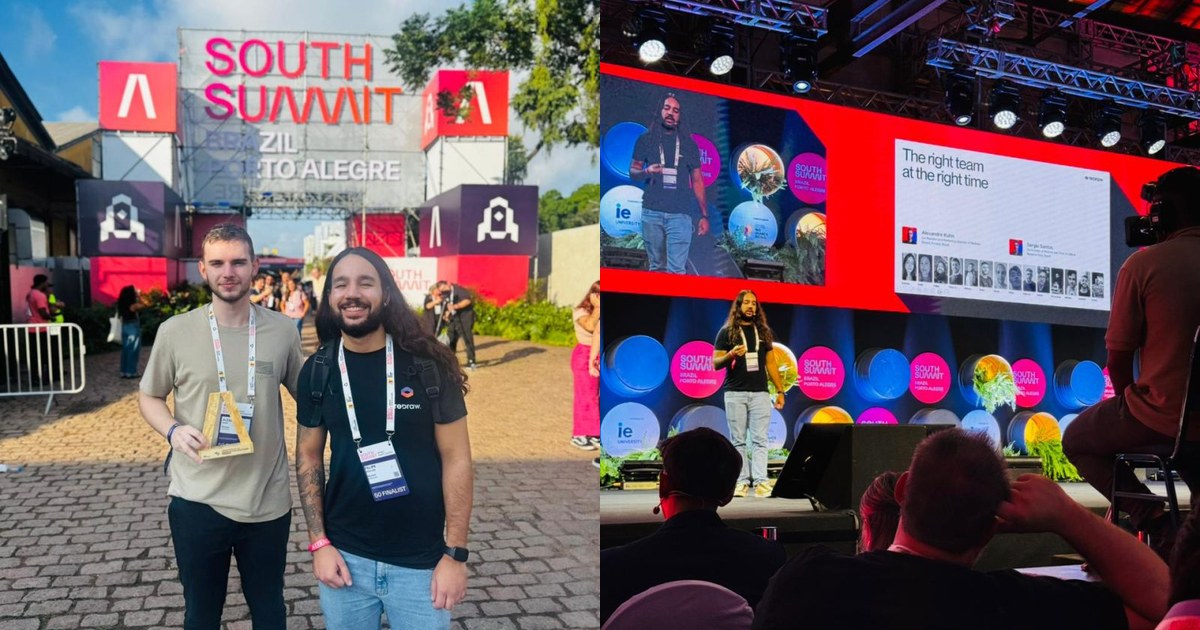
Redraw Gana el South Summit 2026 en Porto Alegre en la Categoría Digital and Tech Solutions

Redraw fue elegido ganador del South Summit 2026 en Porto Alegre, en la categoría Digital and Tech Solutions.
Se inscribieron más de 2.000 empresas de todo el mundo. De ellas, solo 50 llegaron a la final, divididas en 5 categorías. Redraw estaba entre ellas y se llevó el premio.

Qué es el South Summit
El South Summit es una de las plataformas globales más grandes para conectar startups, inversores y grandes empresas. Fue creado en Madrid y hoy es referencia en innovación. La edición brasileña se realizó del 25 al 27 de marzo de 2026, en Porto Alegre, Rio Grande do Sul.
En esta edición, el evento reunió a más de 23.000 asistentes, cerca de 3.000 startups y 130 fondos de inversión. Es uno de los mayores hubs de negocios e innovación de América Latina.
Las startups finalistas pasaron por un programa con mentorías y masterclasses antes de presentar sus soluciones en los escenarios principales ante un panel de inversores, ejecutivos y especialistas del ecosistema global.
Qué significa este premio para Redraw
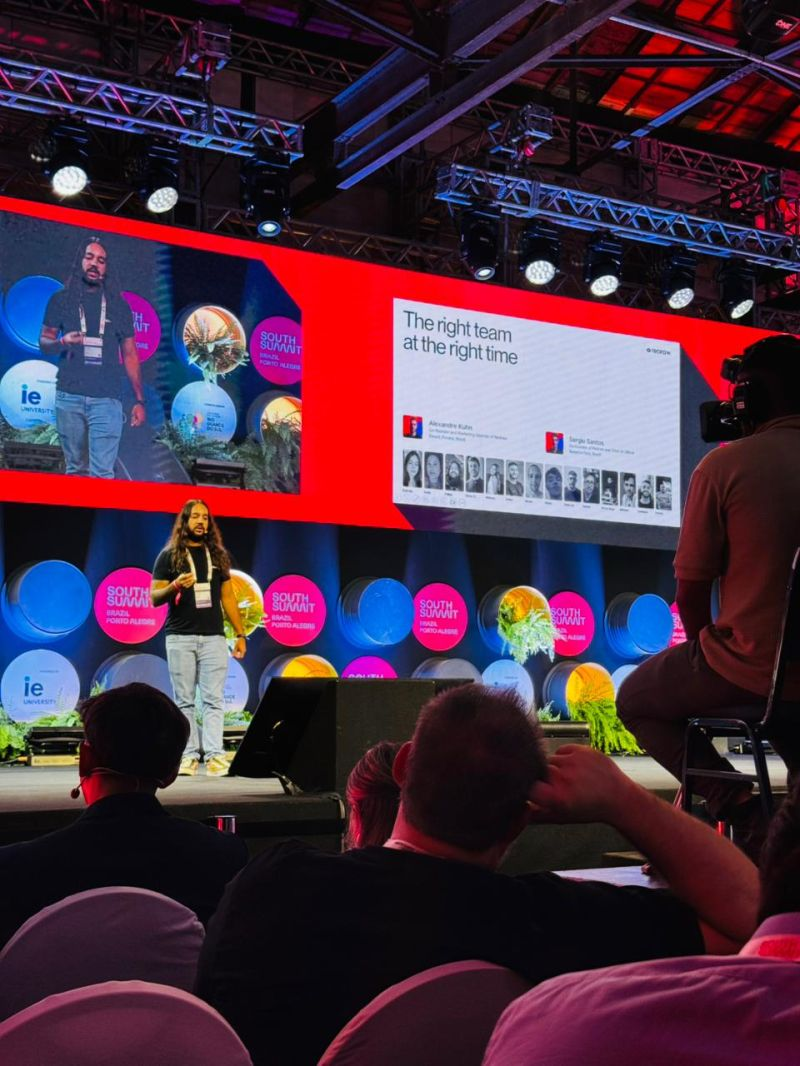
Para nosotros, fue una oportunidad de mostrar cuánto ha innovado Redraw, no solo en Brasil, sino en todo el mundo. Estuvimos al lado de empresas que se están convirtiendo en referencia mundial en lo que hacen. Poder presentar nuestra solución en ese nivel fue un honor.
“Ser seleccionado para la final de la Startup Competition del South Summit es un reconocimiento importante del problema que estamos resolviendo y del potencial de nuestra tecnología. Estar en ese escenario nos conecta directamente con inversores, socios estratégicos y líderes globales de innovación”, afirma Alexandre Kuhn, cofundador de Redraw.
Sérgio Santos, también cofundador, complementa:
“El South Summit es una de las mayores vitrinas globales para startups en crecimiento. Estar entre las 50 finalistas confirma que estamos construyendo una solución con potencial de escala internacional e impacto real en el mercado.”
Por qué Redraw destacó
Redraw es la mayor plataforma de IA para renderizado en arquitectura de América Latina. Son más de 200.000 usuarios registrados y más de 500.000 renders generados por mes.
El diferencial que llamó la atención en el South Summit es simple de explicar: Redraw transforma una captura de un modelo 3D en un render fotorrealista en menos de 40 segundos. Sin hardware caro, sin configuración compleja, sin prompt. Todo desde el navegador.
Mientras herramientas tradicionales como V-Ray, Lumion y Enscape exigen máquinas potentes y horas de trabajo, Redraw resuelve el mismo problema en segundos y a una fracción del costo. Y a diferencia de IAs genéricas como ChatGPT o ComfyUI, Redraw fue entrenado específicamente para arquitectura. Respeta el proyecto original sin inventar geometría.
Es esa combinación de velocidad, accesibilidad y precisión la que puso a Redraw en el escenario del South Summit. Y es lo que está haciendo que arquitectos, ingenieros y diseñadores de interiores en todo el mundo migren al renderizado con IA.
Lo que viene
El reconocimiento en el South Summit 2026 refuerza el posicionamiento de Redraw en el ecosistema global de innovación. Con la vitrina internacional y el contacto directo con inversores y socios estratégicos, la expansión a EE. UU., Canadá y Europa gana tracción.
Pero el foco no cambia: seguir entregando la mejor experiencia de render con IA para quien proyecta.


O ecossistema de IA para arquitetos








Alguns exemplos
Resultados que impressionam
Esses são alguns dos resultados que vários de nossos clientes conseguiram utilizando o Redraw