
Autor
Alexandre Kuhn
Co-founder and marketing director



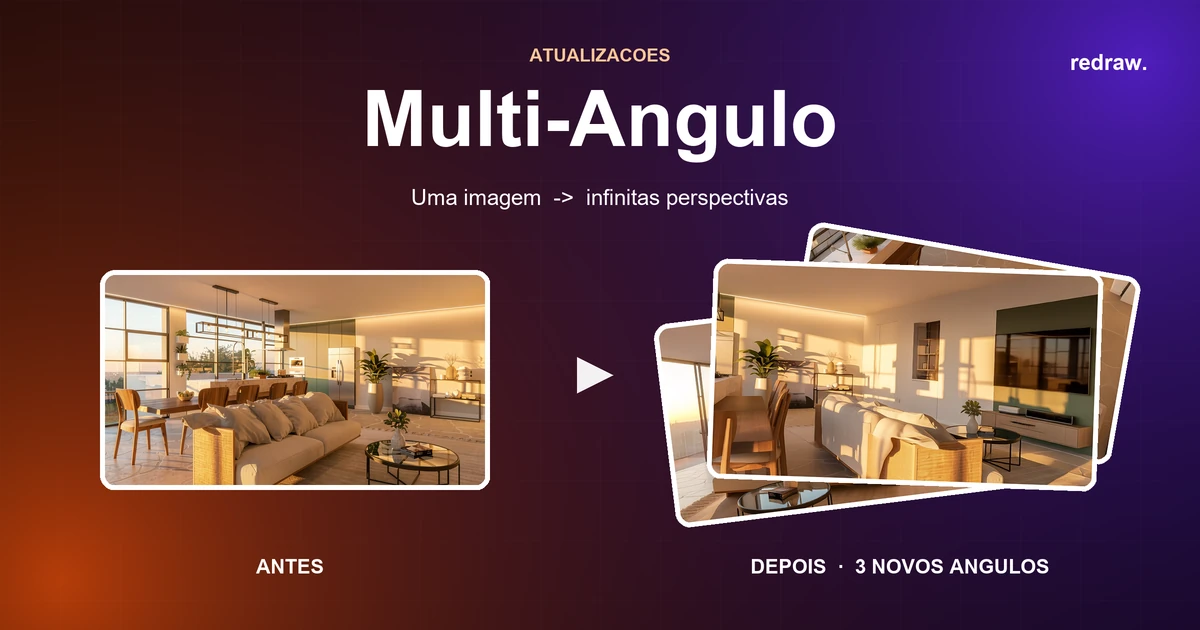
O Multi-Ângulo do Redraw gera novas perspectivas a partir de uma imagem que você já tem pronta. Sem voltar pro 3D, sem refazer render.
Redraw
Comece hoje mesmo a transformar os seus projeto usando o Redraw.



Apresentar um projeto com uma imagem só nem sempre resolve. O cliente quer ver o ambiente de outro lado, entender a circulação, enxergar um detalhe que ficou fora do enquadramento. E aí você precisa voltar pro software 3D, reposicionar câmera, ajustar cena, renderizar de novo.
O Multi-Ângulo do Redraw resolve isso. É uma função de inteligência artificial que gera diferentes perspectivas a partir de uma imagem que você já tem pronta. Sem voltar pro SketchUp, sem refazer render, sem começar do zero.
Você aproveita um render ou uma geração que já ficou boa e cria novos ângulos do mesmo projeto. Rápido, prático e com controle sobre a câmera.
O Multi-Ângulo permite gerar novos ângulos de um projeto a partir de uma imagem existente. Em vez de recriar tudo por prompt ou voltar ao modelo 3D, você usa a imagem original como base para explorar novas perspectivas.
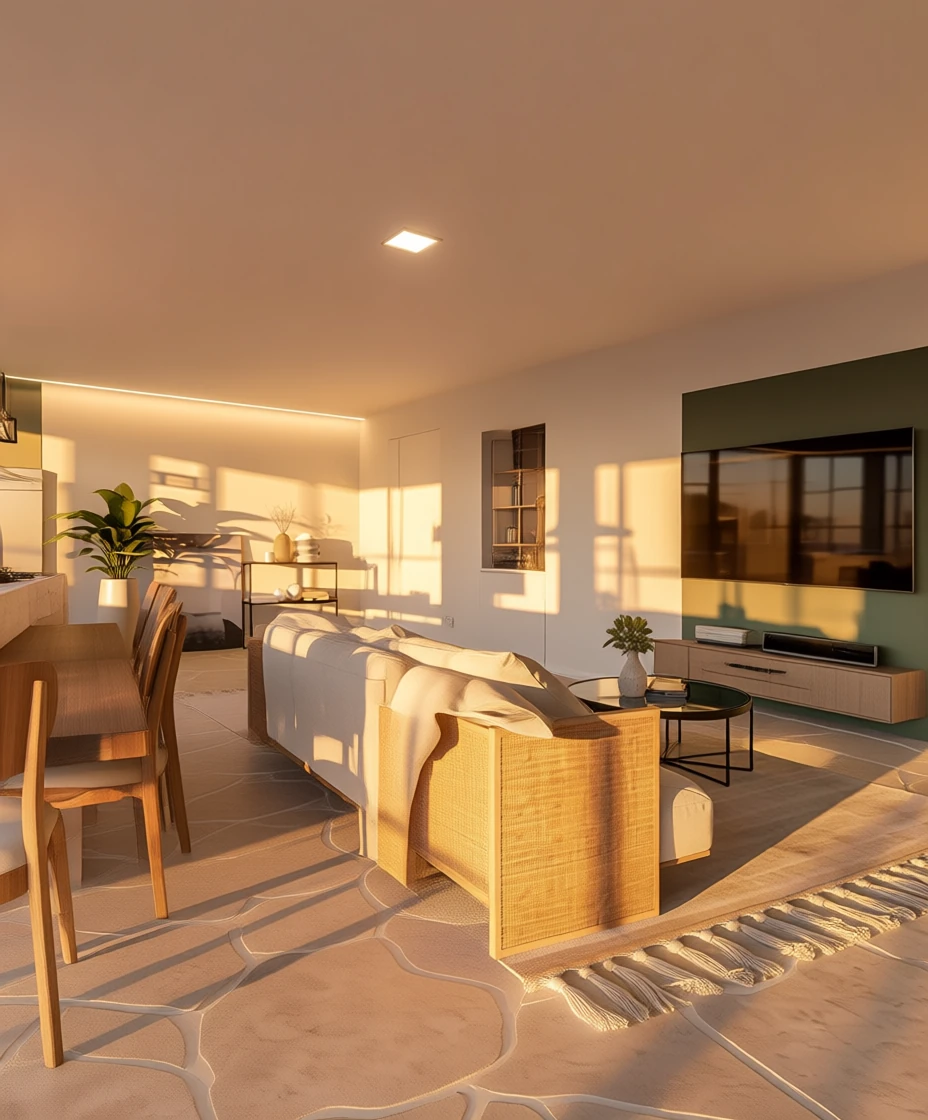
Na prática, isso significa visualizar o mesmo ambiente por outros pontos de vista mantendo a identidade visual da cena: estilo, materiais, atmosfera, iluminação e os elementos principais do projeto.
A funcionalidade foi pensada para arquitetos, designers de interiores e profissionais de archviz que precisam apresentar projetos de forma mais completa, testar variações de câmera ou criar materiais para clientes, portfólio, propostas comerciais e redes sociais.
O Multi-Ângulo tem duas formas de uso: configuração automática e configuração manual. Você escolhe entre um fluxo rápido com posicionamentos prontos ou um fluxo livre com controle direto sobre a câmera.
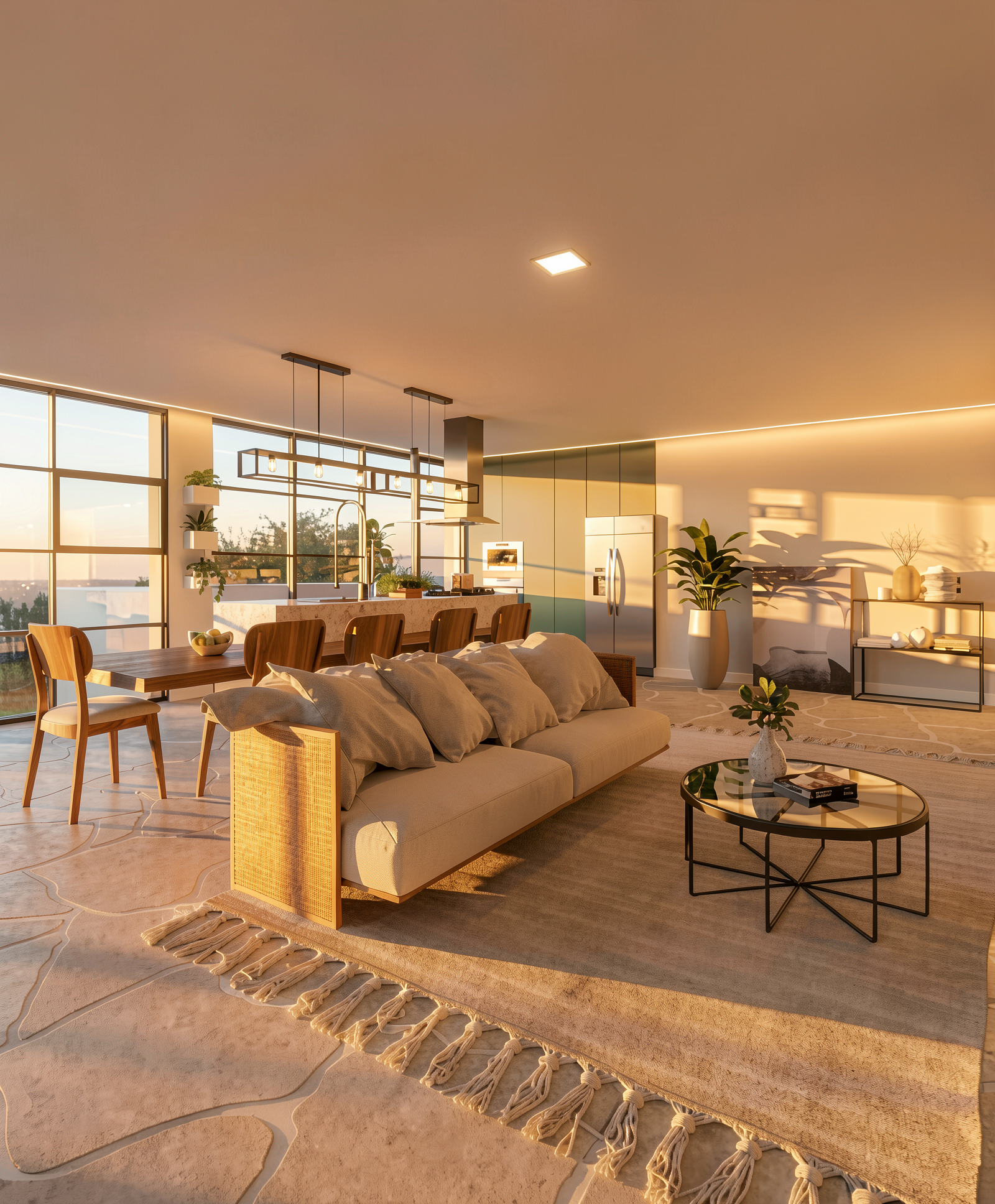
Antes (imagem original):
Depois (novas perspectivas geradas pelo Multi-Ângulo):
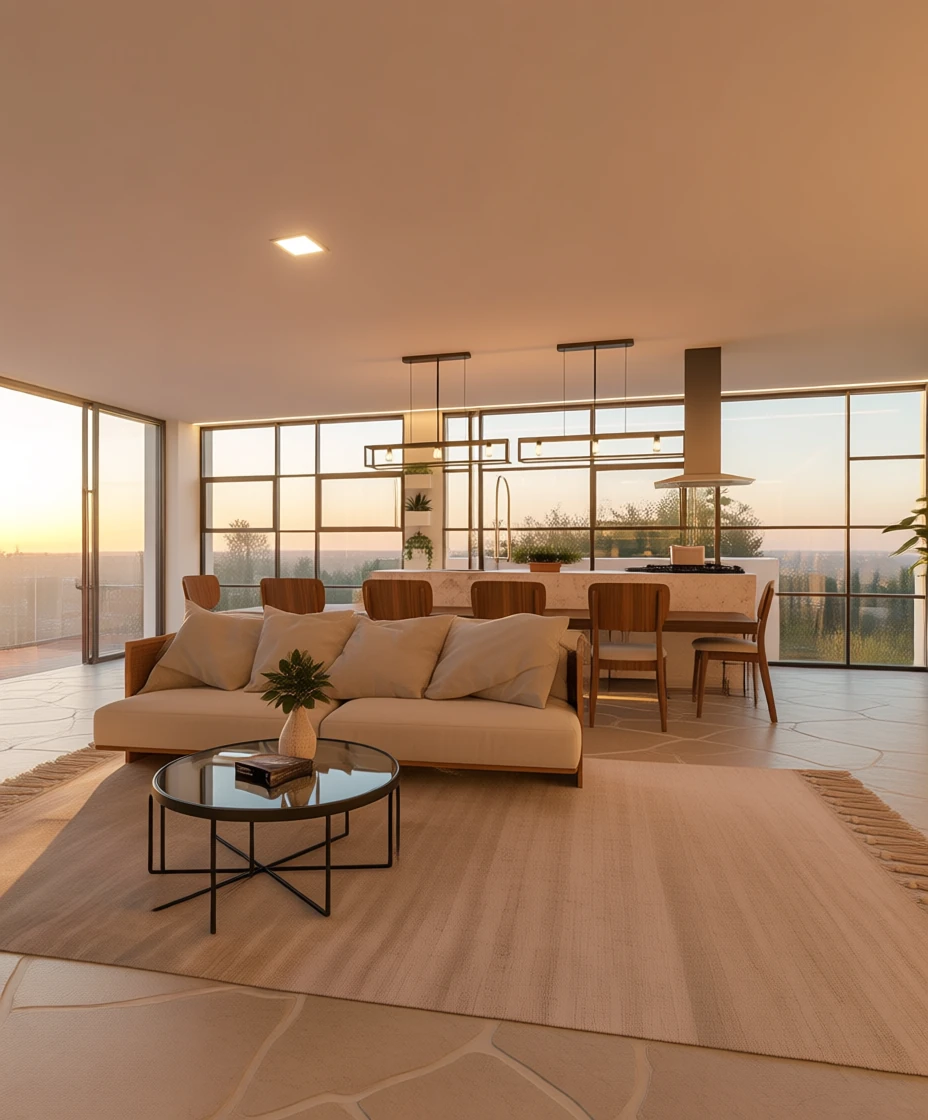
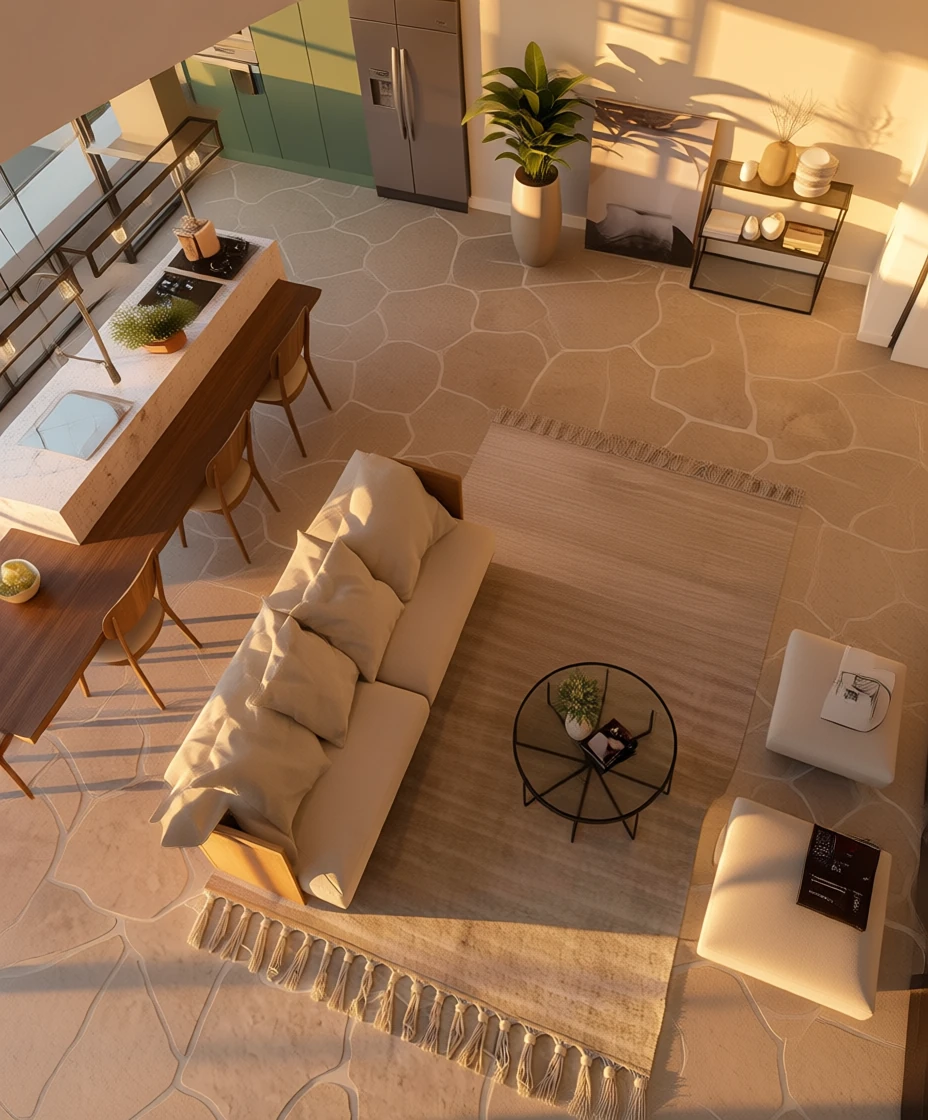
Na configuração automática, você não precisa mexer na câmera. Basta selecionar um dos posicionamentos disponíveis e a IA entende a direção desejada.
As opções incluem girar 90° para um lado, girar 45° para um lado, girar 45° para o outro lado, girar 90° para o outro lado, vista superior e vista inferior.
É o modo ideal pra quem quer velocidade. Você não precisa entender de rotação ou enquadramento técnico. Escolhe a direção, a inteligência artificial faz o resto.
Na configuração manual, você tem mais liberdade. É possível ajustar a câmera por rotação, inclinação e zoom, usando controles deslizantes ou interagindo diretamente com a visualização 3D da cena.
Esse modo é pra quem quer testar uma composição específica ou refinar o ângulo antes de gerar. Enquanto o modo automático prioriza velocidade, o manual entrega precisão.
A opção Melhores Ângulos automatiza todo o processo. Quando ativada, a ferramenta analisa a imagem original e gera automaticamente um conjunto de perspectivas que valorizam o projeto.
O resultado: um mosaico com 4 imagens, mais 3 imagens separadas adicionais. A imagem original compõe o conjunto final, e você recebe uma visão organizada de diferentes perspectivas do mesmo ambiente sem configurar nada.
Funciona muito bem pra quem precisa de variações rápidas para apresentação, quer comparar pontos de vista ou simplesmente ter mais opções pra mostrar ao cliente.
Em arquitetura e design de interiores, um único ângulo pode mostrar bem uma parte do projeto e esconder o resto. O cliente não vê a profundidade, a circulação, a relação entre os ambientes.
Com o Multi-Ângulo, uma imagem vira várias possibilidades visuais. Dá pra apresentar melhor o projeto, explicar decisões de design e criar uma experiência mais completa pra quem está aprovando.
A função é especialmente útil quando você já tem uma imagem que ficou boa e precisa mostrar o mesmo ambiente por outro ponto de vista. Em vez de tentar recriar com novos prompts, você parte do que já funcionou.
Sempre que você tiver uma imagem boa e quiser explorar mais dela. O cliente pediu pra ver o projeto de outro lado. Você quer testar diferentes enquadramentos antes de apresentar. Uma fachada precisa ser mostrada de mais de um ângulo. Um ambiente interno precisa de mais profundidade na apresentação. Uma imagem aprovada pode gerar materiais extras pro portfólio ou redes sociais. Você está montando uma apresentação mais completa do projeto.
Pra tirar o máximo da função, use imagens com boa visibilidade do ambiente. Câmera mais aberta, elementos bem enquadrados e poucos cortes bruscos tendem a dar uma base melhor pra IA gerar novos ângulos.
Evite imagens muito fechadas ou com muitos objetos cortados na borda. Quanto mais contexto espacial a IA tiver, mais coerentes ficam as novas perspectivas.
A função Multi-Ângulo do Redraw é gratuita?
O Multi-Ângulo faz parte da plataforma do Redraw e consome créditos de geração. Confira os planos disponíveis em redraw.pro para saber o que está incluído no seu.
Preciso de modelo 3D para usar o Multi-Ângulo?
Não. Você pode usar qualquer imagem como base, seja um render feito a partir de modelo 3D, uma geração criada por IA ou até uma foto de referência.
Qual a diferença entre configuração automática e manual?
A automática oferece posições prontas (girar 45°, 90°, vista superior, etc.) para resultados rápidos. A manual permite ajustar rotação, inclinação e zoom com precisão total.
Quantos ângulos consigo gerar de uma imagem?
Não há limite fixo. Você pode gerar quantas perspectivas quiser. A opção Melhores Ângulos gera automaticamente um conjunto de 4 imagens em mosaico mais 3 adicionais.
O Multi-Ângulo mantém a mesma qualidade do render original?
A IA mantém a identidade visual da cena original: estilo, materiais, iluminação e atmosfera. A qualidade das novas perspectivas depende da imagem base. Quanto melhor o input, melhor o resultado.
Funciona com imagens de fachada e exterior?
Sim. Funciona tanto para ambientes internos quanto externos. Para fachadas, é especialmente útil gerar vistas de diferentes lados do projeto.
Testar o Multi-Ângulo no Redraw → redraw.pro
Blog
A IA que transforma o jeito de criar projetos de arquitetura, engenharia e design.