
O que é Corel Draw

CorelDRAW cria plantas e pranchas de arquitetura em vetor, sem perder qualidade. O Redraw converte esses arquivos em renders fotorrealistas diretamente na nuvem

O que é Corel Draw
Autor
Redraw
Administrador
Use AI to delight your customers, sell more, and make your images and videos stand out in ads and marketplaces.
O que é Corel Draw
6 min
|
10.04.2026
Autor
Redraw
Administrador
Use AI to delight your customers, sell more, and make your images and videos stand out in ads and marketplaces.
[

Redraw

]

Crie sua conta grátis

Comece hoje mesmo a transformar os seus projeto usando o Redraw.

Quero cadastrar

Compartilhe este artigo

O que é CorelDRAW e por que é essencial para arquitetos e designers

O que é CorelDRAW? Trata-se de um software de criação gráfica que revolucionou a forma como profissionais de arquitetura, design e engenharia materializam suas ideias. Amplamente reconhecido por suas capacidades de desenho vetorial, o CorelDRAW permite criar ilustrações técnicas, layouts impressionantes e designs flexíveis que se adaptam às necessidades específicas de cada projeto. No entanto, por trás de sua popularidade, há um vasto potencial ainda subutilizado por muitos no setor, que buscam não apenas rapidez, mas também alta qualidade na apresentação visual de seus projetos. Se você deseja entender como este software se tornou uma referência e como ele pode transformar sua abordagem criativa, este guia é para você.

“O detalhe faz a diferença no projeto e na comunicação.”

Entendendo o CorelDRAW: origem e conceito

Antes de mais nada, precisamos responder de forma clara: CorelDRAW é um software de criação gráfica baseado na manipulação de vetores. Diferente de editores de fotos, ele não trabalha com pixels, mas sim com pontos, linhas e formas matemáticas. Isso significa que seus desenhos nunca perdem nitidez, não importa o tamanho.

Sua trajetória começou no final dos anos 1980. E de lá para cá, ganhou diversas atualizações, sempre com o olhar voltado para facilitar o trabalho de quem precisa criar desde logotipos e peças publicitárias até plantas baixas detalhadas, perspectivas, cortes e diagramações para projetos arquitetônicos e de interiores.
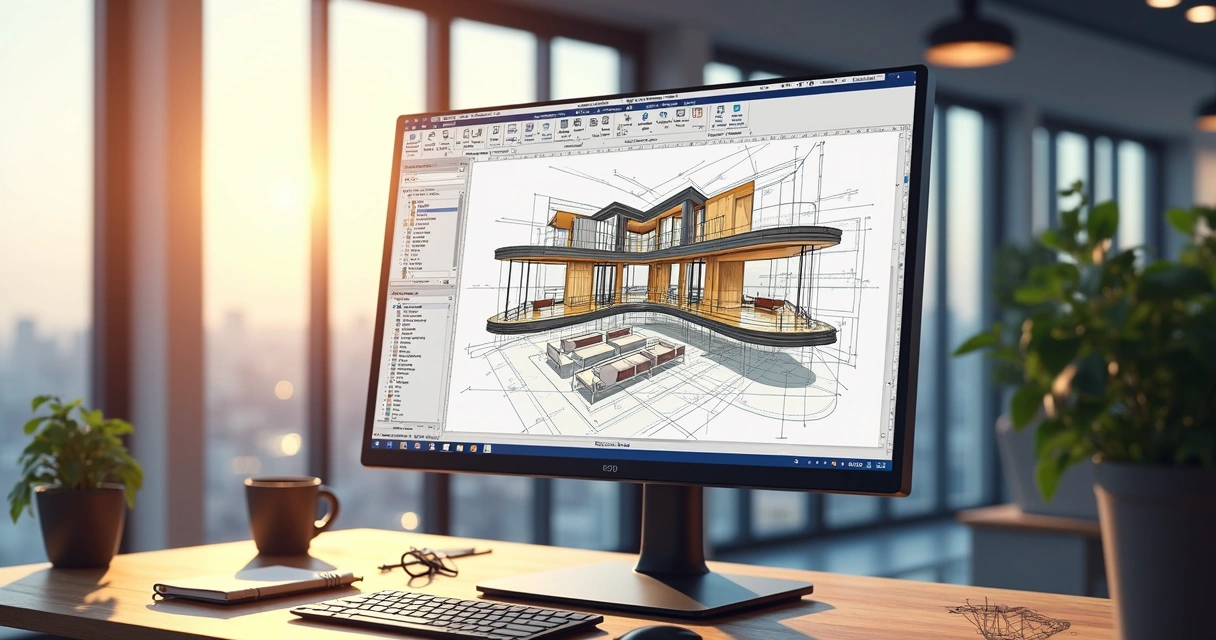
Interface do CorelDRAW exibindo projeto arquitetônico em desenho vetorial

Desenho vetorial: a base do CorelDRAW

Quando se debate o que é CorelDRAW, quase sempre surge a dúvida: “Mas qual a diferença entre vetor e outros tipos de imagem?”

Vetor x bitmap: duas formas de desenhar

Toda imagem que você vê na tela do computador pode ser de dois tipos principais: bitmap (ou raster) e vetorial.

  • Bitmap: é formada por uma grade de pixels coloridos. Fotos, por exemplo, são bitmaps. Se você aproxima demais, a imagem perde nitidez e fica “pixelada”.
  • Vetorial: é criada por meio de formas matemáticas. Linhas, curvas, círculos e polígonos podem ser aumentados centenas de vezes sem perder qualidade. Ideal para logotipos, desenhos técnicos, ilustrações detalhadas e layouts de arquitetura.

O CorelDRAW trabalha principalmente com vetores, permitindo que detalhes técnicos sejam preservados em qualquer escala. Isso abre um universo de possibilidades para quem precisa garantir precisão e flexibilidade ao mesmo tempo.

Destaque: aplicações práticas de vetor

  • Criação de plantas baixas, cortes e fachadas em alta resolução
  • Elaboração de mobiliários detalhados, esquadrias e elementos arquitetônicos personalizados
  • Diagramação de pranchas técnicas e apresentações visuais para concursos e aprovações
  • Desenvolvimento de mapas, esquemas elétricos e hidráulicos de fácil leitura
  • Montagem de layouts para interiores, painéis de inspiração e moodboards
“Com desenho vetorial, ampliar ou reduzir sem perder o traço é possível.”

Principais funcionalidades do CorelDRAW para arquitetura e design

É impossível falar sobre o que é CorelDRAW sem mergulhar em suas principais ferramentas. E, se para alguns pode parecer um programa de ilustrações artísticas, para quem atua com projetos arquitetônicos e visuais, ele oferece recursos muito sólidos e nada superficiais.

Ferramentas de desenho técnico e geométrico

  • Ferramenta de linha e polilinha: traça linhas retas, poligonais e segmentos conectados ideais para definir paredes, mobiliário e detalhes construtivos.
  • Ferramenta de forma: ajusta vértices, curvas Bézier e cria contornos personalizados. Excelente para criar janelas, portas, esquadrias especiais ou mobiliário sob medida.
  • Medição e escala: permite definir unidades de medida e ajustar escalas. Assim, plantas e cortes são compatíveis com padrões de apresentação técnica.

Precisão e camadas

A precisão é fundamental em qualquer projeto. O CorelDRAW traz:

  • Grade e linhas-guia para alinhamento e organização
  • Camadas e grupos, facilitando a divisão entre estruturas, mobiliário, vegetação, detalhes etc.
  • Ferramentas de zoom avançadas e controle de visualização

Manipulação e edição de imagens

  • Bitmap para vetor: converte imagens estáticas (plantas escaneadas, rascunhos à mão) em vetores editáveis. Muito útil para reusar croquis antigos ou projetos impressos.
  • Edição de imagens: ajustes de cor, nitidez, saturação e brilho diretamente no software, dispensando o uso de programas secundários para pequenas correções.

Bibliotecas, blocos e símbolos

É muito comum reutilizar elementos padronizados, como móveis, esquadrias, vegetação, símbolos elétricos, em muitos projetos. O CorelDRAW possui

  • Bancos de símbolos customizáveis, onde é possível armazenar, compartilhar e reutilizar objetos em diferentes projetos
  • Arrastar e soltar rápido, agilizando a construção das pranchas

Recursos avançados para profissionais

  • Ferramentas de inteligência artificial para vetorização automática, preenchimento inteligente e ajuste rápido de formas
  • Compatibilidade com múltiplos formatos (PDF, DWG, AI, SVG, PNG, JPG, entre outros), facilitando a troca de arquivos entre arquitetos, engenheiros, designers, clientes e fornecedores
  • Estilos e preenchimentos complexos, capazes de simular materiais, texturas e acabamentos arquitetônicos
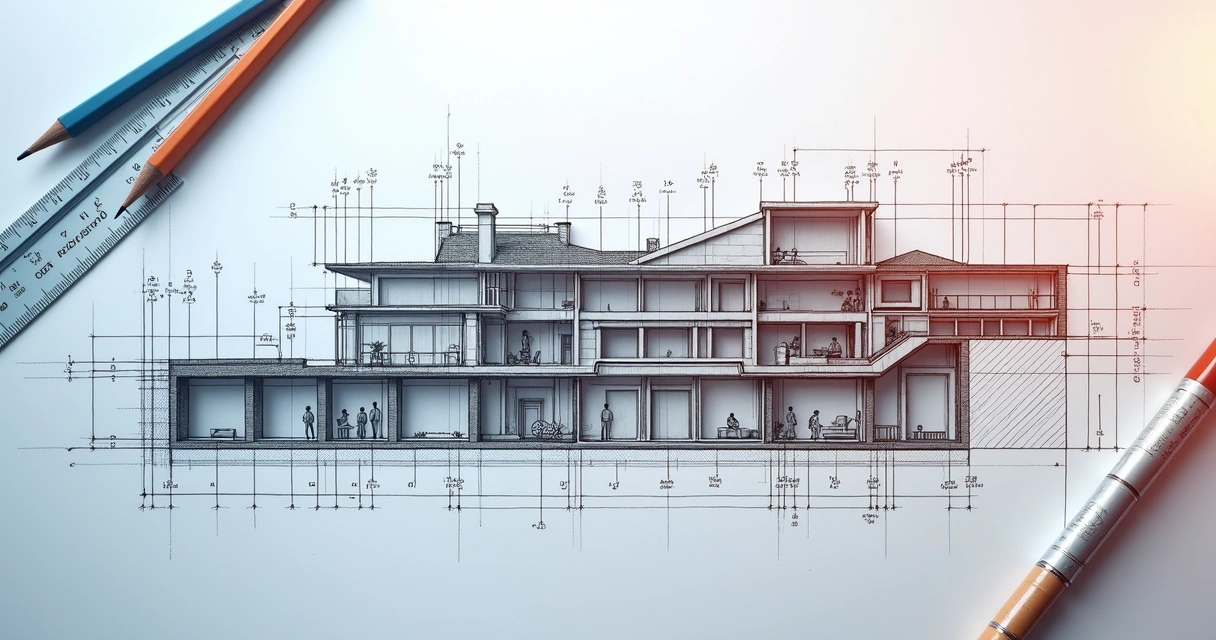
Vista detalhada de corte arquitetônico criado em vetor

Como o CorelDRAW atende diferentes perfis profissionais

Seja você um arquiteto em início de carreira, designer experiente, engenheiro ou estudante, o programa pode se adaptar muito bem ao seu estilo de trabalho e necessidades específicas. Aqui, um pouco sobre como cada perfil pode tirar proveito da ferramenta:

1. Arquitetos

  • Criar plantas humanizadas e projetos de apresentação para clientes, com mobiliários, texturas e vegetação estilizada
  • Produzir pranchas técnicas, cortes, fachadas e detalhamentos para aprovação em órgãos públicos ou concursos
  • Montagem de apresentações para portfólio e concursos

2. Designers de interiores

  • Montagem de painéis de referências (moodboards)
  • Diagramação de layouts detalhados de mobiliário sob medida
  • Criação de esquemas elétricos e detalhamentos decorativos
  • Rápida visualização de diversas propostas de layout para clientes

3. Engenheiros civis e outros profissionais técnicos

  • Desenvolvimento de detalhes técnicos para obra
  • Documentação complementar de projetos de estruturas, instalações e sistemas especiais
  • Geração de documentos gráficos para cadernos de especificações

4. Estudantes e empresas

  • Criação de trabalhos, folders e banners explicativos para feiras e semanas acadêmicas
  • Montagem de portfólios digitais para apresentação em processos seletivos ou estágios
  • Padronização de materiais institucionais e apresentações comerciais
“Flexibilidade e criatividade precisam andar juntas nas ferramentas do dia a dia.”

O que diferencia o CorelDRAW no mercado

Durante anos, o programa ganhou a atenção do mercado principalmente pela sua simplicidade de uso e pela combinação entre precisão técnica e criatividade visual. Há quem prefira outras opções, mas poucos conseguem o mesmo equilíbrio entre recursos técnicos e liberdade artística. O CorelDRAW também se destaca por:

  • Processos rápidos: arquivos leves, interface intuitiva e boas funções de automação
  • Atualização constante: integração com sistemas de nuvem e inteligência artificial, o que aprofunda as possibilidades do desenho vetorial e reduz etapas repetitivas
  • Integração com outros softwares: importar, exportar, editar e compartilhar arquivos em formatos amplamente usados por construtoras, escritórios e freelancers
  • Comunidade ativa: fóruns, blogs, tutoriais e suporte técnico disponíveis em vários idiomas

Para complementar essas vantagens, plataformas baseadas em nuvem e inteligência artificial, como a Redraw, podem trabalhar em conjunto com arquivos criados no CorelDRAW, permitindo renderizações rápidas, aprimoramento visual automático e até mesmo a conversão de imagens estáticas em vídeos. Assim, o fluxo de trabalho fica mais integrado e produtivo, mesmo em projetos que precisam de muito detalhamento visual e modificações constantes.

Recursos e atalhos que todo arquiteto precisa conhecer

Para garantir maior fluidez no processo de criação, vale dedicar um momento ao estudo de atalhos e recursos pouco conhecidos, mas extremamente úteis.

Atalhos de teclado práticos

  • C: centraliza o objeto selecionado na página
  • X: retira seleção
  • Ctrl + D: duplica objetos
  • Ctrl + G/U: agrupa/desagrupa elementos selecionados
  • Ctrl + Shift + Q: converte linha em curva
  • P: centraliza na página inteira
  • F9: visualização em tela cheia

Mais dicas valiosas

  • Use camadas para separar o desenho arquitetônico dos textos e legendas
  • Crie estilos de linha e padrão de preenchimento para agilizar a criação de hachuras e elementos repetitivos
  • Salve versões diferentes do arquivo no decorrer do projeto para evitar perda de informação
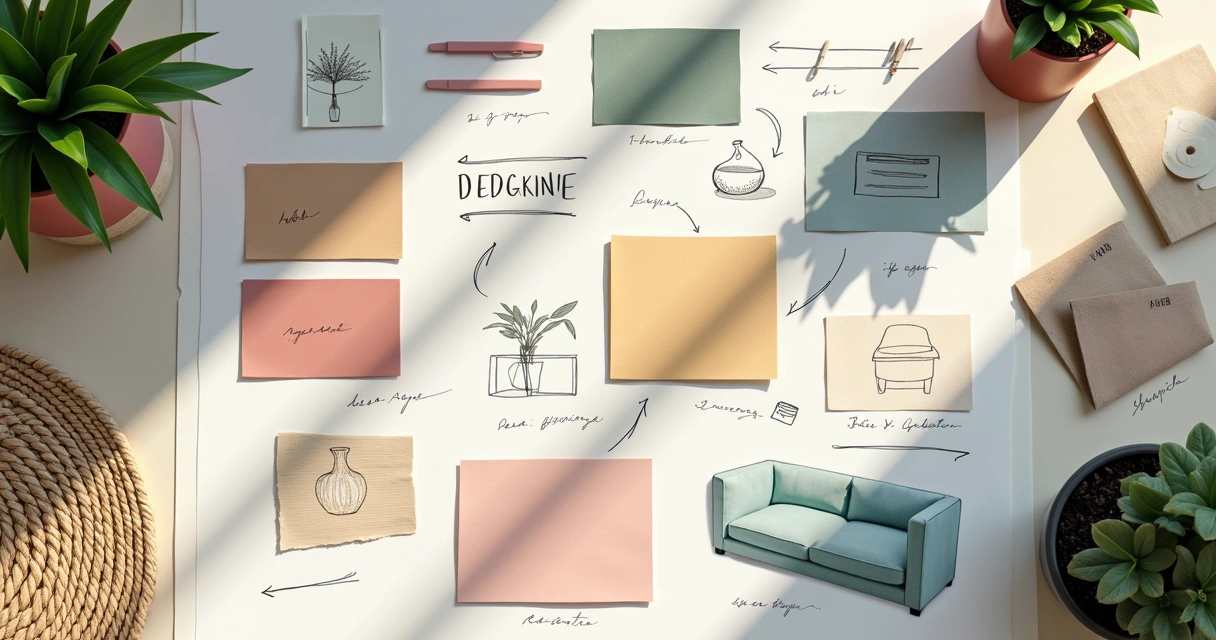
Painel moodboard de design de interiores feito em vetor

Aplicações práticas no cotidiano dos projetos

O cotidiano de quem atua em arquitetura e design é marcado por entregas rápidas, revisão constante e adaptação a mudanças de briefing, aprovações ou até normas técnicas. O CorelDRAW, por aliar velocidade e controle, acaba sendo um grande aliado nessas situações. Veja algumas aplicações típicas:

  • Propostas rápidas para clientes: seja um layout de sala, um esboço de fachada ou um painel conceitual, o tempo entre a ideia e o resultado visual é muito curto.
  • Humanização de plantas técnicas: ao aplicar texturas, sombras e selecionar representações de pessoas, vegetação e mobiliário, a apresentação final ganha valor e mais clareza para o cliente leigo.
  • Produção de material gráfico complementar: diagramas, mapas de localização, quadros de áreas, cartazes e banners para apresentação de projetos.
  • Padronização visual: símbolos, legendas e codificações customizáveis, adaptando o layout ao padrão do escritório ou empresa.
  • Fluxo de colaboração: armazenamento em nuvem, envio para aprovação digital e integração a plataformas como a Redraw, que unem inteligência artificial ao processo.
“O que antes demorava horas, agora pode ser feito em minutos.”

Como o CorelDRAW se encaixa no fluxo de projetos digitais

Hoje, o fluxo de trabalho em arquitetura e design raramente se limita a uma única ferramenta. Cada fase do processo pode precisar de softwares e plataformas diferentes, desde o croqui inicial até o render hiper-realista ou uma animação para apresentação.

Nesse contexto, o CorelDRAW atua principalmente nas etapas de:

  1. Criação inicial: esboço vetorial, elaboração de layouts e humanização de plantas
  2. Preparação de arquivos: geração de referências visuais e detalhamentos para serem usados em softwares de modelagem 3D, renderização ou edição de vídeo
  3. Finalização e apresentação: diagramação de pranchas, fichas técnicas e peças para impressão ou exibição digital

Com a possibilidade de exportar em vários formatos e alta compatibilidade com outros programas gráficos, o designer ou arquiteto consegue caminhar do conceito à entrega ao cliente, quase sem limites para a criatividade.
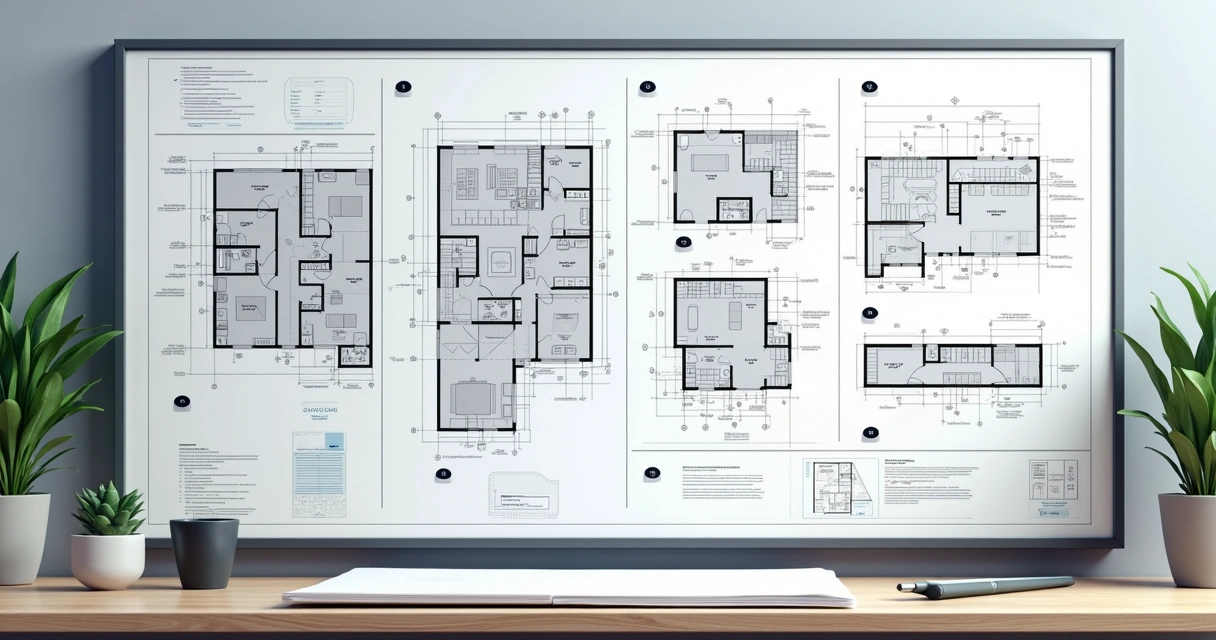
Prancha técnica detalhada para arquitetura em vetor

Como o CorelDRAW conversa com outras soluções modernas

Hoje, poucas empresas trabalham isoladas. Muitas vezes, equipes interdisciplinares compartilham arquivos, revisam projetos online e buscam soluções que reduzam etapas repetitivas, acelerem revisões e agreguem valor visual sem custo computacional alto.

É aí que inovações como a Redraw entram no jogo. Os arquivos vetoriais preparados no CorelDRAW podem ser facilmente importados nessas plataformas, permitindo:

  • Geração de renders 3D em poucos segundos, mesmo a partir de desenhos simples
  • Aprimoramento de projetos antes da entrega final, aplicando texturas, luz e sombra com IA
  • Transformação de esboços vetoriais em imagens realistas, acelerando aprovações
  • Conversão de plantas estáticas em vídeos animados para apresentações impactantes

Esse fluxo digital integrado torna possível trabalhar de qualquer computador, sem exigir placas de vídeo potentes ou workstations dedicadas, o que democratiza o acesso ao design de alta qualidade para profissionais e estudantes.

“A tecnologia abriu portas para que todos criem, apresentem e inovem, sem limites.”

Principais formatos de arquivo e compatibilidade

Uma das perguntas mais comuns de quem está começando é se o CorelDRAW vai ser compatível com as demandas do mercado ou se existirá dificuldade na hora de compartilhar arquivos.

A resposta? A compatibilidade é um dos maiores pontos fortes do programa.

  • CDR: formato próprio nativo, ideal para backup e edição contínua
  • PDF: exportação para impressão, compartilhamento digital e apresentações
  • DWG/DXF: importação/exportação de desenhos técnicos em camadas compatíveis com outras ferramentas de engenharia
  • AI, SVG: vetores compatíveis para ilustrações, logotipos e webdesign
  • JPG, PNG: imagens rasterizadas para apresentações rápidas ou integração com sites e portfólios digitais

Cuidados, limitações e pequenas dicas de ouro

Como toda solução digital, o CorelDRAW também tem suas particularidades. Por exemplo, pranchas muito grandes ou projetos com centenas de detalhes podem demandar mais memória do computador, especialmente ao exportar para formatos de alta resolução.

Outro ponto é lembrar que, enquanto é incrível para desenho 2D e layouts gráficos, não substitui softwares de modelagem tridimensional ou cálculo estrutural. Dá para trabalhar de forma complementar, integrando as forças de cada programa para montar um fluxo de trabalho completo e customizado.

  • Salve cópias periódicas durante a edição de arquivos grandes
  • Aproveite a vantagem das bibliotecas de símbolos: crie seu próprio acervo e ganhe tempo
  • Mantenha o software sempre atualizado para garantir acesso às últimas novidades em IA e exportação
“A melhor ferramenta é aquela que se adapta ao seu processo, não o contrário.”

Redraw e CorelDRAW no cenário digital

O futuro dos projetos de arquitetura e design de interiores é colaborativo, automatizado e aberto a experimentações visuais. O CorelDRAW, que nasceu para dar poder às criações gráficas por meio do vetor, continua relevante porque se adapta bem a este novo contexto: permite personalização real, detalhamento técnico, liberdade criativa e fácil integração com outras tecnologias.

E, quando combinado a soluções que oferecem edição baseada em nuvem e inteligência artificial (como a Redraw), o potencial se multiplica ainda mais. Você pode iniciar o desenho, editar, melhorar a apresentação, aplicar filtros realistas e até criar vídeos de apresentação, tudo isso sem ficar dependente do tipo de computador ou plataforma, já que tudo pode ser processado online.

Profissionais colaborando em projeto digital com CorelDRAW e Redraw

Perguntas frequentes

O que é o CorelDRAW e para que serve?

O CorelDRAW é um software de desenho vetorial amplamente usado em design gráfico, arquitetura, engenharia e comunicação visual. Ele permite criar, editar e diagramar imagens em vetor, como logotipos, plantas de arquitetura, layouts, ilustrações e materiais para impressão ou apresentação digital. O CorelDRAW serve para transformar ideias em desenhos precisos, flexíveis e com acabamento visual profissional, sem perder qualidade, independente do tamanho da imagem.

Como usar o CorelDRAW na arquitetura?

Na arquitetura, o CorelDRAW é utilizado principalmente para criar plantas humanizadas, cortes, fachadas, detalhamentos técnicos, pranchas de apresentação e painéis conceituais. O programa permite que o arquiteto desenhe paredes, mobílias e elementos construtivos em vetor, facilite ajustes de escala, reaproveite blocos de símbolos e inclua detalhes visuais como hachuras, sombras e vegetação. A exportação em vários formatos possibilita integrar o fluxo com outros softwares ou até uma plataforma de inteligência artificial como a Redraw.

Vale a pena aprender CorelDRAW para design?

Sim, vale muito a pena! O CorelDRAW é versátil, permite criar desde logotipos até layouts completos para projetos de interiores, apresentações e publicações. Como trabalha com vetores, o designer ganha liberdade para ajustes sem perder qualidade e ainda conta com recursos de inteligência artificial, preenchimentos inteligentes, compatibilidade com múltiplos formatos e integração fácil com outras soluções digitais. Ter domínio do programa é um diferencial importante no mercado atual, inclusive para quem trabalha com arquitetura visual e design de móveis.

CorelDRAW é melhor que AutoCAD para projetos?

Na prática, eles têm focos diferentes. O CorelDRAW é mais indicado para desenvolvimento de peças gráficas, pranchas de apresentação, plantas humanizadas e layouts criativos, pois oferece flexibilidade visual e recursos de ilustração vetorial. Já outras ferramentas costumam ser mais usadas em projetos técnicos detalhados, com cálculos e normas de engenharia. Muitos profissionais usam os dois de maneira complementar, aproveitando o melhor de cada para fechar apresentações impactantes e completas.

Quanto custa uma licença do CorelDRAW?

O valor da licença do CorelDRAW pode variar conforme o tipo de plano escolhido (anual, perpétuo ou assinatura mensal) e se é uma licença individual, empresarial ou educacional. Existe versão de avaliação gratuita por alguns dias, mas para uso contínuo é necessário adquirir a licença paga. Recomenda-se consultar o site oficial para checar as condições e valores atualizados no momento da compra.

Considerações finais: por onde começar?

Se você chegou até aqui, já percebeu que apenas saber o que é CorelDRAW é só o ponto de partida. Para quem trabalha com arquitetura, design de interiores ou engenharia, o programa representa uma ponte entre a criatividade e o rigor técnico, sem abrir mão de processos otimizados, interação com clientes e apresentações de alto nível.

A dica? Comece por um projeto pequeno. Monte uma prancha, um layout de planta humanizada ou até mesmo um moodboard para testar a agilidade do programa. Integre outros recursos de plataformas inovadoras, como a Redraw, para aprimorar e apresentar seu trabalho com ainda mais rapidez e impacto. O segredo é praticar, personalizar e buscar novos usos a cada etapa do seu desenvolvimento profissional.

“O melhor desenho é aquele que comunica com clareza, e encanta quem olha.”

Se quiser transformar seu modo de criar e apresentar projetos, te convidamos a conhecer como a Redraw pode complementar o seu fluxo. Chegue mais perto dos melhores resultados, experimente, teste e descubra novas formas de impressionar clientes e parceiros!

Compartilhe este artigo
Resumo do conteúdo
[

Blog

]

Artigos relacionados

Acessar Blog

Dicas
26.05.2026

IA para SketchUp: 10 Plugins e Ferramentas que Todo Arquiteto Precisa em 2026

Alexandre Kuhn
5 min de leitura

O SketchUp é o software de modelagem mais popular entre arquitetos no Brasil e no mundo. Fácil de aprender, rápido de usar, e com um ecossistema de plugins que permite fazer praticamente qualquer coisa. Mas o SketchUp sozinho tem limitações. É nos plugins e ferramentas externas que ele se transforma de "software de maquete" em ferramenta profissional completa.

Em 2026, a IA entrou nesse ecossistema com força. E a melhor parte: a ferramenta de IA mais poderosa para SketchUp não é um plugin. É mais fácil que um. Mas antes de chegar lá, vamos aos plugins essenciais que todo arquiteto deveria conhecer.

Plugins de modelagem: o SketchUp no máximo

Esses plugins resolvem limitações nativas do SketchUp e te dão mais controle sobre a modelagem.

1. Curviloft

O SketchUp sofre com formas orgânicas. Curvas complexas, coberturas sinuosas, fachadas com geometria não-linear. O Curviloft resolve isso. Cria superfícies a partir de curvas, transições suaves entre perfis diferentes, e formas que o SketchUp nativo simplesmente não faz. Para quem projeta arquitetura contemporânea com curvas, é indispensável.

Gratuito.

2. SubD (Subdivision Surfaces)

SubD adiciona modelagem por subdivisão ao SketchUp. Você cria uma forma simples (low-poly) e o plugin suaviza em tempo real, gerando superfícies orgânicas complexas. O truque é que você trabalha no modelo simples (rápido e leve) e alterna para o suavizado quando precisa ver o resultado. Mantém o arquivo leve enquanto permite geometrias avançadas.

Pago (~US$ 39).

3. Profile Builder (Construtor de Perfis)

Cria perfis customizados (rodapés, molduras, canaletas, perfis metálicos) e aplica ao longo de qualquer caminho. Em vez de modelar cada detalhe manualmente, você define o perfil uma vez e o plugin extrusiona onde quiser. Economiza horas em detalhamento.

Pago (~US$ 49).

4. Skatter 2

O plugin de espalhamento mais potente do SketchUp. Vegetação, mobiliário urbano, pedras, telhas, qualquer objeto que precisa ser repetido em massa. O Skatter distribui objetos sobre superfícies com controle de densidade, rotação aleatória e exclusão por região. Transforma cenas de paisagismo e urbanismo que levariam horas em minutos.

Pago (~US$ 69).

5. CleanUp³

Modelos importados de DWG, Revit ou outros softwares chegam no SketchUp cheios de geometria desnecessária. Faces duplicadas, arestas soltas, materiais repetidos. O CleanUp limpa tudo automaticamente. Reduz o tamanho do arquivo, melhora o desempenho e evita problemas na hora de renderizar.

Gratuito.

6. Solid Inspector²

Antes de exportar pra impressão 3D ou pra qualquer operação booleana, o modelo precisa ser sólido. O Solid Inspector verifica e corrige automaticamente problemas de geometria: faces invertidas, arestas internas, furos. É o "médico" do seu modelo.

Gratuito.

7. PlaceMaker

Desenha um retângulo no mapa e o PlaceMaker importa terreno 3D, edificações do entorno, imagens de satélite e dados de elevação. Faz em 2 minutos o que levaria um dia inteiro modelando contexto urbano manualmente. Para estudo de implantação e análise de sombreamento, é transformador.

Pago (~US$ 100/ano).

8. Skalp

Gera cortes e elevações com hachuras diretamente no SketchUp. Para quem precisa de pranchas técnicas sem sair do software, o Skalp cria seções com padrões de material (concreto, terra, isolamento) que se atualizam automaticamente quando o modelo muda.

Pago (~US$ 59).

Plugins de IA para SketchUp: o que existe (e o que falta)

9. Redraw: a ferramenta de IA que não é plugin (e é melhor que um)

O Redraw não é um plugin do SketchUp. Não precisa instalar nada. E é exatamente por isso que funciona melhor.

O fluxo é simples: tira um print da vista 3D do SketchUp, abre o Redraw no navegador, sobe a imagem, e em 20 a 40 segundos recebe um render fotorrealista. Funciona com qualquer versão do SketchUp (Free, Go, Pro). Não depende de compatibilidade de plugin. Não pesa no arquivo. Não trava.

Plugins de IA como o SketchUp AI Render e o Veras precisam ler a geometria 3D do modelo, o que cria dependência de versão, problemas de compatibilidade e limitações técnicas. O Redraw pula essa etapa toda. Trabalha com a imagem visual do modelo, que é o que a IA realmente precisa.

E o resultado é superior. O Redraw tem modelos próprios treinados para arquitetura que entendem materialidade, iluminação natural e proporção. Não é IA genérica com skin de arquitetura. São modelos que sabem a diferença entre piso de porcelanato e deck de madeira, entre luz de poente e iluminação artificial.

Dentro do Redraw, além do modelo próprio, você acessa ChatGPT otimizado para render, Gemini otimizado, Nano Banana. Pode gerar vídeo do projeto (ferramenta própria + Veo 3 + Kling IA). Pode gerar objetos 3D para importar de volta no SketchUp. Pode melhorar renders que já existem com o Melhorar Render.

É mais do que qualquer plugin oferece. E mais fácil de usar.

Por que "não ser plugin" é vantagem

Pode parecer contraintuitivo. Se o Redraw fosse plugin do SketchUp, bastava clicar direto no software. Mas na prática, plugins criam problemas:

Dependem da versão do SketchUp. Atualiza o SketchUp e o plugin para de funcionar até sair update.

Pesam no modelo. Plugins de render adicionam processamento que torna o SketchUp mais lento.

Limitam o uso a um software. Se amanhã você modelar algo no Revit ou ArchiCAD, o plugin do SketchUp não serve.

O Redraw funciona com qualquer software, em qualquer máquina, em qualquer lugar. Tirou print? Renderiza. Não importa se veio do SketchUp Free no Chromebook ou do SketchUp Pro na workstation.

O kit completo do arquiteto SketchUp em 2026

FunçãoFerramentaTipoCusto
Formas orgânicasCurviloftPlugin gratuitoGrátis
SubdivisãoSubDPlugin pago~US$ 39
Perfis customizadosProfile BuilderPlugin pago~US$ 49
Espalhamento (vegetação)Skatter 2Plugin pago~US$ 69
Limpeza de modeloCleanUp³Plugin gratuitoGrátis
Verificação de sólidosSolid Inspector²Plugin gratuitoGrátis
Contexto urbanoPlaceMakerPlugin pago~US$ 100/ano
Cortes com hachuraSkalpPlugin pago~US$ 59
Render + vídeo + 3D com IARedrawPlataforma webUS$ 15/mês

Perguntas frequentes

Qual o melhor plugin de IA para SketchUp?

O Redraw não é plugin mas entrega resultados superiores: render fotorrealista em 30 segundos, sem instalar nada, com modelos próprios treinados para arquitetura.

O Redraw funciona com SketchUp Free?

Sim. Como o Redraw trabalha com print (screenshot) do modelo, funciona com qualquer versão do SketchUp, incluindo Free, Go e Pro. Não precisa de plugin nem de versão específica.

Quais plugins de SketchUp são gratuitos?

Curviloft, CleanUp³ e Solid Inspector² são gratuitos e essenciais.

O Redraw gera objetos 3D para SketchUp?

Sim. O Redraw tem modelo próprio de geração de objetos 3D que podem ser importados diretamente no SketchUp. Mobiliário, vegetação, luminária, qualquer elemento que falte na biblioteca.

Vale a pena pagar por plugins do SketchUp?

Depende do seu fluxo. SubD, Skatter e PlaceMaker pagam o investimento em poucas semanas de uso. Para render, não vale investir em plugin pago quando o Redraw entrega mais por US$ 15/mês sem instalação.

Testar o Redraw → redraw.pro

Dicas
26.05.2026

IA para Revit: Como Renderizar Projetos BIM com Inteligência Artificial em 2026

Alexandre Kuhn
5 min de leitura

O Revit é o software de modelagem mais completo para arquitetura. Isso não é opinião. É o padrão BIM do mercado mundial. A quantidade de informação que um modelo Revit carrega (geometria precisa, materiais atribuídos, dados de construção, cotas, quantitativos) não tem equivalente em nenhum outro software.

E é exatamente essa riqueza de informação que torna o Revit excelente para renderização com IA.

Um modelo 3D bem feito no Revit, quando usado como base para IA, entrega resultados superiores ao SketchUp. A geometria é mais precisa, os materiais já estão definidos no projeto, e as vistas são geradas com exatidão técnica. A IA recebe uma imagem com mais contexto, mais detalhe, e consequentemente gera um render melhor.

O problema nunca foi o Revit. O problema é o que vem depois.

O gargalo do Revit: renderizar

O gargalo de renderização no Revit

O Revit modela como ninguém. Mas renderizar dentro do Revit é sofrimento. O motor nativo é limitado e lento. A maioria dos profissionais recorre a plugins (V-Ray for Revit, Enscape for Revit) ou exporta para outros softwares.

Cada uma dessas opções adiciona custo, complexidade e tempo:

V-Ray for Revit custa US$ 540/ano. Exige hardware potente e horas de configuração por render. O resultado é excelente se você dominar, mas a curva é longa e o tempo é curto.

Enscape for Revit custa US$ 575/ano. É mais rápido no render mas os resultados ficam genéricos. Falta fotorrealismo em materiais e iluminação.

Exportar para Lumion ou D5 Render adiciona mais uma etapa (e mais uma licença). O arquivo precisa ser exportado, importado, reconfigurado. Materiais se perdem na conversão. É retrabalho.

No fim, o profissional que usa Revit gasta mais tempo tentando renderizar do que modelando. O software que faz o melhor modelo 3D do mercado é o que mais sofre na hora de gerar imagem.

Revit + Redraw: o modelo perfeito encontra o render perfeito

Com o Redraw, o fluxo muda completamente. Você tira um print (screenshot) da vista 3D do Revit e sobe no Redraw. Em 20 a 40 segundos, a IA gera um render fotorrealista.

Sem plugin. Sem exportação. Sem configuração de materiais. Sem esperar 2 horas de render.

E o resultado é melhor do que a maioria dos renders feitos com V-Ray ou Enscape por quem não tem tempo de configurar tudo perfeitamente. Porque a IA do Redraw foi treinada para entender contexto arquitetônico: identifica materiais pela aparência, aplica iluminação natural realista, e mantém a geometria exata do modelo.

Se o modelo Revit estiver bem otimizado (e vamos falar de como otimizar já já), o render com IA supera o que SketchUp entrega. Porque o Revit gera vistas mais limpas, com geometria mais definida, e a IA consegue interpretar com mais precisão.

Como otimizar o modelo Revit para render com IA

Não é qualquer print que gera resultado excelente. O modelo precisa estar apresentável. Algumas dicas práticas:

Use vista 3D realista, não wireframe. A IA interpreta o que vê. Se a vista tem linhas de borda, eixos e anotações, o render vai refletir isso. Ative o modo realista ou shaded no Revit antes de tirar o print.

Posicione a câmera como faria numa foto real. Altura de olho (1,50m a 1,70m para interiores), ângulo natural, sem distorção excessiva. A IA entrega melhor resultado quando a perspectiva parece humana.

Mantenha materiais atribuídos. O Revit permite atribuir materiais a cada elemento. Mesmo que não sejam materiais renderizáveis, a informação visual que eles dão na vista 3D ajuda a IA a interpretar o que é piso, parede, vidro, madeira.

Limpe a vista. Esconda elementos que não fazem parte da cena: tubulações, estrutura exposta (se não for intencional), linhas de grid. Quanto mais limpo o print, melhor o resultado.

Use a resolução da tela inteira. Tire o print na resolução máxima do monitor. Mais pixels = mais informação para a IA.

Com o modelo otimizado, o Revit entrega a melhor base possível para render com IA. Melhor que SketchUp (geometria mais precisa), melhor que ArchiCAD (vistas mais configuráveis), e muito melhor que exports para outros softwares que perdem informação no caminho.

O fluxo completo: Revit + Redraw em cada fase do projeto

Fase 1: Concepção

O projeto ainda está no início. Estudo de massas, volumetria, primeiras implantações. Você tem um modelo básico no Revit e precisa mostrar pro cliente como o projeto está caminhando.

Com o Redraw, tira um print da volumetria e gera um render rápido. O cliente vê o volume do projeto com materialidade e iluminação realista. Em 30 segundos. Sem gastar horas num render que vai mudar semana que vem.

Quer explorar estilos? Usa a geração de ideias do Redraw. Fachada brutalista, contemporânea, tropical. Gera variações em segundos e alinha o direcionamento com o cliente antes de desenvolver.

Fase 2: Desenvolvimento

O modelo está avançado. Materiais definidos, ambientes detalhados, iluminação pensada. Agora precisa de renders de qualidade para validar com o cliente e fazer ajustes finos.

Print da vista 3D do Revit, upload no Redraw, render em 30 segundos. O cliente pede piso de madeira em vez de porcelanato? Mais 30 segundos. Prefere esquadria preta em vez de branca? Mais 30 segundos. Em 10 minutos você gerou 15 variações que no fluxo tradicional levariam 2 dias.

Fase 3: Apresentação ao cliente

Projeto aprovado, hora de apresentar com qualidade final. Renders de fachada, interiores, perspectivas aéreas. Material para proposta comercial, portfólio e redes sociais.

Renderiza no Redraw com qualidade máxima. Usa o Melhorar Render se quiser refinar detalhes. Gera vídeo do projeto com a ferramenta de vídeo do Redraw (modelo próprio, Veo 3 ou Kling IA). Gera objetos 3D que faltam no modelo e importa pro SketchUp/Revit.

Entrega completa. Uma plataforma. Uma assinatura.

Perguntas frequentes

Preciso de plugin para usar IA com Revit?

Não. O Redraw funciona pelo navegador. Você tira um print da vista 3D do Revit e sobe na plataforma. Não precisa instalar plugin, não precisa exportar arquivo, não precisa de integração.

O modelo do Revit é bom para render com IA?

Excelente. O Revit gera geometria precisa com materiais atribuídos. Quando bem otimizado, o print do Revit entrega resultados superiores ao SketchUp na renderização com IA, porque a IA recebe mais contexto e mais detalhe.

O Redraw substitui o V-Ray for Revit?

Para a grande maioria dos renders do dia a dia (apresentações, variações, portfólio), sim. V-Ray mantém vantagem apenas em cenários que exigem controle absoluto de cada parâmetro. Para tudo mais, o Redraw é mais rápido, mais barato e o resultado é profissional.

Posso renderizar corte e planta do Revit com IA?

Sim. O Redraw aceita qualquer imagem. Se você gerar uma vista de corte humanizado ou planta baixa no Revit e subir no Redraw, a IA pode humanizar e estilizar. O Redraw tem presets para plantas humanizadas e cortes arquitetônicos.

O Revit funciona no Mac?

Não nativamente. O Revit é Windows. Mas o render com Redraw funciona em qualquer sistema. Você pode modelar no Windows com Revit e renderizar no Mac, tablet ou celular pelo Redraw.

Testar o Redraw → redraw.pro

Dicas
25.05.2026

IA para Design de Interiores: Guia Completo para Designers em 2026

Alexandre Kuhn
5 min de leitura

O dia a dia de um designer de interiores é uma corrida contra o tempo. Reunião com cliente de manhã, visita à obra no meio do dia, e à noite tentando montar aquele moodboard que precisa estar pronto amanhã. No meio disso, ainda tem que renderizar 3 opções de sala de estar, uma cozinha e a suíte master. E o cliente quer ver "como vai ficar" antes de aprovar qualquer coisa.

A IA entrou no design de interiores pra resolver exatamente isso. Não pra substituir o olho do designer. Pra acelerar tudo que trava entre a ideia e a apresentação.

O que o designer de interiores realmente precisa da IA

Diferente do arquiteto que está pensando em fachada, estrutura e implantação, o designer de interiores vive de detalhe. O tom exato do couro do sofá. O reflexo do porcelanato polido. A forma como a luz de pendente cria sombra na parede de gesso. Se o render não pega esses detalhes, não serve.

É por isso que IAs genéricas não funcionam para interiores. O ChatGPT gera uma "sala de estar moderna" bonita, mas os materiais são inventados, a iluminação é genérica, e as proporções não batem com o projeto. Não dá pra mostrar pro cliente e dizer "vai ficar assim" quando a IA decidiu trocar o porcelanato por mármore e adicionou uma janela que não existe.

O designer precisa de IA que entenda materialidade, iluminação de ambiente e escala de mobiliário. Que pegue o projeto real e renderize com as texturas certas, a luz certa, na proporção certa.

Render de interiores: de horas para segundos

Render de interior é o mais difícil de acertar com software tradicional. Iluminação global, reflexos em vidro e metal, bounce de luz em tecidos, transparência de cortinas. No V-Ray, isso significa horas de configuração e render. No Lumion, o resultado fica rápido mas genérico, com aquela cara de "quase real mas não convence".

Com IA treinada para arquitetura e design de interiores, o cenário muda. Você sobe um print do seu projeto modelado no SketchUp, Revit ou ArchiCAD e em 20 a 40 segundos recebe um render com iluminação natural convincente, texturas fiéis aos materiais do projeto e reflexos que fazem sentido no contexto.

O Redraw foi treinado com milhões de imagens de interiores reais. A IA sabe como porcelanato polido reflete. Sabe a diferença entre linho e veludo num sofá. Sabe como luz de spot embutido cria um degradê diferente de luz natural de janela. Esses detalhes que definem se o render convence ou não.

E quando o cliente olha e diz "quero ver com piso de madeira em vez de porcelanato", são 30 segundos pra gerar a variação. Não 2 horas reconfigurando materiais.

Melhorar Render: quando você já tem uma imagem

Muitos designers já renderizam com Lumion, Enscape ou até com fotos da obra em andamento. O problema é que o resultado nem sempre chega no nível de apresentação que o cliente espera.

O Melhorar Render do Redraw foi feito pra isso. Você sobe qualquer imagem (render de software, foto do ambiente, até screenshot do Promob) e em 30 segundos a IA melhora texturas, corrige iluminação, adiciona realismo. Aquele render que ficou "quase bom" vira profissional. Aquela foto da obra que está crua vira uma apresentação.

Para o designer de interiores, essa função sozinha já justifica a ferramenta. Porque boa parte do trabalho é pegar o que existe e elevar. A IA faz isso em segundos.

Antes · render feito em software convencional

Render de interior antes do Melhorar Render do Redraw

Depois · render melhorado com IA do Redraw

Render de interior depois do Melhorar Render do Redraw

Geração de ideias: quando o cliente não sabe o que quer

Todo designer conhece essa situação: o cliente senta na frente, diz "quero algo moderno mas aconchegante", e espera que você traduza isso em imagem na hora.

Com IA, você traduz. No Redraw, a geração de ideias funciona como brainstorming visual. Descreve o conceito ("sala com paleta neutra, pé-direito duplo, iluminação quente, estilo japandi"), e a IA gera opções em segundos. Não são renders finais, são pontos de partida. Referências visuais que você mostra pro cliente, ajusta o direcionamento, e depois renderiza com fidelidade quando o projeto estiver modelado.

É o moodboard automatizado. Em vez de gastar 3 horas no Pinterest procurando imagens que "mais ou menos" representam a ideia, você gera exatamente o que está pensando. E se o cliente disser "gostei mas quero mais cor", gera de novo em 30 segundos.

Moodboard visual com IA

Falando em moodboard: a forma como designers apresentam conceito para o cliente mudou. O moodboard clássico (colagem de fotos do Pinterest com amostras de material) funciona, mas tem um problema. As fotos são de projetos de outras pessoas. Não mostram como o projeto do seu cliente vai ficar.

Com IA, o moodboard vira personalizado. Você gera imagens do ambiente real do cliente com diferentes estilos, paletas e atmosferas. O cliente vê o espaço dele renderizado de 5 formas diferentes. Não uma sala genérica do Pinterest. A sala dele.

Isso muda a conversa. O cliente para de comparar com fotos alheias e começa a decidir sobre o próprio projeto. A aprovação é mais rápida porque a expectativa está calibrada desde o começo.

Texturas e iluminação: onde a IA faz diferença

Design de interiores é sobre sensação. A sensação de um ambiente vem da combinação de materiais, luz e proporção. E é exatamente onde IAs genéricas falham e IAs treinadas para interiores acertam.

O Redraw tem modelos próprios que foram alimentados com milhões de imagens de interiores reais. Não renders, não imagens de IA genérica. Fotos e renders reais de projetos executados. A IA aprendeu como materiais reais se comportam:

Como madeira freijó reflete luz diferente de carvalho. Como tecido de cortina filtra iluminação natural criando tom quente. Como espelho amplia ambiente mas muda a percepção de profundidade. Como mármore Calacatta tem veios que vão numa direção específica.

IAs genéricas não sabem disso. Elas geram "piso de madeira" genérico. O Redraw gera materialidade que um designer reconhece.

O fluxo completo do designer com IA

Na prática, um designer de interiores pode fazer tudo dentro do Redraw:

1. Gerar ideias com o cliente. Na primeira reunião, você descreve o conceito e gera opções visuais em tempo real. O cliente participa, opina, direciona. Sai da reunião com o conceito aprovado.

2. Renderizar o projeto modelado. Quando o modelo 3D estiver pronto, tira um print e renderiza em 30 segundos. Com a materialidade e iluminação que o projeto pede.

3. Gerar variações de acabamento. O cliente quer ver com piso escuro? Com bancada de granito em vez de quartzo? Com iluminação mais fria? 30 segundos cada variação.

4. Melhorar renders existentes. Renderizou no Lumion ou Enscape e ficou genérico? Sobe no Melhorar Render e em 30 segundos ganha realismo.

5. Gerar vídeo do ambiente. Quer mostrar o espaço com movimento? O Redraw tem ferramenta própria de vídeo para interiores, além de Veo 3 e Kling IA. Transforma o render estático num walkthrough.

6. Gerar objetos 3D. Precisa de uma luminária específica, um vaso, uma peça de mobiliário que não tem na biblioteca? Gera direto no Redraw e importa pro SketchUp.

Uma plataforma. Todo o fluxo visual do designer de interiores resolvido.

Quanto custa vs quanto economiza

Um designer que renderiza com software tradicional gasta em média:

Licença de render (Lumion/Enscape): R$ 3.500 a R$ 7.000/ano
Hardware adequado: R$ 8.000 a R$ 20.000 (amortizado ~R$ 5.000/ano)
Horas em render e configuração: ~60 horas/mês
Horas em moodboard e referências: ~15 horas/mês
Total: R$ 8.500+/ano + 75 horas/mês

Com Redraw:

Plano Basic: ~R$ 1.000/ano
Hardware: o notebook que já tem
Horas em render + ideias + variações: ~2 horas/mês
Total: R$ 1.000/ano + 2 horas/mês

São 73 horas por mês devolvidas. Quase 10 dias úteis. Imagine o que você faz com 10 dias a mais por mês: mais projetos, mais clientes, ou simplesmente menos estresse.

Perguntas frequentes

Qual a melhor IA para design de interiores?

O Redraw é a referência para interiores em 2026. Com modelos treinados especificamente para ambientes internos, entende materialidade, iluminação de ambiente e escala de mobiliário como nenhuma IA genérica consegue.

IA consegue renderizar interiores com fidelidade?

Sim, quando treinada para isso. O Redraw mantém texturas, proporções e iluminação do projeto original. IAs genéricas como ChatGPT inventam materiais e mudam a geometria.

Posso usar IA para criar moodboard?

Sim. No Redraw, a geração de ideias cria moodboards personalizados do ambiente real do cliente, não colagens de fotos de terceiros. O cliente vê o próprio espaço em diferentes estilos.

IA para interiores funciona sem modelo 3D?

Sim. A geração de ideias funciona a partir de descrição de texto ou imagem de referência. O render com fidelidade máxima usa print do modelo 3D, mas não é obrigatório pra começar.

O Redraw pega os detalhes de material que importam em interiores?

Sim. Os modelos foram treinados com milhões de imagens de interiores reais. A IA diferencia tipos de madeira, tecido, pedra, metal. Entende como cada material reflete luz de forma diferente.

Testar o Redraw → redraw.pro