Dibujo Técnico y Arquitectónico

Entiende qué es el dibujo técnico y arquitectónico y por qué es el lenguaje universal que transforma ideas en construcciones reales.

Dibujo Técnico y Arquitectónico
Autor
Redraw
Administrador
Use AI to delight your customers, sell more, and make your images and videos stand out in ads and marketplaces.
Dibujo Técnico y Arquitectónico
6 min
|
10.04.2026
Autor
Redraw
Administrador
Use AI to delight your customers, sell more, and make your images and videos stand out in ads and marketplaces.
[

Redraw

]

Crie sua conta grátis

Comece hoje mesmo a transformar os seus projeto usando o Redraw.

Quero cadastrar
Compartilhe este artigo

¿Qué es el diseño técnico y arquitectónico y por qué es crucial?

Diseño técnico y arquitectónico: el lenguaje universal de la construcción. Si sigues pensando que son solo líneas y símbolos en una hoja de papel, prepárate para desentrañar la complejidad y la precisión que transforman las ideas en estructuras sólidas y funcionales. No sirve de nada huir, este es el alfabeto de los ingenieros, arquitectos y diseñadores, y saber cómo dominarlo puede marcar la diferencia entre una obra premiada y una obra estructural imposible.

Y antes de que piense que solo necesita poder garabatear en una hoja de cuaderno para hacerlo bien, sepa que los dibujos técnicos son documentos serios que siguen normas, estándares y requieren una precisión milimétrica. No solo comunican información entre los diferentes profesionales de la obra, sino que también sirven como registro de toda la historia del edificio. Entonces, ¿imagina poder transformar tus bocetos en proyectos profesionales rápidamente, directamente en el navegador, sin instalar nada pesado en el ordenador, e incluso renderizarlos en segundos? Bueno, Redraw está aquí para demostrar que sí, puede hacer que este proceso sea menos doloroso y mucho más inteligente.

Si quieres ganar clientes, aprobaciones de agencias públicas y una productividad real, tenemos noticias: dominar el diseño arquitectónico no es opcional, es casi un rito de iniciación. Y ya que está aquí, aproveche la oportunidad para conocer las soluciones innovadoras de Redraw y probar en la práctica cómo la tecnología puede impulsar sus proyectos.

Las líneas pueden ser solo líneas, pero con el diseño correcto, se convierten en monumentos.

Tipos más comunes de dibujos técnicos y arquitectónicos

Quienes piensan que solo hay un tipo de diseño técnico en arquitectura o ingeniería se equivocan. Si alguna vez has estado en un escritorio de oficina, sabes que cada hoja tiene una función específica y una historia que contar. Conozcamos los principales tipos que aparecen en los proyectos e intentemos no perdernos entre tantos nombres y funciones.

Planos de planta y recortes

El plano de planta es probablemente el primer dibujo que te viene a la mente cuando te enteras del proyecto. Es la representación gráfica del edificio visto «desde arriba», como si estuvieras viendo un edificio cortado horizontalmente a 1,50 m de altura. Es en él donde vemos las paredes, las puertas, las ventanas y la disposición de los ambientes. El corte, como su nombre indica, es el diseño del edificio «cortado» verticalmente. ¿El objetivo? Revela alturas, techos e incluso detalles escondidos detrás de las paredes.
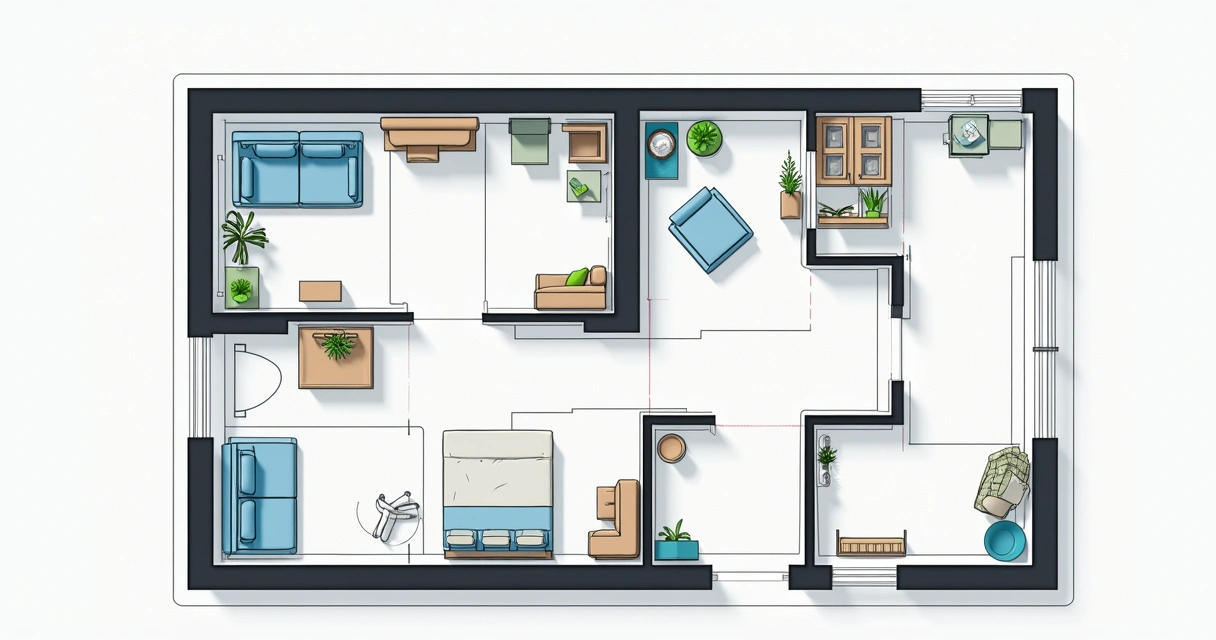
Desenho técnico de planta baixa detalhado com cortes verticais
  • Plano de planta: organización de ambientes, ubicación de puertas, ventanas y muebles.
  • Corte: muestra las alturas, los niveles del suelo, la estructura y los detalles interiores.

Ambos son fundamentales para cualquier proyecto. Sin ellos, nadie sabe a dónde va el sofá ni qué tan lejos está la altura del techo de su sala de estar.

Elevaciones y detalles constructivos

Las elevaciones son las «fotografías» de las fachadas, presentadas en una vista ortogonal, que muestran el aspecto que tendrá cada cara del edificio. Revelan los materiales, las aberturas, las alturas e incluso pequeñas situaciones embarazosas de esa pared que juraste que nadie vería. Los detalles constructivos, por otro lado, son dibujos ampliados de piezas complejas. ¿Conoces esa conexión entre la barandilla y la losa? ¿La fijación del marco de aluminio? Todo esto requiere dibujos a gran escala y una explicación exhaustiva.
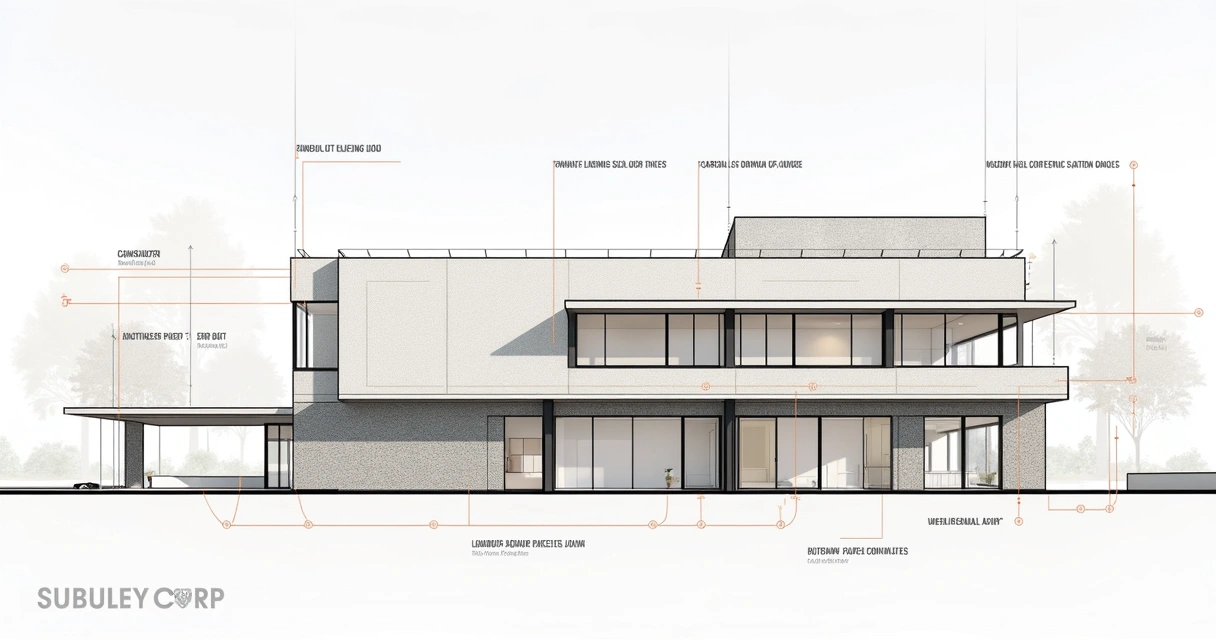
Elevação de fachada com detalhes construtivos
  • Elevación: muestra la cara externa del proyecto, con indicaciones de los materiales.
  • Detalle constructivo: amplía y explica soluciones específicas, como conexiones y acabados.

Observe que, sin elevaciones, el edificio solo existe en el imaginario. Y sin detalles, la obra se convierte en un acertijo... con muchas posibilidades de salir mal.

Perspectivas y renderizados (con el apoyo de Redraw)

Si hay una manera de deleitar a los clientes y convertir el proyecto en realidad, son las perspectivas y las imágenes renderizadas. Nada despierta más la imaginación que ver entornos en 3D, con texturas, iluminación y ese famoso «efecto WOW».

La diferencia entre una imagen conceptual hecha a mano y una representación digital radica en la claridad de los detalles. Y seamos honestos, renderizar entornos nunca ha sido tan rápido como ahora. Plataformas como Redraw te permiten crear, mejorar y animar ilustraciones en cuestión de minutos, directamente desde el navegador, incluso para quienes no tienen un ordenador potente o no tienen tiempo que perder instalando programas pesados.
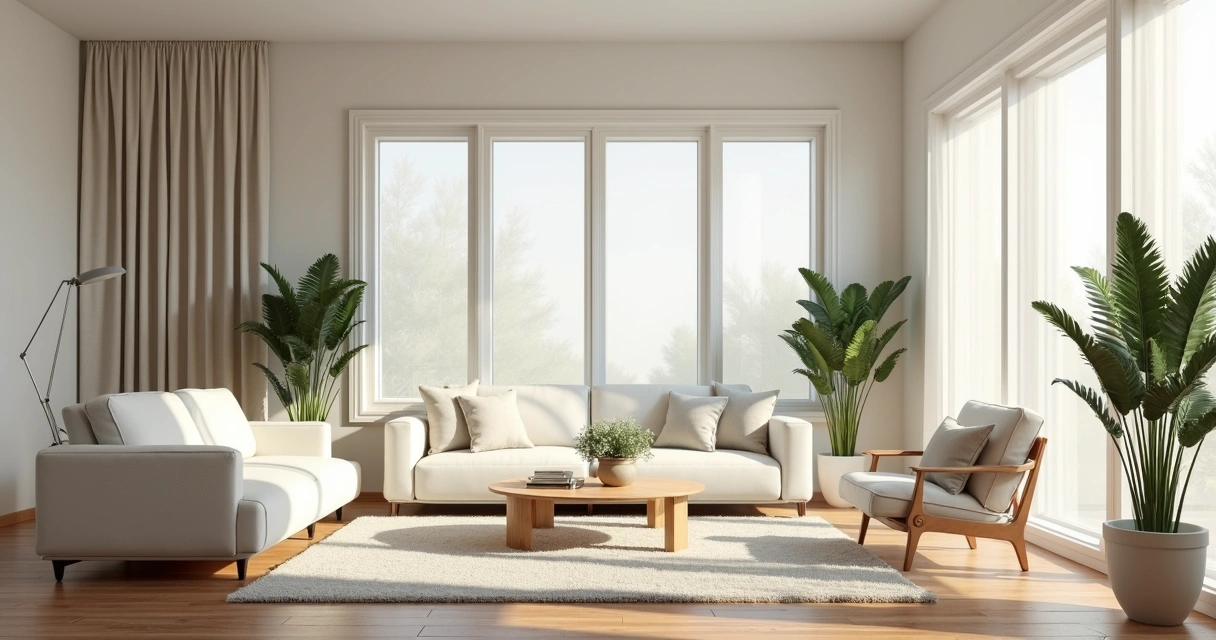
Perspectiva 3D renderizada de um ambiente interno
  • Perspectiva: visualización tridimensional realista del entorno.
  • Renderización: representación digital con efectos de luz, sombras, colores y materiales.

Con el apoyo de Redraw, ahorrar tiempo y profesionalismo nunca ha sido tan posible. Transforma tus bocetos en presentaciones dignas de una revista, incluso si tu especialidad sigue siendo el lápiz HB.

Herramientas y software modernos para el diseño técnico y arquitectónico

Ha llegado la hora de la verdad: puede que te guste el olor a papel de hornear y el sonido de los grafitis al rascar, pero el software dominó la escena de la arquitectura hace unos años. Los programas hacen mucho más que líneas rectas y curvas perfectas: detectan problemas, optimizan el tiempo de trabajo e incluso crean imágenes dignas de un Oscar para impresionar a ese cliente indeciso.

¿No sabes por dónde empezar? Siente que aquí viene la historia (y la tecnología).

AutoCAD y Revit

Cuando se trata de software tradicional, AutoCAD es el primer nombre que aparece en la memoria colectiva de los profesionales del sector. Es casi un símbolo de la revolución digital en las oficinas, ya que permite crear dibujos técnicos precisos, capas, bloques y trampillas variadas. Puede crear diseños, insertar dimensiones e incluso organizar toda la documentación del proyecto.

Por otro lado, Revit introdujo el concepto de modelado de información de construcción (BIM), donde además de las líneas, se modela prácticamente todo el edificio, incluidos los datos de material, estructura, hidráulicos y eléctricos. Con Revit, cada pared, puerta o ventana se convierte en una entidad inteligente, lo que facilita los ajustes y el intercambio de información con el equipo implicado. No hay que volver a trabajar para olvidar las actualizaciones, ya que un cambio se refleja en todo automáticamente. Y entre nosotros... ¿quién no se lo ha perdido durante esas largas noches de revisión de proyectos?
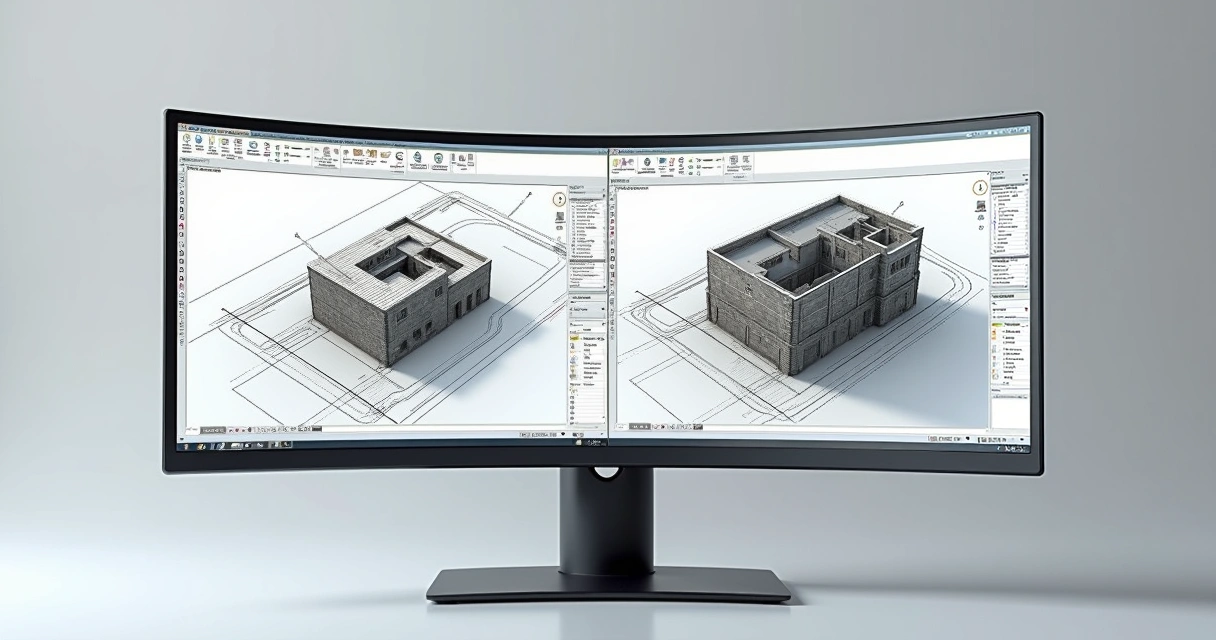
Tela de computador mostrando AutoCAD e Revit
  • AutoCAD: desarrolla dibujos 2D con precisión, versatilidad y amplia adopción en el mercado.
  • Revit: Plataforma BIM que centraliza la información del proyecto en un modelo virtual 3D.

Son excelentes opciones para quienes buscan documentación precisa y detallada. Y si te pierdes entre capas, bienvenido al club de arquitectos estresados.

SketchUp y Promob

SketchUp es el gran amigo de los arquitectos a los que les gusta «ver para creer». Su interfaz sencilla e intuitiva es perfecta para crear modelos tridimensionales sin quemar neuronas. Desde casas hasta muebles, todo se puede modelar y visualizar rápidamente, y aun así es fácil mostrar las ideas al cliente, incluso a aquel que nunca entiende nada cuando ve un plano en 2D.

Promob, por otro lado, atrajo a quienes trabajan con interiores y muebles planificados, ya que proporciona sus propias herramientas para detallar gabinetes, cocinas y entornos comerciales. Permite simular texturas, patrones de madera, estructuras metálicas e incluso medir milimétricamente los elementos que necesitará el ebanista. Basta con un poco de práctica y, de repente, ya estás creando entornos que parecen sacados directamente de catálogos importados.
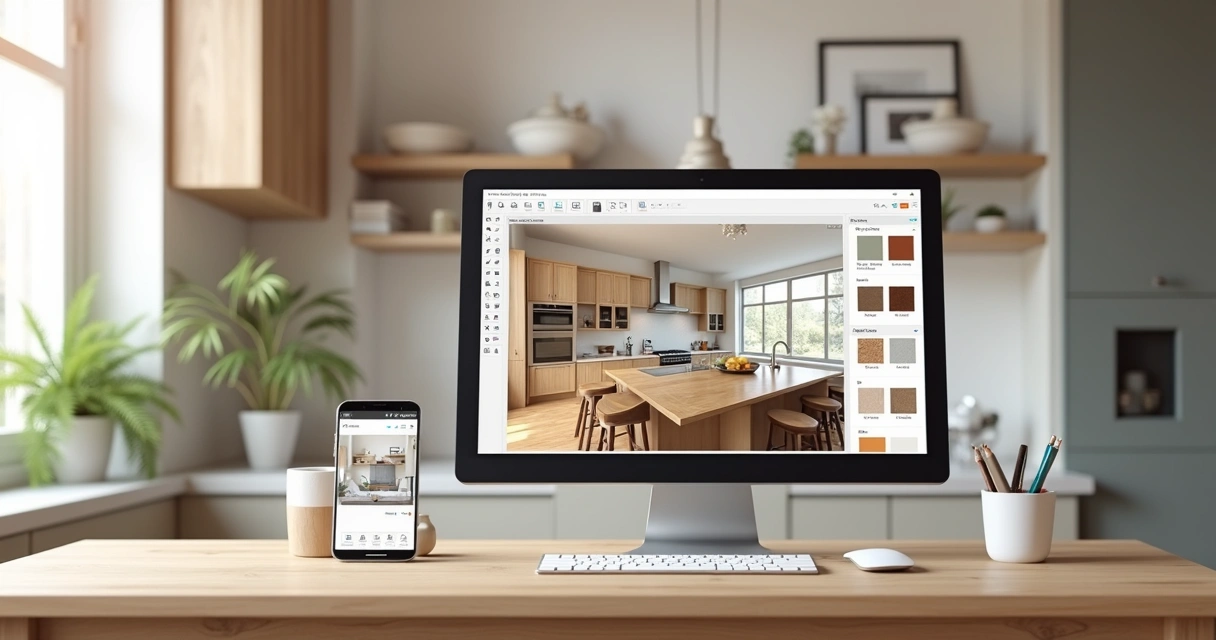
Interface de SketchUp e Promob mostrando projeto de interiores
  • SketchUp: Modelado 3D rápido para ver y presentar proyectos.
  • Promob: Concéntrese en los ambientes y muebles interiores, en los detalles finos.

Ambos aceleran la creación de entornos tridimensionales y son perfectos para aquellos que no pueden soportar explicar por enésima vez que ese rectángulo en la planta es realmente un sofá.

La importancia de la precisión y la estandarización en el diseño técnico

Los dibujos mal hechos son tan peligrosos como las obras mal ejecutadas. Un simple error de escalado puede hacer que una pared quede fuera de lugar, que una ventana se abra torcida o que sea imposible subir una escalera. La precisión en el diseño arquitectónico no es un lujo: es imprescindible. Después de todo, cada línea tiene consecuencias reales en la obra.

Lo que el lápiz no resuelve, el mazo lo complica.

Aquí es donde entran en juego las normas técnicas. Garantizan que todos «hablen el mismo idioma» en el proyecto, evitando interpretaciones erróneas que acaban convirtiéndose en pérdidas, retrasos y quebraderos de cabeza. En Brasil, los dibujos técnicos arquitectónicos siguen la normativa de la ABNT (Asociación Brasileña de Normas Técnicas), que lo disciplina todo, desde la simbología hasta las formas de las láminas, el grosor de las líneas y los colores. No piense que es demasiada burocracia, es supervivencia profesional.

  • Estandariza la comunicación entre arquitectos, ingenieros, constructores y proveedores.
  • Evite reelaboraciones y confusiones en la ejecución de la obra.
  • Garantiza una mayor facilidad en las aprobaciones, licencias y registros legales.

Al seguir los estándares y buscar precisión, el riesgo es mínimo y el resultado siempre es mejor. Después de todo, ¿a quién no le ha sorprendido amargamente ver cómo adaptaban el proyecto de sus sueños porque «olvidó» un detalle del dibujo?

Errores comunes en los dibujos técnicos y arquitectónicos (y cómo evitarlos)

Si todos los proyectos estuvieran libres de errores, digamos que las empresas de construcción venderían menos dolores de cabeza y más éxito. Pero no siempre es sencillo. Algunos errores son clásicos en el mundo de los diseños arquitectónicos y, a menudo, son caros.
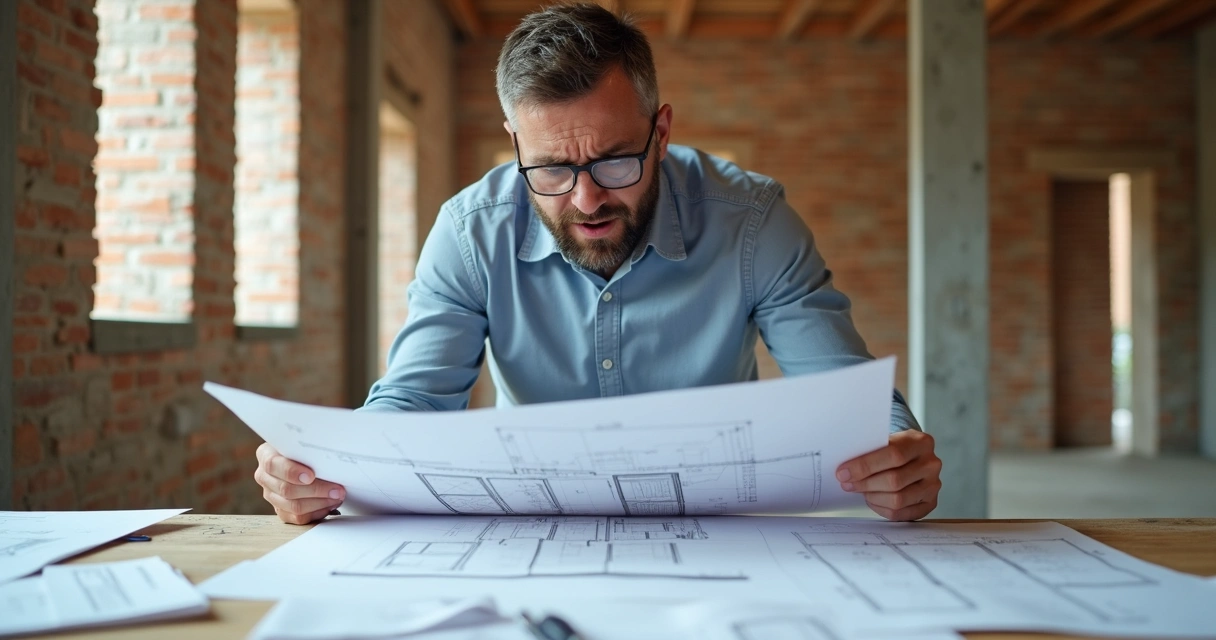
Erro clássico em desenho técnico arquitetônico

Esta es una breve lista de errores que podrían comprometer tu proyecto:

  • Escala incorrecta: representar medidas incorrectas puede convertirse en una tragedia en el momento de la ejecución. Revísela siempre antes de imprimir.
  • Simbología equivocada: Inventar símbolos «a tu manera» solo complica la vida de quienes lean tu dibujo más tarde. Utilice siempre normas y estándares reconocidos.
  • Omisión de detalles: la falta de cuotas, la falta de información sobre los materiales o la falta de indicación de los niveles hacen que el proyecto sea objeto de dudas y modificaciones.
  • Falta de actualización: ¿Se ajustó una pared pero no se actualizaron los demás dibujos? Este es el principio de un efecto dominó catastrófico, especialmente en proyectos complejos.
  • Hacer caso omiso de las normas técnicas: ignorar la estandarización puede significar rechazos en los organismos públicos o incluso multas y demandas de subsiguientes correcciones.

¿Cómo evitar todo esto? Es necesaria una revisión constante. Use listas de verificación, pida a sus colegas que las analicen, no confíe solo en su memoria. Y, si quieres ahorrar tiempo y garantizar la calidad, las plataformas modernas como Redraw ya ofrecen herramientas para verificar, mejorar e incluso transformar dibujos simples en imágenes profesionales.

Confía en los detalles. Ellos lo deciden todo.

Preguntas frecuentes: Preguntas frecuentes sobre el diseño técnico y arquitectónico

¿Qué es el diseño técnico y arquitectónico?

El dibujo técnico y arquitectónico es la representación gráfica precisa de las ideas arquitectónicas, de ingeniería y de diseño. Transforma los conceptos en ilustraciones estandarizadas, lo que permite a todos los involucrados en el proyecto comprender las dimensiones, los materiales, las formas y las relaciones espaciales. Su función principal es garantizar que el proyecto despegue de forma fiel y segura, utilizando convenciones claras y universales.

¿Qué software usar para diseñar proyectos?

Los principales programas son AutoCAD, destinado a dibujos en 2D, y Revit, que permite modelar la información de construcción (BIM) en 3D. SketchUp es excelente para diseñar modelos rápidamente, especialmente en arquitectura, mientras que Promob se centra en ambientes interiores y muebles planificados. Herramientas como Redraw también ayudan a renderizar, mejorar la visualización y optimizar el proceso de presentación del proyecto sin requerir grandes recursos informáticos.

¿Cómo aprender diseño arquitectónico desde cero?

Es posible aprender diseño arquitectónico a través de cursos en línea, libros técnicos y mucha práctica. Comience por comprender las reglas básicas de representación, símbolos y escalas, y luego pase al software de dibujo digital. Plataformas como Redraw ayudan incluso a quienes recién comienzan a transformar bocetos simples en imágenes realistas. Consejo: estudie los proyectos ya hechos e intente reproducir planos, cortes, elevaciones y, sobre todo, preste atención a los detalles y las regulaciones.

¿Cuál es la diferencia entre dibujo técnico y dibujo artístico?

El dibujo técnico se lleva a cabo siguiendo reglas y estándares estrictos, siempre con precisión y claridad. Sirve para instruir la construcción, la fabricación o el montaje y no deja lugar a la interpretación subjetiva. El diseño artístico, por otro lado, es libre, busca expresar emociones, ideas y creatividad, sin comprometerse con la precisión o la representación fiel de las medidas y proporciones. En resumen: lo técnico se usa para construir, lo artístico para inspirar.

¿Es mejor el diseño arquitectónico digital que el manual?

El dibujo digital facilita los ajustes rápidos, las revisiones sin pérdida de calidad, la creación de imágenes realistas y el intercambio instantáneo. El manual puede ser más expresivo al principio, pero pierde precisión, agilidad y estandarización. Hoy en día, con recursos como los de Redraw, que permiten crear, renderizar y animar dibujos directamente en el navegador, la tecnología digital ha ganado espacio y resuelve problemas que el manual nunca podría resolver (como la integración de equipos remotos y la revisión en tiempo real). Por lo tanto, para el mercado profesional, Arquitectura de renderizado y el digital es insustituible, aunque el manual sigue siendo excelente para borradores y capacitaciones.

Conclusión: mejore sus proyectos con tecnología de redibujo y diseño técnico y arquitectónico de calidad

Pocos campos combinan tanto arte, ciencia, rigor y creatividad como el diseño técnico y arquitectónico. No se trata solo de líneas y ángulos, sino de crear puentes entre ideas y construcciones. La precisión, el respeto por los estándares y el uso de las herramientas adecuadas transforman cada proyecto en algo factible, hermoso y seguro.

Y quienes siguen la revolución tecnológica saben que ya no tiene sentido perder el tiempo con procesos muy tradicionales. Con plataformas como Redraw, los profesionales de todos los campos pueden crear, mejorar y presentar proyectos con rapidez, claridad e impacto visual real, sin necesidad de ordenadores potentes ni noches sin dormir esperando a que termine el renderizado.

Diseñar bien es predecir y prevenir el error antes de que ocurra.

Por eso, si quieres formar parte de los profesionales que ofrecen más, mejor y con un aspecto impecable, aprovecha lo mejor de la tecnología. Prueba Redraw y descubre cómo simplificar tu flujo de trabajo y ganar clientes con imágenes que hablan por sí solas. Porque un buen proyecto es aquel que todo el mundo entiende. Y lo que encanta ya está en el papel, o mejor dicho, en la pantalla. Ven a Volver a dibujar ¡y transforma tu forma de diseñar!

Compartilhe este artigo
Resumo do conteúdo
[

Blog

]

Artigos relacionados

Acceder al blog

Alexandre Kuhn
5 minutos de lectura

SketchUp es el software de modelado más popular entre los arquitectos de Brasil y del mundo. Fácil de aprender, rápido de usar, y con un ecosistema de plugins que permite hacer prácticamente cualquier cosa. Pero SketchUp solo tiene limitaciones. Es a través de los plugins y herramientas externas que se transforma de un "software de maqueta" en una herramienta profesional completa.

En 2026, la IA entró en este ecosistema con fuerza. Y lo mejor: la herramienta de IA más poderosa para SketchUp no es un plugin. Es más fácil que uno. Pero antes de llegar ahí, repasemos los plugins esenciales que todo arquitecto debería conocer.

Plugins de modelado: SketchUp al máximo

Estos plugins resuelven limitaciones nativas de SketchUp y te dan más control sobre el modelado.

1. Curviloft

SketchUp tiene dificultades con las formas orgánicas. Curvas complejas, cubiertas sinuosas, fachadas con geometría no lineal. Curviloft lo resuelve. Crea superficies a partir de curvas, transiciones suaves entre perfiles diferentes, y formas que el SketchUp nativo simplemente no puede producir. Para arquitectos que diseñan arquitectura contemporánea con curvas, es indispensable.

Gratis.

2. SubD (Subdivision Surfaces)

SubD agrega modelado por subdivisión a SketchUp. Creas una forma simple (low-poly) y el plugin la suaviza en tiempo real, generando superficies orgánicas complejas. El truco es que trabajas en el modelo simple (rápido y liviano) y alternas a la versión suavizada cuando necesitas ver el resultado. Mantiene el archivo liviano mientras permite geometrías avanzadas.

De pago (~$39).

3. Profile Builder

Crea perfiles personalizados (rodapiés, molduras, canaletas, perfiles metálicos) y los aplica a lo largo de cualquier trayectoria. En lugar de modelar cada detalle manualmente, defines el perfil una vez y el plugin lo extruye donde necesites. Ahorra horas en trabajo de detallado.

De pago (~$49).

4. Skatter 2

El plugin de dispersión más potente para SketchUp. Vegetación, mobiliario urbano, piedras, tejas: cualquier objeto que necesite repetirse a escala. Skatter distribuye objetos sobre superficies con control de densidad, rotación aleatoria y exclusión por región. Convierte escenas de paisajismo y urbanismo que tomarían horas en minutos.

De pago (~$69).

5. CleanUp³

Los modelos importados de DWG, Revit u otros softwares llegan a SketchUp llenos de geometría innecesaria. Caras duplicadas, aristas sueltas, materiales repetidos. CleanUp limpia todo automáticamente. Reduce el tamaño del archivo, mejora el rendimiento y evita problemas al renderizar.

Gratis.

6. Solid Inspector²

Antes de exportar para impresión 3D o cualquier operación booleana, el modelo debe ser sólido. Solid Inspector verifica y corrige automáticamente los problemas de geometría: caras invertidas, aristas internas, agujeros. Es el "médico" de tu modelo.

Gratis.

7. PlaceMaker

Dibuja un rectángulo en el mapa y PlaceMaker importa terreno 3D, edificaciones del entorno, imágenes satelitales y datos de elevación. Hace en 2 minutos lo que llevaría un día entero modelando contexto urbano manualmente. Para estudios de implantación y análisis de sombras, es transformador.

De pago (~$100/año).

8. Skalp

Genera cortes y elevaciones con tramas directamente en SketchUp. Para quienes necesitan planos técnicos sin salir del software, Skalp crea secciones con patrones de material (concreto, tierra, aislamiento) que se actualizan automáticamente cuando cambia el modelo.

De pago (~$59).

Plugins de IA para SketchUp: lo que existe (y lo que falta)

9. Redraw: la herramienta de IA que no es plugin (y es mejor que uno)

Redraw no es un plugin de SketchUp. No necesitas instalar nada. Y es exactamente por eso que funciona mejor.

El flujo es simple: toma una captura de pantalla de la vista 3D en SketchUp, abre Redraw en el navegador, sube la imagen, y en 20 a 40 segundos recibe un render fotorrealista. Funciona con cualquier versión de SketchUp (Free, Go, Pro). Sin compatibilidad de plugin requerida. Sin peso adicional al archivo. Sin cuelgues.

Plugins de IA como SketchUp AI Render y Veras necesitan leer la geometría 3D del modelo, lo que crea dependencia de versión, problemas de compatibilidad y limitaciones técnicas. Redraw omite todo eso. Trabaja con la imagen visual del modelo, que es lo que la IA realmente necesita.

Y el resultado es superior. Redraw tiene modelos propios entrenados para arquitectura que comprenden materialidad, iluminación natural y proporción. No es IA genérica con apariencia de arquitectura. Son modelos que conocen la diferencia entre piso de porcelanato y deck de madera, entre luz de atardecer e iluminación artificial.

Dentro de Redraw, además del modelo propio, accedes a ChatGPT optimizado para render, Gemini optimizado, Nano Banana. Puedes generar video del proyecto (herramienta propia + Veo 3 + Kling AI). Puedes generar objetos 3D para importar de vuelta en SketchUp. Puedes mejorar renders existentes con Mejorar Render.

Es más de lo que cualquier plugin ofrece. Y más fácil de usar.

Por qué "no ser plugin" es una ventaja

Puede parecer contraintuitivo. Si Redraw fuera un plugin de SketchUp, bastaría con hacer clic directamente desde el software. Pero en la práctica, los plugins crean problemas:

Dependen de la versión de SketchUp. Actualiza SketchUp y el plugin deja de funcionar hasta que salga una actualización.

Pesan en el modelo. Los plugins de render agregan procesamiento que hace más lento a SketchUp.

Limitan el uso a un software. Si mañana modelas algo en Revit o ArchiCAD, el plugin de SketchUp no sirve.

Redraw funciona con cualquier software, en cualquier máquina, en cualquier lugar. ¿Tomaste una captura? Renderízala. No importa si provino de SketchUp Free en un Chromebook o SketchUp Pro en una workstation.

El kit completo del arquitecto SketchUp en 2026

FunciónHerramientaTipoCosto
Formas orgánicasCurviloftPlugin gratuitoGratis
SubdivisiónSubDPlugin de pago~$39
Perfiles personalizadosProfile BuilderPlugin de pago~$49
Dispersión (vegetación)Skatter 2Plugin de pago~$69
Limpieza de modeloCleanUp³Plugin gratuitoGratis
Verificación de sólidosSolid Inspector²Plugin gratuitoGratis
Contexto urbanoPlaceMakerPlugin de pago~$100/año
Cortes con tramaSkalpPlugin de pago~$59
Render + video + 3D con IARedrawPlataforma web$15/mes

Preguntas frecuentes

¿Cuál es el mejor plugin de IA para SketchUp?

Redraw no es un plugin pero entrega resultados superiores: render fotorrealista en 30 segundos, sin instalar nada, con modelos propios entrenados para arquitectura.

¿Redraw funciona con SketchUp Free?

Sí. Dado que Redraw trabaja con una captura de pantalla del modelo, funciona con cualquier versión de SketchUp, incluyendo Free, Go y Pro. No requiere plugin ni versión específica.

¿Qué plugins de SketchUp son gratuitos?

Curviloft, CleanUp³ y Solid Inspector² son gratuitos y esenciales.

¿Redraw genera objetos 3D para SketchUp?

Sí. Redraw tiene un modelo propio de generación de objetos 3D que pueden importarse directamente en SketchUp. Mobiliario, vegetación, luminarias: cualquier elemento que falte en tu biblioteca.

¿Vale la pena pagar por plugins de SketchUp?

Depende de tu flujo de trabajo. SubD, Skatter y PlaceMaker recuperan la inversión en pocas semanas de uso. Para render, no tiene sentido invertir en un plugin de pago cuando Redraw entrega más por $15/mes sin instalación.

Probar Redraw → redraw.pro

IA para Revit — renderización BIM fotorrealista con inteligencia artificial

Alexandre Kuhn
5 minutos de lectura

Revit es el software de modelado más completo para arquitectura. No es una opinión. Es el estándar BIM del mercado mundial. La cantidad de información que un modelo Revit alberga — geometría precisa, materiales asignados, datos de construcción, cotas, cuantificaciones — no tiene equivalente en ningún otro software.

Y es precisamente esa riqueza de información lo que hace a Revit excelente para la renderización con IA.

Un modelo 3D bien construido en Revit, cuando se usa como base para IA, entrega resultados superiores a los de SketchUp. La geometría es más precisa, los materiales ya están definidos en el proyecto, y las vistas se generan con exactitud técnica. La IA recibe una imagen con más contexto, más detalle, y en consecuencia produce un render mejor.

El problema nunca fue Revit. El problema es lo que viene después.

El cuello de botella de Revit: renderizar

El cuello de botella de renderización en Revit

Revit modela como ningún otro. Pero renderizar dentro de Revit es un sufrimiento. El motor nativo es limitado y lento. La mayoría de los profesionales recurre a plugins (V-Ray for Revit, Enscape for Revit) o exporta a otros softwares.

Cada una de esas opciones añade costo, complejidad y tiempo:

V-Ray for Revit cuesta USD 540/año. Exige hardware potente y horas de configuración por render. El resultado es excelente si lo dominas, pero la curva de aprendizaje es larga y el tiempo es corto.

Enscape for Revit cuesta USD 575/año. Es más rápido para renderizar, pero los resultados quedan genéricos. Falta fotorrealismo en materiales e iluminación.

Exportar a Lumion o D5 Render añade un paso más (y otra licencia). El archivo debe exportarse, importarse y reconfigurarse. Los materiales se pierden en la conversión. Es retrabajo.

Al final, el profesional que usa Revit gasta más tiempo intentando renderizar que modelando. El software que produce el mejor modelo 3D del mercado es el que más sufre a la hora de generar imágenes.

Revit + Redraw: el modelo perfecto encuentra el render perfecto

Con Redraw, el flujo cambia por completo. Tomas una captura de pantalla de la vista 3D en Revit y la subes a Redraw. En 20 a 40 segundos, la IA genera un render fotorrealista.

Sin plugin. Sin exportación. Sin configuración de materiales. Sin esperar 2 horas por un render.

Y el resultado es mejor que la mayoría de los renders producidos con V-Ray o Enscape por quienes no tienen tiempo de configurar todo a la perfección. Porque la IA de Redraw fue entrenada para entender el contexto arquitectónico: identifica materiales por su apariencia, aplica iluminación natural realista y preserva la geometría exacta del modelo.

Si el modelo Revit está bien optimizado (y veremos cómo optimizarlo en breve), el render con IA supera lo que entrega SketchUp. Porque Revit genera vistas más limpias, con geometría más definida, y la IA puede interpretarlas con mayor precisión.

Cómo optimizar el modelo Revit para render con IA

No cualquier captura produce un resultado excelente. El modelo debe estar presentable. Algunos consejos prácticos:

Usa una vista 3D realista, no wireframe. La IA interpreta lo que ve. Si la vista tiene líneas de borde, ejes y anotaciones, el render lo reflejará. Activa el modo Realístico o Sombreado en Revit antes de tomar la captura.

Posiciona la cámara como en una foto real. Altura de ojo (1,50 m a 1,70 m para interiores), ángulo natural, sin distorsión excesiva. La IA entrega mejores resultados cuando la perspectiva parece humana.

Mantén los materiales asignados. Revit permite asignar materiales a cada elemento. Aunque no sean materiales completamente renderizables, la información visual que aportan en la vista 3D ayuda a la IA a interpretar qué es piso, muro, vidrio, madera.

Limpia la vista. Oculta elementos que no forman parte de la escena: tuberías, estructura expuesta (si no es intencional), líneas de cuadrícula. Cuanto más limpia esté la captura, mejor el resultado.

Usa la resolución completa de pantalla. Toma la captura a la resolución máxima del monitor. Más píxeles = más información para la IA.

Con un modelo optimizado, Revit entrega la mejor base posible para la renderización BIM con IA. Mejor que SketchUp (geometría más precisa), mejor que ArchiCAD (vistas más configurables), y mucho mejor que exportar a otros softwares que pierden información en el camino.

El flujo completo: Revit + Redraw en cada fase del proyecto

Fase 1: Concepción

El proyecto está en sus inicios. Estudios de masa, volumetría, primeras implantaciones. Tienes un modelo básico en Revit y necesitas mostrarle al cliente cómo avanza el proyecto.

Con Redraw, tomas una captura de la volumetría y generas un render rápido. El cliente ve el volumen del proyecto con materialidad e iluminación realistas. En 30 segundos. Sin gastar horas en un render que cambiará la semana que viene.

¿Quieres explorar estilos? Usa la generación de ideas de Redraw. Fachada brutalista, contemporánea, tropical. Genera variaciones en segundos y alinea el rumbo con el cliente antes de seguir desarrollando.

Fase 2: Desarrollo del diseño

El modelo está avanzado. Materiales definidos, ambientes detallados, iluminación planificada. Ahora necesitas renders de calidad para validar con el cliente y hacer ajustes finos.

Captura de la vista 3D de Revit, carga en Redraw, render en 30 segundos. ¿El cliente pide piso de madera en lugar de porcelanato? Otros 30 segundos. ¿Prefiere carpintería negra en vez de blanca? Otros 30 segundos. En 10 minutos has generado 15 variaciones que en el flujo tradicional tomarían 2 días.

Fase 3: Presentación al cliente

Proyecto aprobado — hora de presentar con calidad final. Renders de fachada, interiores, perspectivas aéreas. Material para propuesta comercial, portafolio y redes sociales.

Renderiza en Redraw con calidad máxima. Usa Mejorar Render para refinar detalles. Genera el video del proyecto con la herramienta de video de Redraw (modelo propio, Veo 3 o Kling IA). Genera objetos 3D que faltan en el modelo e impórtalos en SketchUp/Revit.

Entrega completa. Una plataforma. Una suscripción.

Preguntas frecuentes

¿Necesito un plugin para usar IA con Revit?

No. Redraw funciona desde el navegador. Tomas una captura de la vista 3D de Revit y la subes a la plataforma. No necesitas instalar ningún plugin, exportar archivos ni integración alguna.

¿Un modelo de Revit es bueno para renderizar con IA?

Excelente. Revit genera geometría precisa con materiales asignados. Bien optimizado, una captura de Revit entrega resultados superiores a los de SketchUp para render Revit con IA, porque la IA recibe más contexto y más detalle.

¿Redraw reemplaza a V-Ray for Revit?

Para la gran mayoría de renders del día a día (presentaciones, variaciones, portafolio), sí. V-Ray mantiene ventaja solo en escenarios que exigen control absoluto de cada parámetro. Para todo lo demás, Redraw es más rápido, más económico y el resultado es profesional.

¿Puedo renderizar cortes y plantas de Revit con IA?

Sí. Redraw acepta cualquier imagen. Si generas una vista de corte humanizado o planta baja en Revit y la subes a Redraw, la IA puede humanizarla y estilizarla. Redraw cuenta con presets para plantas humanizadas y cortes arquitectónicos.

¿Revit funciona en Mac?

No de forma nativa. Revit es Windows. Pero la renderización BIM con IA usando Redraw funciona en cualquier sistema. Puedes modelar en Windows con Revit y renderizar en Mac, tablet o celular a través de Redraw.

Probar Redraw → redraw.pro

IA para diseño de interiores — guía Redraw 2026

Alexandre Kuhn
5 minutos de lectura

El día a día de un diseñador de interiores es una carrera contra el tiempo. Reunión con el cliente por la mañana, visita a la obra al mediodía, y por la noche intentando armar ese moodboard que tiene que estar listo mañana. En medio de todo eso, todavía hay que renderizar 3 opciones de sala de estar, una cocina y la suite principal. Y el cliente quiere ver "cómo va a quedar" antes de aprobar cualquier cosa.

La IA llegó al diseño de interiores para resolver exactamente eso. No para reemplazar el ojo del diseñador. Para acelerar todo lo que se traba entre la idea y la presentación.

Lo que el diseñador de interiores realmente necesita de la IA

A diferencia del arquitecto que piensa en fachada, estructura e implantación, el diseñador de interiores vive del detalle. El tono exacto del cuero del sofá. El reflejo del porcelanato pulido. La forma en que una lámpara colgante crea sombra en la pared de yeso. Si el render no capta esos detalles, no sirve.

Es por eso que las IAs genéricas no funcionan para interiores. ChatGPT genera una bonita "sala de estar moderna", pero los materiales son inventados, la iluminación es genérica y las proporciones no coinciden con el proyecto. No puedes mostrarle eso al cliente y decir "así va a quedar" cuando la IA decidió cambiar el porcelanato por mármol y agregó una ventana que no existe.

El diseñador necesita IA que entienda materialidad, iluminación de ambiente y escala de mobiliario. Que tome el proyecto real y lo renderice con las texturas correctas, la luz correcta, en la proporción correcta.

Render de interiores: de horas a segundos

El render de interiores es lo más difícil de acertar con software tradicional. Iluminación global, reflejos en vidrio y metal, rebote de luz en telas, transparencia de cortinas. En V-Ray, eso significa horas de configuración y render. En Lumion, el resultado es rápido pero genérico, con ese aspecto de "casi real pero no convence".

Con IA entrenada para arquitectura y diseño de interiores, el panorama cambia. Subes una captura de pantalla de tu proyecto modelado en SketchUp, Revit o ArchiCAD y en 20 a 40 segundos recibes un render con iluminación natural convincente, texturas fieles a los materiales del proyecto y reflejos que tienen sentido en el contexto.

Redraw fue entrenado con millones de imágenes de interiores reales. La IA sabe cómo refleja el porcelanato pulido. Sabe la diferencia entre lino y terciopelo en un sofá. Sabe cómo la luz de un spot empotrado crea un degradado diferente al de la luz natural de una ventana. Esos detalles que definen si un render convence o no.

Y cuando el cliente mira y dice "quiero verlo con piso de madera en vez de porcelanato", son 30 segundos para generar la variación. No 2 horas reconfigurando materiales.

Mejorar Render: cuando ya tienes una imagen

Muchos diseñadores ya renderizan con Lumion, Enscape o incluso con fotos de la obra en construcción. El problema es que el resultado no siempre alcanza el nivel de presentación que el cliente espera.

Mejorar Render de Redraw fue creado para eso. Subes cualquier imagen (render de software, foto del ambiente, incluso una captura de Promob) y en 30 segundos la IA mejora texturas, corrige iluminación, agrega realismo. Ese render que estaba "casi bien" se vuelve profesional. Esa foto cruda de la obra se convierte en una presentación.

Para el diseñador de interiores, esta función sola ya justifica la herramienta. Porque gran parte del trabajo es tomar lo que existe y elevarlo. La IA hace eso en segundos.

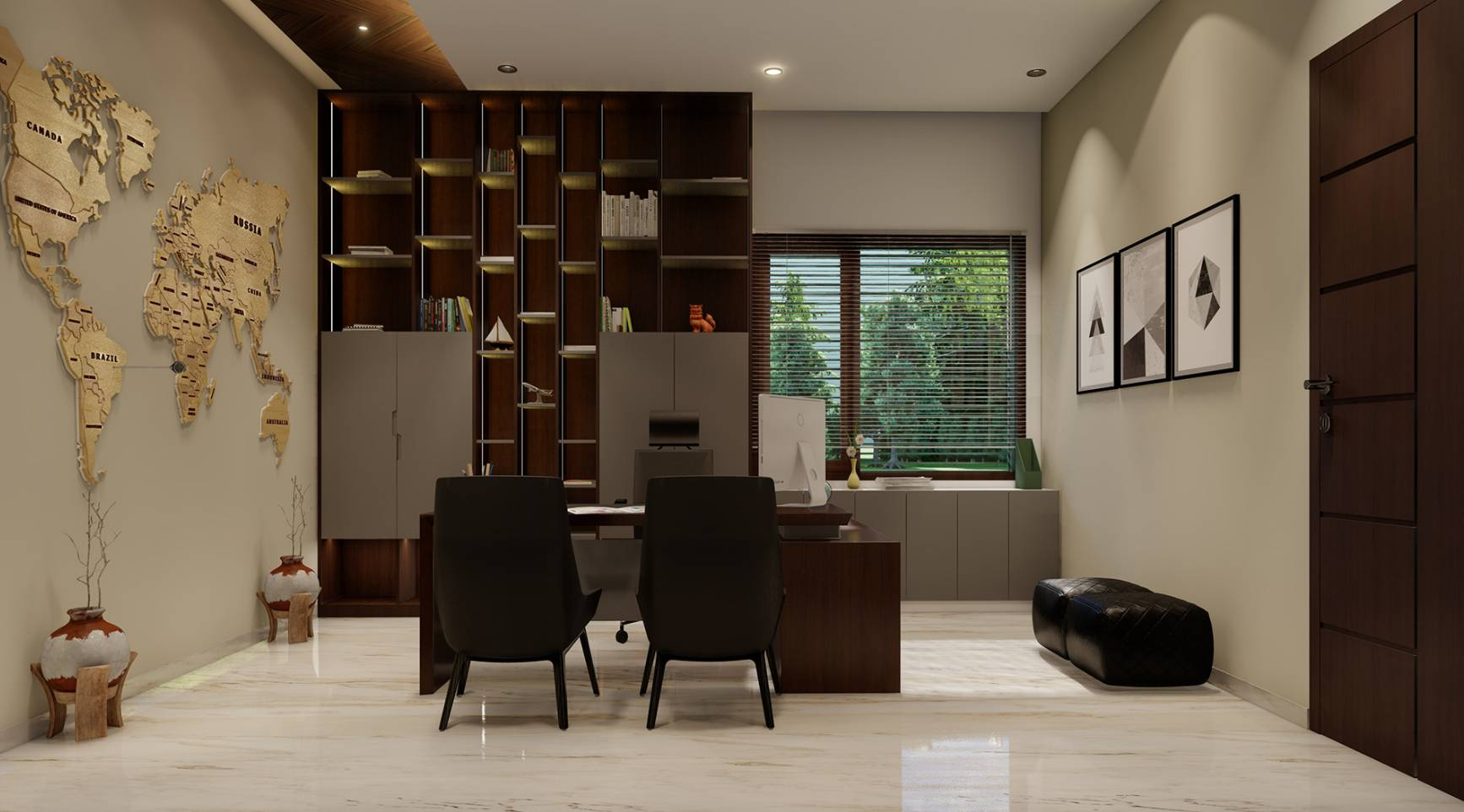
Antes · render realizado en software convencional

Render de interiores antes de Mejorar Render de Redraw

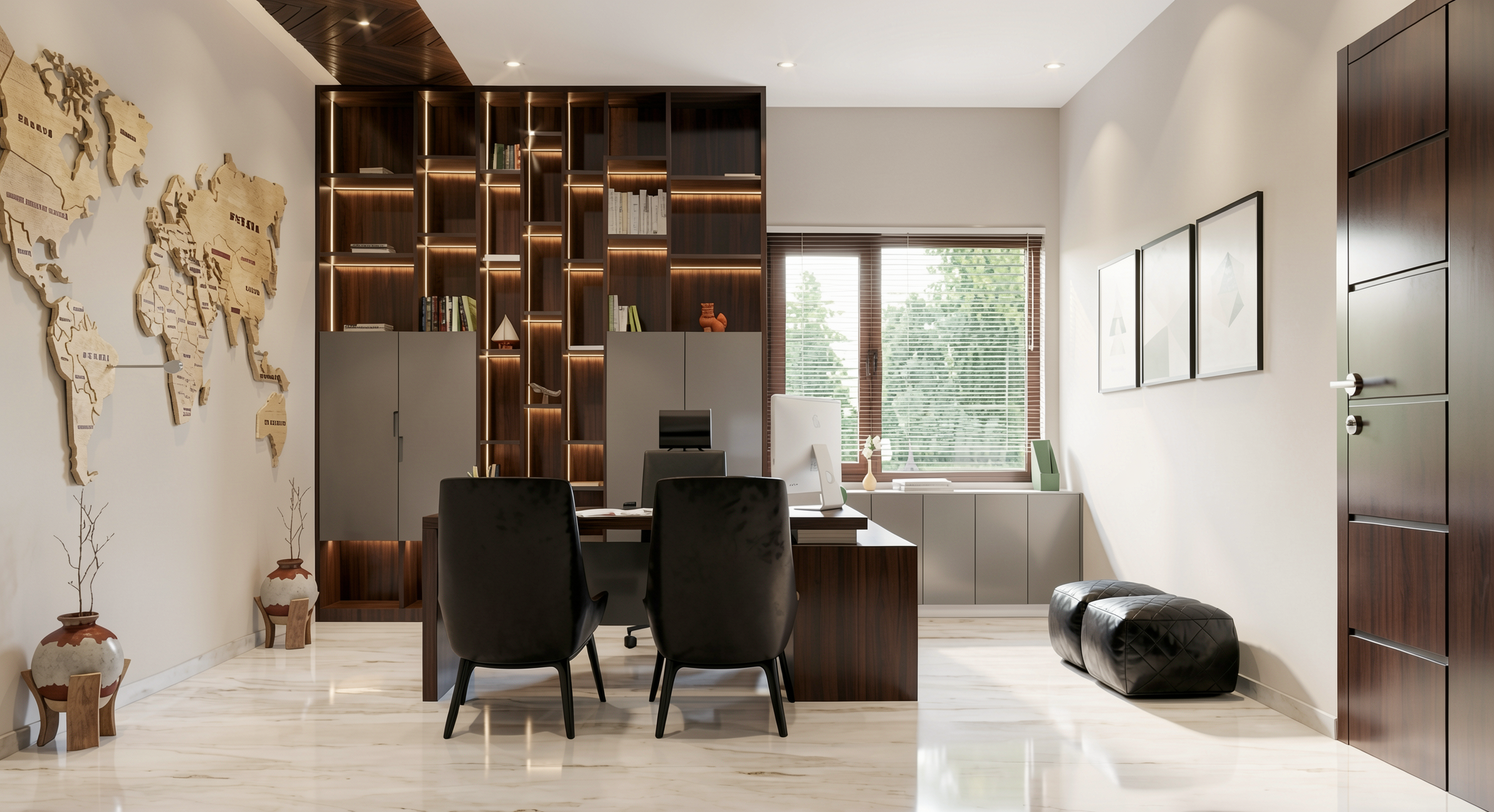
Después · render mejorado con IA de Redraw

Render de interiores después de Mejorar Render de Redraw

Generación de ideas: cuando el cliente no sabe lo que quiere

Todo diseñador conoce esta situación: el cliente se sienta frente a ti, dice "quiero algo moderno pero acogedor" y espera que traduzcas eso en imagen al momento.

Con IA, puedes. En Redraw, la generación de ideas funciona como brainstorming visual. Describes el concepto ("sala con paleta neutra, doble altura, iluminación cálida, estilo japandi") y la IA genera opciones en segundos. No son renders finales, son puntos de partida. Referencias visuales que le muestras al cliente, ajustas la dirección y luego renderizas con fidelidad cuando el proyecto esté modelado.

Es el moodboard automatizado. En vez de pasar 3 horas en Pinterest buscando imágenes que "más o menos" representen la idea, generas exactamente lo que estás pensando. Y si el cliente dice "me gusta pero quiero más color", generas de nuevo en 30 segundos.

Moodboard visual con IA

Hablando de moodboards: la forma en que los diseñadores presentan conceptos a los clientes cambió. El moodboard clásico (collage de fotos de Pinterest con muestras de material) funciona, pero tiene un problema. Las fotos son de proyectos de otras personas. No muestran cómo va a quedar el proyecto de tu cliente.

Con IA, el moodboard se vuelve personalizado. Generas imágenes del espacio real del cliente con diferentes estilos, paletas y atmósferas. El cliente ve su espacio renderizado de 5 formas distintas. No una sala genérica de Pinterest. Su sala.

Eso cambia la conversación. El cliente deja de comparar con fotos ajenas y comienza a decidir sobre su propio proyecto. La aprobación es más rápida porque la expectativa está calibrada desde el inicio.

Texturas e iluminación: donde la IA marca la diferencia

El diseño de interiores es sobre sensaciones. La sensación de un ambiente viene de la combinación de materiales, luz y proporción. Y es exactamente donde las IAs genéricas fallan y las IAs entrenadas para interiores aciertan.

Redraw tiene modelos propios alimentados con millones de imágenes de interiores reales. No renders, no imágenes de IA genérica. Fotos y renders reales de proyectos ejecutados. La IA aprendió cómo se comportan los materiales reales:

Cómo la madera de freijó refleja la luz de forma diferente al roble. Cómo el tejido de la cortina filtra la luz natural creando un tono cálido. Cómo el espejo amplía el ambiente pero cambia la percepción de profundidad. Cómo el mármol Calacatta tiene venas que van en una dirección específica.

Las IAs genéricas no saben eso. Generan un "piso de madera" genérico. Redraw genera materialidad que un diseñador reconoce.

El flujo completo del diseñador con IA

En la práctica, un diseñador de interiores puede hacer todo dentro de Redraw:

1. Generar ideas con el cliente. En la primera reunión, describes el concepto y generas opciones visuales en tiempo real. El cliente participa, opina, orienta. Sales de la reunión con el concepto aprobado.

2. Renderizar el proyecto modelado. Cuando el modelo 3D esté listo, tomas una captura y renderizas en 30 segundos. Con la materialidad e iluminación que el proyecto necesita.

3. Generar variaciones de acabado. ¿El cliente quiere ver con piso oscuro? ¿Con encimera de granito en vez de cuarzo? ¿Con iluminación más fría? 30 segundos por variación.

4. Mejorar renders existentes. ¿Renderizaste en Lumion o Enscape y quedó genérico? Súbelo a Mejorar Render y en 30 segundos gana realismo.

5. Generar video del ambiente. ¿Quieres mostrar el espacio con movimiento? Redraw tiene herramienta propia de video para interiores, además de Veo 3 y Kling IA. Transforma el render estático en un recorrido virtual.

6. Generar objetos 3D. ¿Necesitas una luminaria específica, un florero, una pieza de mobiliario que no tienes en la biblioteca? Genérala directamente en Redraw e impórtala a SketchUp.

Una plataforma. Todo el flujo visual del diseñador de interiores resuelto.

Cuánto cuesta vs. cuánto ahorra

Un diseñador que renderiza con software tradicional gasta en promedio:

Licencia de render (Lumion/Enscape): R$ 3.500 a R$ 7.000/año
Hardware adecuado: R$ 8.000 a R$ 20.000 (amortizado ~R$ 5.000/año)
Horas en render y configuración: ~60 horas/mes
Horas en moodboard y referencias: ~15 horas/mes
Total: R$ 8.500+/año + 75 horas/mes

Con Redraw:

Plan Basic: ~R$ 1.000/año
Hardware: la laptop que ya tienes
Horas en render + ideas + variaciones: ~2 horas/mes
Total: R$ 1.000/año + 2 horas/mes

Son 73 horas por mes devueltas. Casi 10 días hábiles. Imagina lo que haces con 10 días extra al mes: más proyectos, más clientes, o simplemente menos estrés.

Preguntas frecuentes

¿Cuál es la mejor IA para diseño de interiores?

Redraw es la referencia para interiores en 2026. Con modelos entrenados específicamente para ambientes interiores, entiende materialidad, iluminación de ambiente y escala de mobiliario como ninguna IA genérica puede.

¿La IA puede renderizar interiores con fidelidad?

Sí, cuando está entrenada para eso. Redraw mantiene texturas, proporciones e iluminación del proyecto original. IAs genéricas como ChatGPT inventan materiales y cambian la geometría.

¿Puedo usar IA para crear un moodboard?

Sí. En Redraw, la generación de ideas crea moodboards personalizados del espacio real del cliente, no collages de fotos de terceros. El cliente ve su propio espacio en diferentes estilos.

¿La IA para interiores funciona sin modelo 3D?

Sí. La generación de ideas funciona a partir de descripción de texto o imagen de referencia. El render con máxima fidelidad usa una captura del modelo 3D, pero no es obligatorio para empezar.

¿Redraw capta los detalles de material que importan en interiores?

Sí. Los modelos fueron entrenados con millones de imágenes de interiores reales. La IA diferencia tipos de madera, tela, piedra, metal. Entiende cómo cada material refleja la luz de forma diferente.

Probar Redraw → redraw.pro