[

Softwares

]

Como Renderizar no SketchUp

Guia completo de como renderizar no SketchUp com IA, direto do navegador, sem plugins complexos ou máquinas potentes.
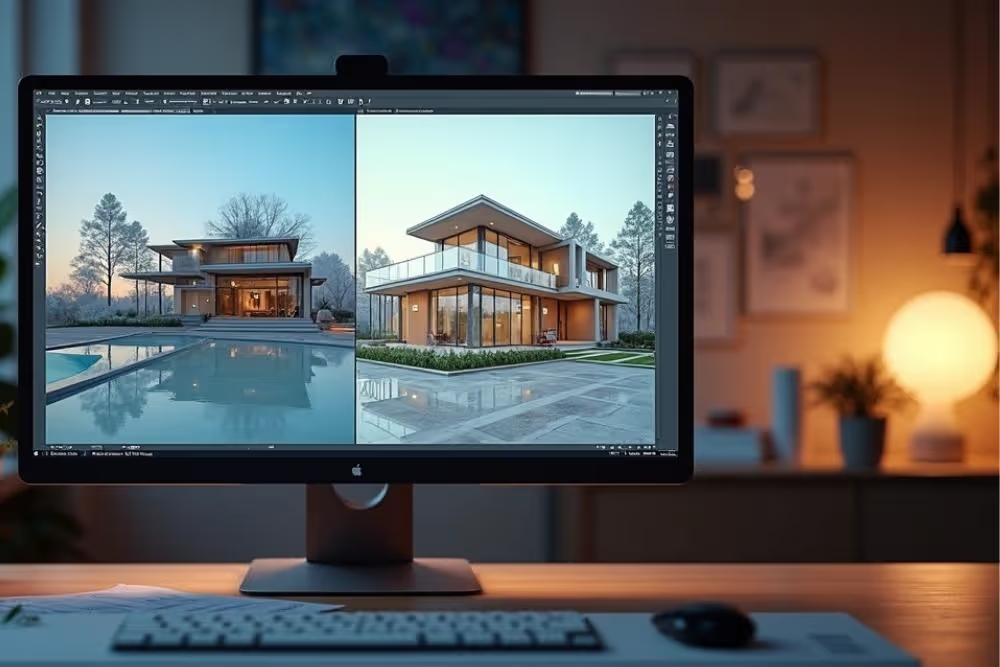
Como Renderizar no SketchUp
6 min
|
09.03.2026
Autor
Redraw
Administrador
Utilize IA para encantar seus clientes, vender mais e destaque suas imagens e vídeos em anúncios e marketplaces.

Como renderizar no SketchUp deixou de ser um misterio

Como renderizar no SketchUp deixou de ser aquele mistério para poucos iniciados em softwares complexos e caríssimos. Todo mundo já experimentou aquele momento agridoce: o modelo 3D ficou incrível, mas, na hora de apresentar, a imagem parece saída de um videogame dos anos 90. Pois é, o SketchUp até tenta ajudar, mas a renderização realmente profissional não faz parte do seu DNA. Se renderizar projetos bonitos virou questão de sobrevivência para você, prepare-se: hoje vou mostrar todas as formas e atalhos para transformar arquivos do SketchUp em imagens de encher os olhos, inclusive com atalhos modernos e inteligentes da Redraw. Afinal, tempo é dinheiro e paciência é um ser extinto no setor de arquitetura. Aliás, conheça a Redraw se quiser testar a praticidade na pele.

Por que o SketchUp não renderiza sozinho?

Para quem ainda não descobriu essa decepção, aqui vai: o SketchUp é um programa criado para modelar em 3D, não para renderizar. Você monta formas, ajusta, planeja, calcula, mas quando clica para exportar, o máximo que consegue é um print arrumadinho do que vê na tela. Texturas são simples, sombras até aparecem, mas está longe daquele acabamento fotorealista. Poucos avisam, mas: "Renderização de verdade não nasce no SketchUp".

O motivo é técnico. O SketchUp não calcula luz, reflexos ou materiais com a precisão que uma renderização exige. Quem quer imagens realistas precisa buscar plugins ou soluções externas. E é aí que o jogo complica, porque as opções tradicionais custam caro e dão trabalho. Mas calma que existe vida inteligente (e aqui, sim, estou falando de IA, como a própria Redraw) fora dessa bolha.

Plugins tradicionais de renderização para SketchUp

Cada profissional experiente já enfrentou algum desses plugins. Vamos ver o que eles dizem que fazem e o que realmente entregam:

V-Ray para SketchUp (US$ 350/ano)

Esse é para quem realmente quer resultados impressionantes e investe um bom dinheiro por ano. O V-Ray oferece ótima qualidade, diversas opções de ajustes e efeitos realistas, mas exige leitura de muitos tutoriais e uma paciência de monge para dominar. E se você não entende inglês técnico... bem, prepare o chá de camomila.

Enscape (Plugin pago)

Simplicidade é o lema aqui. A promessa é criar renders enquanto você trabalha no próprio SketchUp. Os resultados são bons, especialmente para apresentações rápidas e realidade virtual, mas não espere milagres sem mexer em configurações e ter uma máquina “parruda” por perto.

D5 Render (Gratuito com limitações)

Para quem quer experimentar renderização sem sacar o cartão de crédito imediatamente. A versão gratuita traz recursos básicos e algumas limitações significativas. Quem quer profissionalismo e alta qualidade precisa desbloquear funções pagas, a gratuidade é só um gostinho.

Lumion (Mais de R$ 20.000/ano)

O famoso Lumion foca em animações e qualidade hiper-realista. Só que o valor dessa brincadeira é coisa de cinema: mais de R$ 20.000 por ano. Quem acha que vai comprar e sair usando imediatamente, costuma se assustar com o tempo dedicado só para aprender o básico.
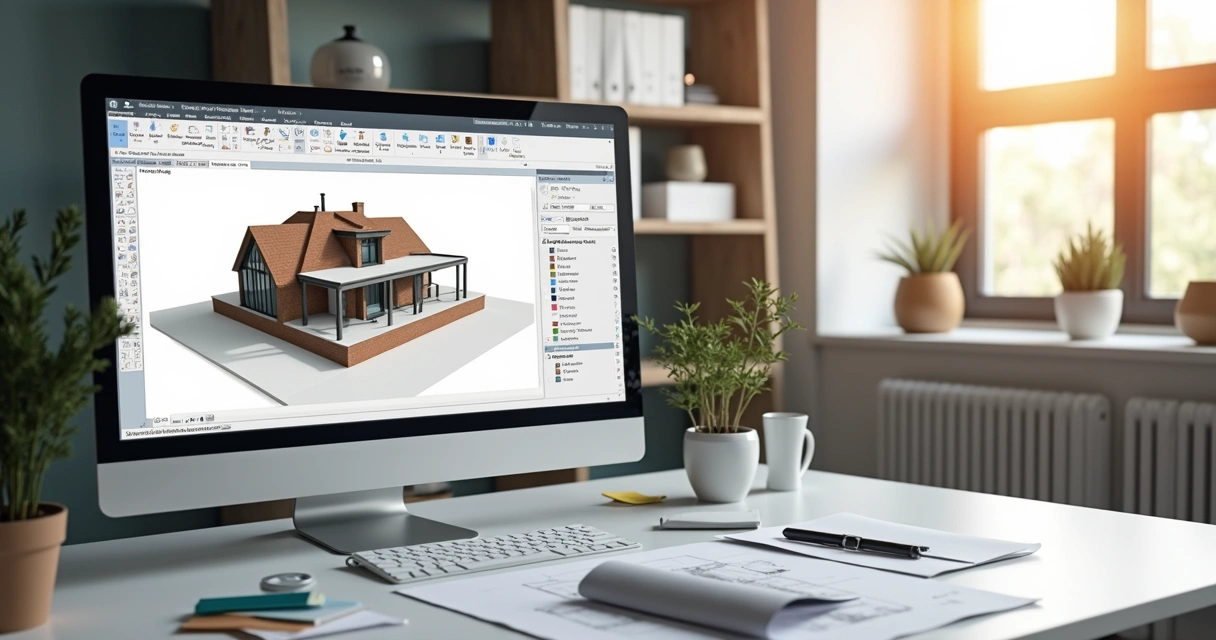
Plugins de renderização no SketchUp em uso em uma tela de computador

O problema dos plugins tradicionais

Na teoria, instalar um plugin e sair renderizando parece simples. Mas a prática bate diferente:

  • Custo acumulado: Licenças que começam em dólares e acabam virando um buraco na planilha do escritório.
  • Curva de aprendizado: Muitos menus, parâmetros incompreensíveis, render travando porque você esqueceu de clicar em algo oculto.
  • Necessidade de hardware: Computadores comuns se arrastam, notebooks quentam como chapas de pastel, e investir em placa de vídeo nova virou rotina.
  • Tempo perdido: O render final demora, às vezes horas, e cada ajuste exige paciência de estátua. Se errou, comece tudo de novo!
Até terminar o render, pode ser que o projeto tenha mudado inteiro.

A revolução da IA na renderização do SketchUp

Nesse cenário todo, a inteligência artificial apareceu como um atalho inesperado. Com renderização profissional baseada em IA, o segredo é simples: você envia uma imagem do seu projeto, pode ser até mesmo um print ou exportação do SketchUp, e o sistema entrega a imagem com acabamento realista em minutos, às vezes segundos. Pode parecer mágica, mas é só tecnologia com ótima aplicação.

Grandes vantagens:

  • Rapidez: O resultado chega quase instantaneamente, ideal para quem recebe alterações de última hora do cliente indeciso.
  • Facilidade: Não precisa instalar nada, nem entender sobre luzes, materiais ou física quântica.
  • Economia: Planos acessíveis e pagos apenas conforme necessidade, sem gastar em máquinas ou cursos extras.

A Redraw, por exemplo, investiu em algoritmos que lidam com imagens de projetos direto no navegador. Seu SketchUp virou um canivete suíço: basta exportar uma boa imagem e subir para a plataforma. Não precisa plugin, pluginzinho e muito menos hardware de supercomputador. E sim, a diferença chega a ser engraçada.

Como usar a Redraw para renderizar projetos do SketchUp

Preparando seu modelo no SketchUp

Antes de tudo, seu modelo precisa estar organizado, com materiais básicos aplicados e aquela sensação de “projeto pronto para foto”. Não precisa detalhar cada centímetro, mas capriche nos acabamentos, pois eles vão aparecer na imagem final.

Capturando a imagem ideal

Aqui está o pulo do gato: ajuste um enquadramento bacana dentro do SketchUp. Escolha o ângulo que valorize volumetria e proporção. Depois, exporte a imagem com a maior qualidade possível, preferencialmente sem sobreposições ou elementos da interface visíveis. O ideal é exportar em PNG ou JPEG em alta resolução.
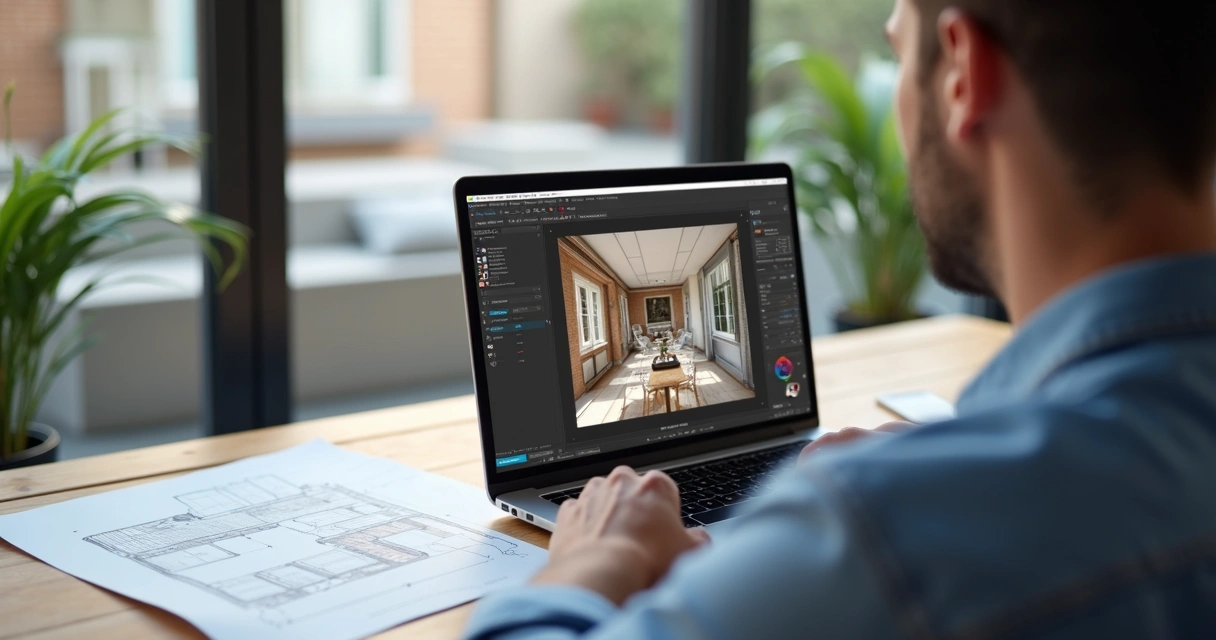
Exportação de imagem do SketchUp com foco no ângulo do projeto

Processando na Redraw

Agora, só falta acessar a Redraw pelo navegador, subir a imagem salva e selecionar o estilo de renderização desejado. Opte por ambientes diurnos, noturnos, variações de materiais, perspectiva interna ou externa. Não exige instalação, nem atualizações intermináveis. Clique em processar e... aguarde!

Resultados em minutos

A diferença entre esperar horas e receber o resultado em minutos merece ser vivida. O projeto ganha aparência super realista, com texturas, luz e até pontos de vista inéditos para apresentar ao cliente. E, se pedir aquela revisão de última hora, você resolve enquanto toma café.

Redraw vs. plugins tradicionais: comparativo completo

  • Custo-benefício: Com plugins tradicionais, o preço e o tempo de aprendizado assustam. A Redraw funciona com planos sem fidelidade e prova gratuita.
  • Tempo de aprendizagem: Plugins precisam de cursos e muita experimentação. Na Redraw, você aprende sozinho em minutos, ou segundos, se for bom de curiosidade.
  • Qualidade dos resultados: IA já entrega resultados surpreendentes, ótimos para apresentação, estudos e até portfólio.
  • Requisitos de hardware: Se seu computador liga e abre um browser, você já está pronto. Nada de placas de 8 mil reais ou barulho de cooler turbo.
Redraw: renderizar bonito sem sofrimento.

Dicas profissionais para melhores resultados

  • Organize as cenas: Crie cenas no SketchUp com as vistas mais bonitas e salve para exportar facilmente.
  • Cuide da iluminação: Ajuste o sol e sombras para dar profundidade, mesmo que alguma parte do efeito seja ajustada depois pelo render da IA.
  • Enquadramento é tudo: Quanto melhor for o ponto de vista, mais dramático fica o resultado final. Fotografia e renderização são primos muito próximos.
  • Materiais básicos fazem diferença: Mesmo com IA, texturas e cores aplicadas com bom senso ajudam (e muito) o realismo.
  • Fuja do excesso: Elementos demais confundem, poluem e ficam artificiais. Prefira cenas claras, limpas e objetivas.

FAQ - Perguntas frequentes sobre renderização no SketchUp

Posso renderizar no SketchUp gratuitamente?

É possível criar imagens básicas direto no SketchUp, mas para renderizações realistas, a maioria das soluções envolve custos. Alguns plugins possuem versões gratuitas com limitações e a Redraw permite testar projetos sem custo para conhecer a qualidade. Na prática, render fotorealista grátis no SketchUp é coisa rara.

Qual a diferença entre usar IA e plugins tradicionais?

A IA simplifica (muito!) o processo. Você exporta a imagem e recebe o render sem configurar dezenas de parâmetros, sem instalar nada e sem depender de computador caro. Plugins tradicionais exigem conhecimento técnico, configuração manual e, claro, hardware robusto. Com IA, o foco é ganhar tempo, e sanidade.

A Redraw substitui completamente plugins como V-Ray?

Para quem precisa de praticidade e resultados rápidos para apresentações, portfólio ou clientes, a Redraw resolve muito bem. Plugins avançados ainda permitem ajustes minuciosos em cada parâmetro, porém, para produção ágil e beleza prática, a Redraw é mais eficiente do que muitas soluções tradicionais, principalmente para uso geral.

Preciso de computador potente para usar IA?

Não precisa. O processamento acontece na nuvem. Basta qualquer computador simples com acesso à internet e navegador atualizado. Esqueça upgrades de placa de vídeo ou memes sobre "laptop esquentando sopa".

Como a Redraw se conecta com o SketchUp?

A Redraw não é um plugin que aparece dentro do SketchUp. O método certo é exportar a imagem do projeto (usando print, exportação ou captura) e subir direto na plataforma Redraw pelo navegador. Assim, qualquer um pode aproveitar a renderização com IA sem integrar sistemas ou instalar arquivos adicionais.

Transforme sua experiência de renderização no SketchUp

Agora que você descobriu como renderizar no SketchUp de forma fácil e prazerosa com a ajuda da inteligência artificial, como a oferecida pelo Redraw, você não precisará se conformar com menos. Ao invés de perder preciosas horas lutando com plugins complicados e configurações complexas, escolha uma solução que seja rápida, eficiente e totalmente alinhada com as necessidades do século XXI.

Às vezes, a única coisa que você precisa é de um simples clique. Ou de uma plataforma na nuvem que funcione a seu favor. Ou talvez apenas de um pouco de coragem para experimentar algo novo. Não fique apenas na teoria: experimente o Redraw, veja seu projeto ganhar vida em questão de segundos e junte-se a milhares de profissionais que já deixaram os desafios da renderização para trás.

O futuro da renderização já está ao seu alcance, diretamente do seu navegador.

Agora é sua vez: quer visualizar sua ideia transformada em uma imagem realista? Conheça o Redraw, impressione seus clientes e aproveite seu tempo para criar mais e explicar menos.

[

Blog

]

Artigos relacionados

Acessar Blog

Levantamento arquitetônico
Softwares
09.03.2026

Levantamento arquitetônico

Redraw
5 min de leitura

A importância crucial do levantamento arquitetônico

Levantamento arquitetônico é aquela etapa que muitos profissionais consideram 'chata', mas que pode ser a diferença entre um projeto que funciona perfeitamente e uma obra que vira pesadelo. Digamos que é como fazer check-up médico: ninguém gosta muito, mas é indispensável para evitar surpresas desagradáveis depois. Documentar uma edificação já construída, com precisão e detalhes, é o ponto de partida de toda proposta séria de arquitetura, seja para reformas modestas, adaptações ousadas ou diagnósticos técnicos. E, claro, vale reforçar: tudo isso só faz sentido quando conseguimos visualizar o resultado depois do levantamento. Para transformar suas medições em imagens realistas e impressionar clientes, experimente renderizar suas cenas na Redraw, que gera visualizações 3D diretamente do navegador e sem dor de cabeça!

O que é levantamento arquitetônico e por que todo projeto precisa dele

Você provavelmente já se pegou perguntando: "Será que preciso mesmo medir tudo de novo?" Sim. Porque levantamento de edificações não é luxo, é necessidade. Esse processo consiste em coletar todas as informações do imóvel existente: dimensões de ambientes, alturas, espessuras de paredes, tipos de aberturas, esquadrias, acabamentos, instalações e por aí vai. O objetivo é produzir um registro fiel, e quem nunca encontrou uma parede 'torta' ou um cômodo fora do esquadro na obra, não sabe o valor de um bom cadastro arquitetônico.

A falta de documentação arquitetônica atualizada quase sempre vira dor de cabeça na hora das mudanças. Além disso, a NBR 16.636-2 (Sim, sempre tem uma norma para chamar de sua) define critérios mínimos para esse levantamento, garantindo segurança, clareza e evitando processos judiciais entre cliente e profissional. Sem um bom levantamento, qualquer projeto vira jogo de adivinhação. E cá pra nós, ninguém quer depender só da sorte quando o assunto é construção.


Quando o levantamento arquitetônico é obrigatório (e quando você deveria fazer mesmo sem ser)

Vamos ao que interessa: existem situações em que a medição do imóvel é exigida por lei. Algumas delas:

  • Reformas em prédios tombados ou imóveis históricos, exigência de órgãos públicos
  • Aprovação de reformas em condomínios residenciais ou comerciais
  • Obras de acessibilidade, inclusive a adaptação de ambientes e rotas
  • Documentação para regularização junto à prefeitura, cartórios e órgãos ambientais

Mas, sinceramente, nem sempre a lei precisa bater à porta. Há casos em que o levantamento arquitetônico não é obrigatório, mas evitar pode sair caro. Mudanças em sistemas hidráulicos, troca de revestimentos, instalações elétricas refazendo o "caminho da roça"... Tudo isso depende de conhecer cada centímetro do imóvel. Se a ideia é eliminar retrabalhos, faça o levantamento detalhado, mesmo que ninguém cobre.

Passo a passo completo: como fazer um levantamento arquitetônico profissional


Preparação e ferramentas necessárias

Aqui chega o momento de separar o amador do profissional. Antes de colocar o pé na edificação, reúna tudo que faz diferença:

  • Trena de aço (convencional e a laser, para agilizar grandes ambientes)
  • Prancheta, folhas sulfite ou bloco para rascunho
  • Lápis, lapiseira, borracha (caneta só para os corajosos...)
  • Nível digital ou tradicional, régua e esquadro
  • Câmera fotográfica ou smartphone

E, claro, se o seu cliente for daqueles obcecados por detalhes, capriche e leve equipamentos eletrônicos, tablets e, quem sabe, até drones. Mas... sempre teste seus gadgets antes e cheque bateria. Não subestime o poder de um papel e lápis bem usados!


Técnicas de medição e documentação

"Medir é fácil, medir certo é outra história". O segredo está nos detalhes. Comece demarcando o perímetro, peça principal para evitar desenhar um cubo quando o imóvel é, na verdade, um polígono irregular.

  1. Meça cada parede individualmente, anotando comprimento, altura e espessura com rigor
  2. Identifique portas, janelas, vãos e demais aberturas e registre sua posição e dimensões exatas
  3. Não esqueça: escadas, pilares e desníveis podem “sumir” à primeira vista, mas criam caos no projeto depois
  4. Finalize calculando as diagonais, assim você descobre se o ambiente é mesmo um retângulo ou apenas se acha

Tudo isso organizado em croquis simples, cheios de indicações e setas. Aqui, vale mais a precisão do que a beleza do traço.

Registro fotográfico e anotações técnicas

Esqueça aquela frase de que uma imagem vale mais que mil palavras. No mundo da arquitetura render, foto sem legenda não salva ninguém. Capture todos os cantos, detalhes de revestimentos, instalações visíveis e pontos que merecem atenção.

  • Fotografe cada parede de frente
  • Registre o teto e o piso
  • Inclua quadros elétricos, caixas de passagem e pontos de água

Dica de ouro: encaixe etiquetas e setas digitais nas imagens assim que possível para não se perder depois. Alguns profissionais juram que vão lembrar o que era aquele "remendo no rodapé", mas, meses depois... ninguém escapa do esquecimento.

Levantamento arquitetônico


Tecnologias modernas no levantamento: scanner 3d, drones e aplicativos

É claro que nem só de lápis e trena vive o profissional atual. O uso de scanner 3D portátil tem crescido, permitindo que a medição arquitetônica seja digitalizada em tempo real, com uma precisão que chega a milímetros. Modelos digitais gerados assim podem ser importados para softwares BIM, economizando horas de retrabalho.

Drones também são aliados, sobretudo em edificações de grande porte ou áreas externas. Já os aplicativos móveis multiplicam o poder do smartphone para criar plantas instantâneas a partir de fotos e até sensoriamento LiDAR.

  • Vantagens desses recursos? Agilidade no campo, redução de erros e documentação digital integrada
  • Limitações? Custo dos equipamentos, curva de aprendizado e dependência de baterias (sim, sempre elas!)

Ainda assim, para a maioria dos projetos residenciais, a boa dupla trena + papel continua imbatível em custo-benefício.

Profissional usando scanner 3D e drone em levantamento de prédio

Do levantamento ao projeto: transformando dados em visualizações impressionantes

Agora começa a parte que realmente mostra para o cliente o valor do seu trabalho. De nada adianta um monte de números e croquis se o resultado não encanta quem paga a conta.

Após o cadastro arquitetônico, você modela o imóvel nos seus softwares preferidos: SketchUp, Revit, Promob, AutoCAD... Daí, gera as vistas, cortes, plantas baixas e modelos 3D. Quer dar aquele próximo passo? Renderize uma cena realista. E para isso, a Redraw entra como solução prática, pois dispensa configurações complexas. Basta preparar a cena no software, capturar a imagem ou screenshot e processar na Redraw. O resultado: imagens surpreendentes, prontos para apresentar, vender ideias e conquistar aprovações.

Sua medição, sua arte, mas o seu render precisa impressionar!

Essa junção de precisão técnica do levantamento e visualização impactante é o que separa um projeto comum de uma experiência memorável para quem contrata.

Levantamento arquitetônico

Quanto custa um levantamento arquitetônico: guia de preços 2025

Chega a pergunta polêmica: quanto cobrar? Depende. Mas, para não fugir da responsabilidade, veja os valores praticados:

  • Pequenos imóveis residenciais: de R$ 8 a R$ 12/m²
  • Imóveis comerciais ou complexos: de R$ 10 a R$ 15/m²
  • Medições de áreas externas, galpões ou grandes condomínios: a partir de R$ 5/m²

Claro, estão incluídos os riscos, deslocamento, tempo despendido e grau de dificuldade. E não se esqueça: caso a equipe use tecnologia (scanner 3D, drones, tablets), o custo vaise acumulando de acordo com equipamentos e expertise.

Ah, e não caia no conto do orçamento sem visita técnica. Só quem põe os pés no local sabe quanto vai demorar cada medição.

Erros comuns no levantamento arquitetônico (e como evitá-los)

  • Confiar em plantas antigas, sem conferência, spoiler: quase nunca batem
  • Esquecer de registrar alturas de ambientes, desníveis e forros
  • Ignorar detalhes aparentes, como pilares embutidos em paredes
  • Tomar medidas sempre do mesmo ponto, sem checar diagonais (aquela ‘sala torta’ te dá um oi!)
  • Descuidar do registro fotográfico e acabar trocando ambientes na hora do desenho

Para evitar esses tropeços, confira tudo novamente antes de finalizar a documentação. E, se algo não bate, volte lá. É perda de tempo só até a dor de cabeça aparecer depois.

Diferenças entre levantamento arquitetônico, topográfico e cadastral

Nem toda medição é igual, embora o nome pareça. Veja a diferença:

  • Levantamento arquitetônico: medições de edificações existentes, detalhando ambientes, paredes, aberturas, instalações internas
  • Levantamento topográfico: foca no terreno, relevos, curvas de nível, limites e pontos georreferenciados (NBR 13133)
  • Levantamento cadastral: registro detalhado para efeitos legais, como áreas construídas para regularização junto à prefeitura

Conclusão? Cada um tem função e não substitui o outro. Em projetos completos, geralmente são complementares.

FAQ - Perguntas Frequentes sobre Levantamento Arquitetônico

O que é levantamento arquitetônico?

É o processo de medição e documentação detalhada de uma edificação existente, registrando dimensões de ambientes, posições de portas e janelas, espessuras de paredes, instalações elétricas e hidráulicas, e outros elementos construtivos. Serve como ponto de partida para reformas, regularizações ou até mesmo para pesquisar o passado do imóvel.

Como fazer um levantamento arquitetônico preciso?

O segredo está em medir tudo cuidadosamente, registrar em croquis à mão, fotografar cada ambiente com anotações, conferir diagonais e checar se cada registro faz sentido. Use trena (preferencialmente laser para áreas grandes), ferramentas básicas e não confie apenas nas plantas existentes. Faça revisões depois de concluir cada etapa no local.

Quais ferramentas usar no levantamento arquitetônico?

Trena de aço, trena laser, bloco para rascunhos, lápis, borracha, nível, esquadro, smartphone para fotos e, para os mais modernos, scanner 3D, drone e aplicativos de medição digital. O bom senso para decidir entre papel e tecnologia também nunca sai de moda.

Para que serve o levantamento arquitetônico?

Serve para registro detalhado das condições reais de uma edificação, facilitando reformas, adaptação de projetos, regularização junto a órgãos públicos, aprovação em condomínios e até venda ou aluguel de imóveis. Também traz segurança para prever custos e planejar cronogramas.

Quanto custa um levantamento arquitetônico?

Em 2025, o custo médio varia entre R$ 5 e R$ 15 por metro quadrado, dependendo do tipo de imóvel, complexidade do serviço, equipamentos usados e necessidade de detalhamento. Valores mais baixos tendem a envolver somente áreas amplas ou menos detalhes, enquanto imóveis antigos e detalhados exigem orçamento maior.

Conclusão: a base sólida para projetos de sucesso

Chegando ao fim, a lição é simples: não existe bom projeto sem levantamento arquitetônico bem feito. Se você deseja mais do que cumprir tabela, faça um cadastro detalhado e transforme suas medições em imagens impactantes. Viu como a Redraw pode catalisar esse processo? Basta capturar a cena nos seus softwares, enviar para a plataforma e deixar a inteligência artificial trabalhar.

A diferença está na apresentação: transforme dados em renders que conquistam clientes!

Se procura valorizar seu trabalho técnico e deseja ver seus projetos ganhando vida de verdade, conheça os recursos exclusivos da Redraw e envie suas imagens para testar. Sua próxima apresentação pode ser inesquecível.

Softwares
09.03.2026

Krea

Redraw
5 min de leitura

Redraw vs Krea: a comparação definitiva para arquitetos em 2025

Krea está na boca do povo e nos feeds de quase todo arquiteto que resolveu buscar "como criar imagens realistas com IA". Fica difícil não esbarrar em posts, vídeos, tutoriais ou aquele colega super empolgado que acha que encontrou o Santo Graal visual. Mas, vamos combinar: será que usar um serviço genérico, um faz-tudo, realmente resolve de forma inteligente as dores do profissional de arquitetura? Ou só mascara a frustração de ver uma IA “criativa” transformar seu projeto no próximo quadro surrealista? Prepare-se, porque ao longo deste artigo você vai descobrir por que tanta gente começou com a Krea... mas terminou rendida à Redraw. Se você quer imagens realistas, produtividade de verdade e menos dor de cabeça, fica por aqui e conheça a solução feita para gente como você.

O que é krea e por que está tão popular

A Krea, ou Krea AI, para os íntimos do hype, apareceu como uma plataforma de inteligência artificial para criar imagens aos montes. Diferente de software tradicional, ela não exige supermáquinas nem instalações pesadas. Tudo ocorre via navegador: subiu o esboço ou digitou o prompt, voilà, vem uma imagem pronta. Um cenário tentador para quem sonhava em pular aquelas horas de ajustes técnicos em programas tradicionais.

O truque é que ela ganhou fama por ser fácil de usar e flexível. Artistas digitais, designers e até profissionais em arquitetura testaram, criando imagens rápidas para apresentações e brainstorms. Sua biblioteca de modelos e filtros generativos, com opções de estilos artísticos ou fotorrealísticos, agradou gente de várias áreas.

Mas nessa empolgação, muita gente ignorou uma sutileza: a plataforma é genérica. Não nasceu para arquitetura, e muito menos para renderização profissional de projetos. Aqui está o pulo do gato: usar uma IA feita para “criar de tudo um pouco” já começa te deixando um passo atrás de quem escolhe soluções especializadas, como a Redraw.

Krea

Nessa onda de “popularidade”, surgiram muitos conteúdos mostrando como gerar imagens fenomenais. Mas acredite: muitas dessas imagens lindas não passariam pelo crivo de um arquiteto exigente, ou de um cliente minimamente atento. O segredo do sucesso real está em outra abordagem, como você verá a seguir.

Krea vs redraw: especialização faz a diferença

Krea: a ferramenta genérica

Primeiro, vamos ao ponto: o Krea não tem foco. Ele tenta abraçar desde fotógrafos amadores e artistas digitais até engenheiros curiosos e designers gráficos. Seu algoritmo promete “fazer tudo”, do quadro surrealista ao modelo 3D, passando por fotomontagens e colagens digitais. Isso até parece bom, tipo aquele liquidificador que vem cheio de funções e nunca faz suco direito.

O resultado é um serviço que, ao tentar ser flexível, perde precisão técnica onde mais importa para quem trabalha com arquitetura. A ideia de “serve para tudo” funciona... até chegar no detalhe que define um render profissional: fidelidade e ausência de distorções.

Redraw: especialista em arquitetura

Redraw não tenta salvar o mundo inteiro. Ela nasceu para arquitetos, engenheiros, designers e estudantes que precisam de qualidade profissional, sem transformar um projeto reto em uma colagem psicodélica. A plataforma oferece funcionalidades pensadas ponto a ponto para processos arquitetônicos:

  • Geração automática de renders a partir de esboços
  • Melhoria de imagens e detalhamento fino para projetos
  • Transformação de ideias textuais direto em imagens 3D realistas
  • Conversão de imagens estáticas em vídeos animados
  • Processamento otimizado para arquitetura, não genérico

Para quem quer produtividade, e não moda, o foco faz toda diferença.

Ser especialista importa, sim.

Por que especialização importa

Quando uma IA é desenvolvida para o ambiente arquitetônico, ela aprende a priorizar:

  • Proporções precisas
  • Texturas realistas
  • Lógica de iluminação ajustada a ambientes
  • Ausência de distorções nas linhas e objetos

Uma IA “faz-tudo” não tem esse refinamento. No Krea, o resultado pode até ser bonito, mas muitas vezes nada prático para quem precisa vender um projeto arquitetônico com rigor técnico. Por outro lado, a Redraw ajusta seu modelo para exatamente aquilo que você espera: fidelidade e realismo, sem surpresas indesejadas.

Funcionalidades: onde cada uma se destaca

Upscale e enhance no krea

A funcionalidade de upscale é a grande promessa para transformar imagens simples em obras grandiosas. No Krea, esse processo é basicamente automático: você envia uma imagem de baixa qualidade e, em segundos, recebe uma versão supostamente melhorada. Só que há um detalhe incômodo que poucos comentam: as distorções são frequentes.

  • Janelas que viram formas disformes
  • Paredes que ganham texturas impossíveis
  • Mobiliários duplicados ou deformados
  • Linhas tortas, que deixam até Gaudí nervoso

Para quem trabalha com arquitetura e precisa de precisão, essa aleatoriedade de resultados é um problema real.

Krea

Sistema otimizado da redraw: melhorar render + upscale

A Redraw pensou uma etapa extra. Ao invés de jogar tudo para o algoritmo decidir e torcer para dar certo, a plataforma permite refinar o render antes do upscale. Ou seja:

  1. Você gera um render inicial com equilíbrio de detalhes e iluminação
  2. Melhora o projeto com texturas e ajustes finos específicos para arquitetura
  3. Só então faz o upscale, com segurança de que nada será “deturpado” no processo

Isso minimiza (para não dizer, elimina) as distorções típicas vistas em soluções genéricas. No fim, o resultado tem padrão profissional e fica pronto para apresentação ao cliente ou submissão em concursos.

Render sem sustos, apenas com Redraw.

Funcionalidades exclusivas da redraw

  • Conversão de esboços manuais em imagens realistas com apenas um clique
  • Geração de ideias a partir de texto, sempre com lógica arquitetônica
  • Renderização 3D especialmente calibrada para fachadas e interiores
  • Conversão de renders estáticos em animações, agregando valor ao projeto

Tudo isso integrado em um serviço que funciona 100% no navegador, mesmo em computadores comuns. Ou seja, você não precisa comprar uma máquina digna da NASA para trabalhar como um verdadeiro estúdio criativo.

Qualidade de resultado: o teste definitivo

Vamos supor que você pediu para ambos os sistemas criarem uma cena de sala de estar moderna, com iluminação natural, móveis de design assinado e texturas realistas em madeira e vidro. O Krea AI provavelmente vai gerar algo impactante, visualmente forte. Mas os detalhes... ah, os detalhes. O vaso flutua, a janela segue torta, a iluminação faz lembrar um filme de ficção científica do fim dos anos 90.

Já na Redraw, cada elemento obedece o rigor do projeto. As linhas continuam retas, os materiais parecem palpáveis e nenhum objeto aparece “brotando” no meio do piso. Não precisa nem ser expert para notar a diferença. É só mostrar para um cliente leigo, a reação costuma ser de espanto com a veracidade dos renders profissionais.

  • Krea: resultados artísticos, mas imprevisíveis e, frequentemente, distorcidos
  • Redraw: precisão, realismo, confiança e respeito ao projeto original
Krea vs Redraw
Detalhes fazem o projeto. E o que distorce, perde o encanto.

Preços e custo-benefício: fazendo as contas

Estrutura de preços do krea

Este é o ponto sensível que muitos deixam passar. O Krea funciona por créditos (e, normalmente, em dólar). Cada imagem gerada ou processo de upscale consome uma fração de crédito, e, com o dólar nas alturas, qualquer volume de uso já pesa no bolso.

Além disso, a política de preços costuma ser menos atrativa para profissionais que precisam de dezenas ou centenas de renders por projeto. Simplesmente não é aliado de quem trabalha em escala e busca previsibilidade nos custos.

Planos da redraw em real

A Redraw trabalha com planos em Real, pensados para o mercado brasileiro. E mais: os planos são flexíveis, variando conforme a sua necessidade, seja você estudante ou escritório com alto volume de projetos. Isso faz diferença tanto nos custos diretos, quanto na tranquilidade para organizar o fluxo de trabalho, sem surpresas inesperadas no fim do mês.

  • Pagamentos simplificados (sem conversões de moeda)
  • Otimização de quantidade de renders por real investido
  • Planos individuais, para pequenos escritórios, para grandes empresas e para universidades

Análise real de custo por geração

Se você comparar o custo por render gerado, a Redraw acaba entregando mais gerações de imagem por real investido. E, como cada imagem tem maior fidelidade, o índice de retrabalho cai mais ainda. Ou seja, não é só economia: é menos perda de tempo futricando em ajustes depois.

Custo baixo, resultado alto. É para quem quer renderizar de verdade.

Redraw vs krea: vantagens competitivas da redraw

  • Especialização real em arquitetura: metodologia calibrada para reconhecer padrões, texturas, materiais e iluminação naturais de projetos arquitetônicos
  • Processo otimizado em etapas: geração, aprimoramento e upscale separados, reduzindo riscos de distorção e melhorando o controle do resultado
  • Suporte em português: fale direto com gente que entende seus desafios, nada de respostas robóticas em línguas estrangeiras
  • Comunidade de arquitetos: a Redraw reúne uma crescente comunidade de usuários testando, sugerindo e melhorando juntos a plataforma
  • Melhor custo-benefício: mais imagens por real, mais qualidade por render e menos imprevistos
Krea

Quando usar krea vs quando escolher redraw

Cenários ideais para cada ferramenta

  • Krea: situações em que você busca apenas arte conceitual, experimentação visual ou imagens rápidas sem compromisso técnico
  • Redraw: projetos profissionais, concursos, apresentações para clientes, portfólios ou documentação técnica, ou seja, toda situação em que fidelidade é requisito

Perfil do usuário de cada uma

  • Krea: artistas digitais, designers generalistas, entusiastas do “faça você mesmo”
  • Redraw: arquitetos, engenheiros, designers de interiores, empresas do setor de arquitetura, estudantes de arquitetura, professores universitários

Recomendações práticas

Se sua preocupação é gerar material visual de alto impacto para folders, redes sociais ou brainstorms, a Krea pode quebrar um galho. Mas, se o objetivo é transformar sua ideia em um projeto convincente, fiel e sem surpresas na apresentação, não tem comparação: escolha a Redraw.

Quem quer impressionar com realismo vai de Redraw.

O veredicto: por que redraw é superior para arquitetos

No embate Redraw vs Krea, fica claro: quem busca resultado confiável e acabamento profissional deve priorizar plataformas criadas para a sua necessidade.

  • Redraw entrega qualidade superior, ausência de distorções e funções que realmente economizam tempo
  • A estrutura de preços, flexibilidade de planos e suporte nacional são vantagens palpáveis
  • A especialização deixa as imagens com aquele toque final que só quem está no mercado entende

Se a ideia é impressionar o cliente, aprovar projetos de primeira e minimizar retrabalho, não faz sentido pegar atalhos. Afinal:

Quem entende de arquitetura, usa Redraw.

FAQ - Perguntas frequentes sobre Krea vs Redraw

Krea é realmente gratuito?

A Krea oferece um plano inicial sem custos, mas com limitações claras, poucas gerações ou imagens de baixa resolução. Para usar as funcionalidades avançadas ou gerar imagens em alta qualidade, é necessário adquirir créditos pagos, normalmente em dólar. Se você precisa de volume ou qualidade, acaba pagando mais do que imagina.

A Redraw substitui o Krea para arquitetura?

Sim, e com folga. A Redraw foi criada pensando no universo arquitetônico, diferentemente do Krea que é genérico. Isso resulta em imagens mais precisas, funcionalidades específicas, melhor tratamento de upscale e workflow pensado para projetos reais. Não é só substituição: é evolução.

Qual tem melhor qualidade de upscale?

A Redraw. O método de upscale do Krea frequentemente gera distorções, principalmente em linhas retas e detalhes arquitetônicos. Já a Redraw permite aprimorar a imagem antes de ampliar, garantindo que o projeto continue fiel ao original. O resultado final é mais limpo e profissional.

Vale a pena migrar do Krea para Redraw?

Com certeza, principalmente se você trabalha profissionalmente com arquitetura. O custo por imagem é mais baixo na Redraw, a interface é mais amigável para projetos arquitetônicos e o suporte é em português. Sem contar que as funcionalidades únicas facilitam a vida de qualquer arquiteto exigente.

Qual é mais fácil de usar?

Para quem faz arquitetura, a Redraw tem uma curva de aprendizado mais suave. As funções, prompts e menus falam a linguagem do arquiteto. A Krea tenta cobrir muitos nichos ao mesmo tempo e, às vezes, confunde o usuário com excesso de opções genéricas ou falta de foco.

Conclusão: a escolha inteligente para arquitetos

No final das contas, a busca por imagens realistas com IA não é mais questão de modismo; é de eficiência, credibilidade e vendas. A Redraw cobre todas as etapas do processo arquitetônico, da concepção à apresentação. Quem se propõe a criar e renderizar projetos com a qualidade exigida pelo mercado brasileiro se encontra na Redraw. Não invista horas em ajustes, nem reais em ferramentas que prometem tudo, mas entregam pouco.

Quer finalmente transformar seus projetos em imagens que impressionam de verdade? Experimente a Redraw hoje mesmo e eleve o padrão dos seus renders arquitetônicos.

Softwares
09.03.2026

Como deixar o SketchUp mais leve e rápido

Redraw
5 min de leitura

Como deixar o SketchUp mais leve usando técnicas práticas

Como deixar o sketchup mais leve parece promessa de ano novo: todo mundo quer, quase ninguém sabe por onde começar. Se você está cansado de arquivos travando, renderizações demoradas e aquela sensação eterna de que trabalha mais para o computador do que para o projeto, chegou ao lugar certo. Aqui vai um manual, recheado de sarcasmo leve, para quem já ficou olhando para a tela congelada pensando “só mais 5 minutinhos”. Falaremos de limpeza, organização e de como plataformas como a Redraw podem te salvar nos piores momentos. Pronto para transformar seu SketchUp em um ambiente menos hostil? Então siga esse passo a passo e, psst, não esqueça de conhecer de perto o que a Redraw pode fazer quando o papo é renderização sem sofrimento.

Por que vale a pena melhorar a performance do SketchUp

Existe algo mais irritante do que abrir um arquivo e dar tempo de fazer um café, conversar sobre a vida, voltar… e o negócio ainda não carregou? Se você acha “normal” deixar o PC renderizando à noite só porque o SketchUp engasgou, está vivendo errado. Uma experiência fluida não é luxo: aumenta sua capacidade criativa, livra do estresse e faz sobrar tempo para aquela pausa merecida, sem ficar refém das barras de progresso. Afinal, ninguém quer que um projeto simples pareça uma batalha épica entre você e seu notebook.

Menos travamento, mais tempo para pensar no projeto e menos para amaldiçoar o computador.

Como bônus, modelos leves facilitam compartilhar arquivos com clientes e equipes, previnem erros bobos (quem nunca perdeu uma tarde de trabalho com um “bug splat”?), e, pasme, tornam a interação com plataformas de renderização em nuvem como a Redraw muito mais eficiente.

Preparando seu projeto para ficar mais leve no SketchUp

Antes de sair cortando elementos achando que já solucionou tudo, alguns passos prévios fazem toda a diferença. Primeiro, revise o que realmente precisa estar no seu modelo. Sério. Ninguém sente falta daquela coleção de garrafas na prateleira cada vez que abre o arquivo. Remova informações que não contribuem no resultado final: texturas gigantes, componentes decorativos exagerados e, claro, cenas duplicadas só para garantir. Salve versões, archive o que não for usar e respire fundo. O pânico geral ao abrir arquivos muito grandes pode ser minimizado com essa simples filtragem inicial.

Dicas para deixar o SketchUp leve

Utilize components e organize com tags/layers

Se tem um hábito que separa amadores dos profissionais, é o uso inteligente de componentes e organização com tags. Parece papo de mãe, mas criar grupos para paredes, mobiliário, e separar comandos por camadas deixa tudo esquematizado. Components repetidos pesam menos, facilitam alterações e evitam o caos. Use tags para ocultar partes temporariamente enquanto trabalha. E sabe aquele amigo que nunca nomeia Layer? Seja melhor que ele!

Purge e ferramentas de limpeza no SketchUp

Reza a lenda que existem arquivos SketchUp tão cheios de entulho digital que poderiam ser estudados em cursos de arqueologia. Felizmente, ferramentas como “Purge Unused” estão aí para isso. Faça esse ritual sempre que acabar uma etapa: purgue componentes, materiais e estilos não utilizados. Plugins internos agilizam essa faxina sem misericórdia. Assim, além de reduzir o peso do arquivo, você diminui os riscos de travamentos aleatórios dignos de novela mexicana.

Estilos visuais simples sem sombras ou efeitos

Pode admitir: já ficou hipnotizado testando todos os estilos visuais, marcou sombras, ativou linhas de perfil grossas e ficou maravilhado. O problema é que tudo isso pesa, e nem sempre colabora com seu objetivo real, que é visualizar e criar o projeto, como renderizar no SketchUp, não uma obra de arte no SketchUp. Prefira estilos básicos, sem texturas pesadas, efeitos ou sombras. Cada recurso visual tirado do caminho é um “alívio cognitivo” para sua máquina. E sim, seu projeto continua interessante mesmo sem contornos de HQ.

Gerencie cenas e oculte geometrias desnecessárias

Já pensou que você não precisa visualizar todos os detalhes o tempo todo? Gerenciar cenas e esconder geometrias irrelevantes para aquela etapa é o truque preferido dos usuários experientes. Ative só o que seu foco precisa no momento e tenha cenas salvas para as diferentes fases do projeto. Ganhe velocidade e preserve sua sanidade. Ninguém sente falta de cadeiras ocultas enquanto planeja o telhado, acredite.

Reduza a geometria: segmentação e plugins de proxy

Tudo bem, você adora curvas suaves e modelos detalhados até a alma. Só que geometria demais deixa o arquivo pesado e a paciência curta. Reduza segmentos em elementos circulares e abuse dos chamados proxies: plugins que substituem partes pesadas por versões leves, especialmente em vegetação e blocos decorativos.

Se nunca tentou, já passou da hora. Aliás, plataformas como a Redraw lidam muito melhor com arquivos simples, acelerando processos de render quando recebem modelos “magros”. Você, seu computador e seus clientes agradecem.

Como deixar o SketchUp mais leve sem instalar plugins

Nem todo herói usa capa, e nem todo usuário gosta de encher o SketchUp de plugins. Se você tem preguiça ou falta permissão para instalar ferramentas, não se preocupe: muita coisa pode ser feita só com funções padrão. Separe componentes, agrupe objetos, apague duplicatas manualmente, limpe materiais, ajuste estilos visuais e apague cenas antigas. O bom e velho jeito artesanal ainda funciona. Claro, se cansar das limitações, experimentar soluções como a Redraw pode ser o segredo para acelerar sem sacrificar qualidade.

Como deixar o SketchUp mais leve

Perguntas Frequentes

Como deixar o SketchUp mais leve rapidamente?

Para agilizar, comece apagando objetos e materiais não utilizados, depois use o Purge. Simplifique estilos visuais, remova sombras e oculte grupos desnecessários. Manter as tags organizadas também ajuda. Em poucos minutos, o arquivo fica menos carregado e ganha velocidade. Se a pressa for muita, converta o arquivo em uma versão limpa para enviar à nuvem e, se possível, renderize usando plataformas como a Redraw.

Quais plugins ajudam a otimizar o SketchUp?

Existem plugins que limpam arquivos, criam proxies e otimizam alto número de polygons. Muitos arquitetos usam plugins para faxina geral ou para ajustar texturas de modo automático. Há extensões para exportar blocos pesados em versões mais leves. Mas lembre-se: nem todo ambiente de trabalho permite instalar plugins, então conheça as ferramentas nativas também.

Como reduzir travamentos no SketchUp?

Diminuir o peso do arquivo, separar em partes menores e controlar o que está visível são estratégias clássicas. Desabilite sombras e estilos pesados, evite abrir outros programas juntos e salve cópias de segurança em etapas diferentes. Priorize hardware adequado, mas, se não puder, recorra à renderização em nuvem como a Redraw para não sobrecarregar seu computador enquanto trabalha.

Vale a pena simplificar modelos 3D?

Sempre vale. Arquivos simplificados permitem edições rápidas, trocas de componentes sem dor de cabeça e menos tempo perdido. Claro, é preciso equilibrar detalhamento e leveza. Mostre ao cliente o necessário, mas mantenha a praticidade para continuar evoluindo o projeto. No fundo, poucos notam o detalhe final de uma maçaneta, mas todo mundo sente quando o arquivo trava.

Como limpar arquivos pesados no SketchUp?

Primeiro, remova componentes e materiais não utilizados com a função Purge. Depois, apague cenas antigas, reduza texturas de alta resolução e exclua grupos duplicados. Se ainda ficar pesado, divida o projeto em blocos menores e trabalhe por etapas. Arquivos limpos não só evitam travamentos como facilitam exportações e integrações com ferramentas como a Redraw.

Transforme seu fluxo de trabalho com Redraw

Nem todo projeto precisa se transformar em corrida de obstáculos para rodar liso no SketchUp. Com algumas práticas simples, um pouco de organização e, sim, aquela limpeza digital que todos gostam de adiar, dá para transformar até os modelos mais pesados em arquivos leves e ágeis. E se bater a dúvida ou o cansaço, plataformas como a Redraw surgem para provar que renderizar e aprimorar imagens pode ser rápido, sem exigir um computador de outro planeta e, talvez, sem você perder a paciência. Quer ver na prática como facilitar sua vida nesse processo? Experimente o mundo Redraw. Sua criatividade agradece, e seu computador também.