Qué es CorelDRAW

CorelDRAW es uno de los softwares más usados por arquitectos y diseñadores. Descubre qué hace y cómo puede potenciar tus proyectos.

Qué es CorelDRAW
Autor
Redraw
Administrador
Use AI to delight your customers, sell more, and make your images and videos stand out in ads and marketplaces.
Qué es CorelDRAW
6 min
|
18.03.2026
Autor
Redraw
Administrador
Use AI to delight your customers, sell more, and make your images and videos stand out in ads and marketplaces.
[

Redraw

]

Crie sua conta grátis

Comece hoje mesmo a transformar os seus projeto usando o Redraw.

Quero cadastrar
Compartilhe este artigo

O que é CorelDRAW e por que é essencial para arquitetos e designers

O que é CorelDRAW? Trata-se de um software de criação gráfica que revolucionou a forma como profissionais de arquitetura, design e engenharia materializam suas ideias. Amplamente reconhecido por suas capacidades de desenho vetorial, o CorelDRAW permite criar ilustrações técnicas, layouts impressionantes e designs flexíveis que se adaptam às necessidades específicas de cada projeto. No entanto, por trás de sua popularidade, há um vasto potencial ainda subutilizado por muitos no setor, que buscam não apenas rapidez, mas também alta qualidade na apresentação visual de seus projetos. Se você deseja entender como este software se tornou uma referência e como ele pode transformar sua abordagem criativa, este guia é para você.

“O detalhe faz a diferença no projeto e na comunicação.”

Entendendo o CorelDRAW: origem e conceito

Antes de mais nada, precisamos responder de forma clara: CorelDRAW é um software de criação gráfica baseado na manipulação de vetores. Diferente de editores de fotos, ele não trabalha com pixels, mas sim com pontos, linhas e formas matemáticas. Isso significa que seus desenhos nunca perdem nitidez, não importa o tamanho.

Sua trajetória começou no final dos anos 1980. E de lá para cá, ganhou diversas atualizações, sempre com o olhar voltado para facilitar o trabalho de quem precisa criar desde logotipos e peças publicitárias até plantas baixas detalhadas, perspectivas, cortes e diagramações para projetos arquitetônicos e de interiores.
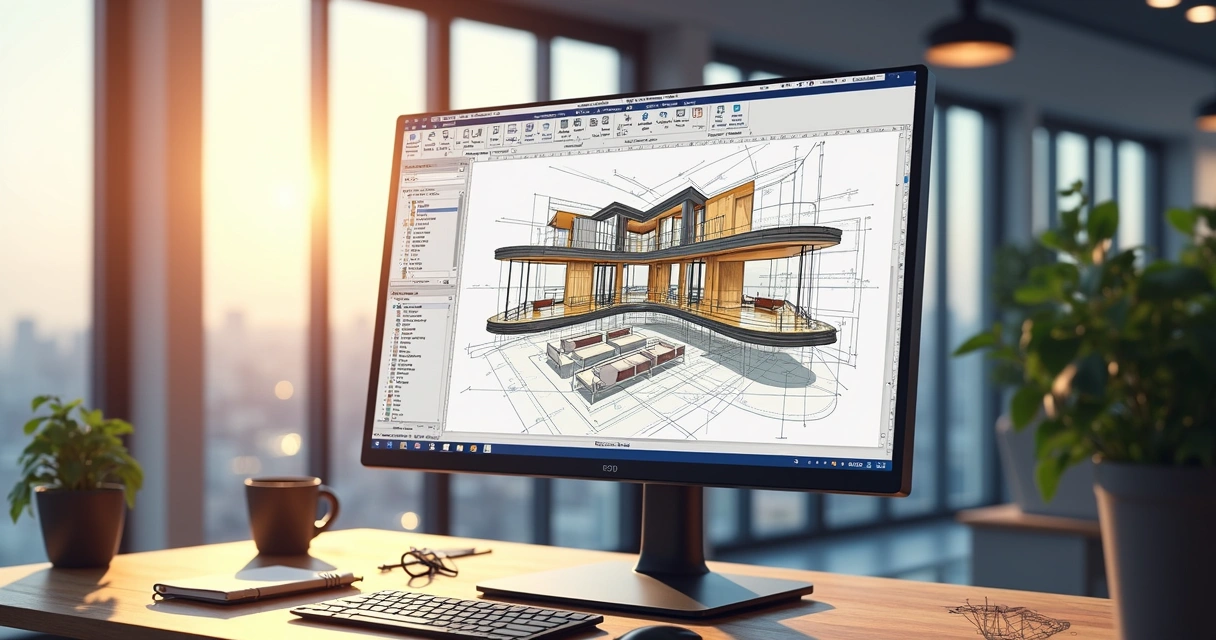
Interface do CorelDRAW exibindo projeto arquitetônico em desenho vetorial

Desenho vetorial: a base do CorelDRAW

Quando se debate o que é CorelDRAW, quase sempre surge a dúvida: “Mas qual a diferença entre vetor e outros tipos de imagem?”

Vetor x bitmap: duas formas de desenhar

Toda imagem que você vê na tela do computador pode ser de dois tipos principais: bitmap (ou raster) e vetorial.

  • Bitmap: é formada por uma grade de pixels coloridos. Fotos, por exemplo, são bitmaps. Se você aproxima demais, a imagem perde nitidez e fica “pixelada”.
  • Vetorial: é criada por meio de formas matemáticas. Linhas, curvas, círculos e polígonos podem ser aumentados centenas de vezes sem perder qualidade. Ideal para logotipos, desenhos técnicos, ilustrações detalhadas e layouts de arquitetura.

O CorelDRAW trabalha principalmente com vetores, permitindo que detalhes técnicos sejam preservados em qualquer escala. Isso abre um universo de possibilidades para quem precisa garantir precisão e flexibilidade ao mesmo tempo.

Destaque: aplicações práticas de vetor

  • Criação de plantas baixas, cortes e fachadas em alta resolução
  • Elaboração de mobiliários detalhados, esquadrias e elementos arquitetônicos personalizados
  • Diagramação de pranchas técnicas e apresentações visuais para concursos e aprovações
  • Desenvolvimento de mapas, esquemas elétricos e hidráulicos de fácil leitura
  • Montagem de layouts para interiores, painéis de inspiração e moodboards
“Com desenho vetorial, ampliar ou reduzir sem perder o traço é possível.”

Principais funcionalidades do CorelDRAW para arquitetura e design

É impossível falar sobre o que é CorelDRAW sem mergulhar em suas principais ferramentas. E, se para alguns pode parecer um programa de ilustrações artísticas, para quem atua com projetos arquitetônicos e visuais, ele oferece recursos muito sólidos e nada superficiais.

Ferramentas de desenho técnico e geométrico

  • Ferramenta de linha e polilinha: traça linhas retas, poligonais e segmentos conectados ideais para definir paredes, mobiliário e detalhes construtivos.
  • Ferramenta de forma: ajusta vértices, curvas Bézier e cria contornos personalizados. Excelente para criar janelas, portas, esquadrias especiais ou mobiliário sob medida.
  • Medição e escala: permite definir unidades de medida e ajustar escalas. Assim, plantas e cortes são compatíveis com padrões de apresentação técnica.

Precisão e camadas

A precisão é fundamental em qualquer projeto. O CorelDRAW traz:

  • Grade e linhas-guia para alinhamento e organização
  • Camadas e grupos, facilitando a divisão entre estruturas, mobiliário, vegetação, detalhes etc.
  • Ferramentas de zoom avançadas e controle de visualização

Manipulação e edição de imagens

  • Bitmap para vetor: converte imagens estáticas (plantas escaneadas, rascunhos à mão) em vetores editáveis. Muito útil para reusar croquis antigos ou projetos impressos.
  • Edição de imagens: ajustes de cor, nitidez, saturação e brilho diretamente no software, dispensando o uso de programas secundários para pequenas correções.

Bibliotecas, blocos e símbolos

É muito comum reutilizar elementos padronizados, como móveis, esquadrias, vegetação, símbolos elétricos, em muitos projetos. O CorelDRAW possui
  • Bancos de símbolos customizáveis, onde é possível armazenar, compartilhar e reutilizar objetos em diferentes projetos
  • Arrastar e soltar rápido, agilizando a construção das pranchas

Recursos avançados para profissionais

  • Ferramentas de inteligência artificial para vetorização automática, preenchimento inteligente e ajuste rápido de formas
  • Compatibilidade com múltiplos formatos (PDF, DWG, AI, SVG, PNG, JPG, entre outros), facilitando a troca de arquivos entre arquitetos, engenheiros, designers, clientes e fornecedores
  • Estilos e preenchimentos complexos, capazes de simular materiais, texturas e acabamentos arquitetônicos
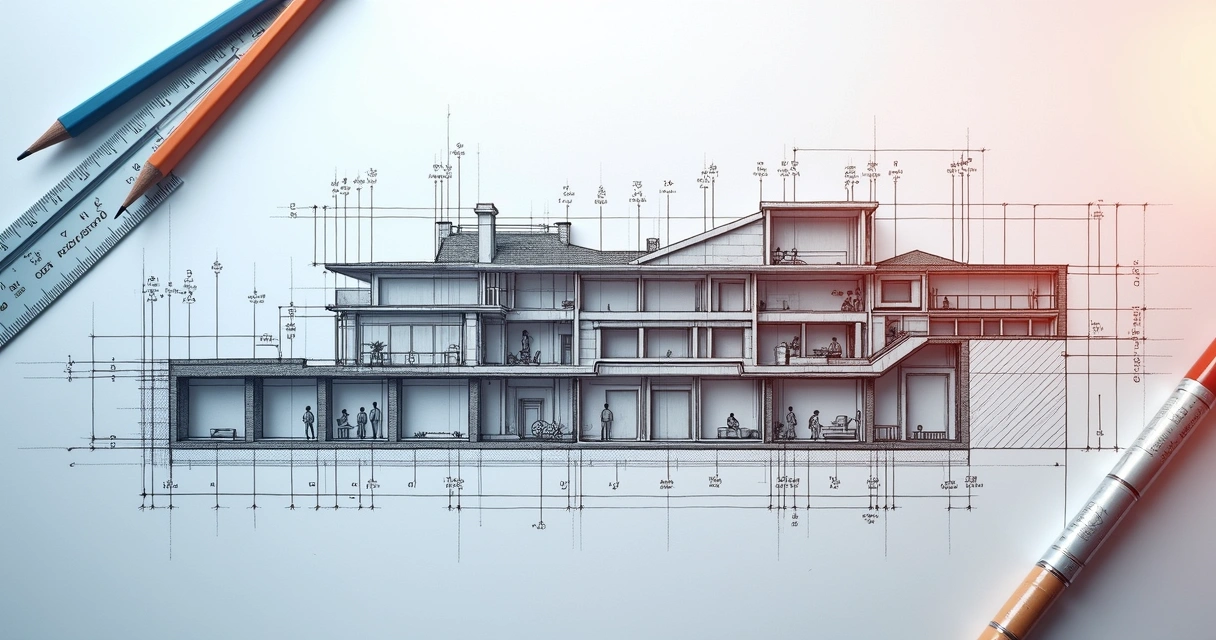
Vista detalhada de corte arquitetônico criado em vetor

Como o CorelDRAW atende diferentes perfis profissionais

Seja você um arquiteto em início de carreira, designer experiente, engenheiro ou estudante, o programa pode se adaptar muito bem ao seu estilo de trabalho e necessidades específicas. Aqui, um pouco sobre como cada perfil pode tirar proveito da ferramenta:

1. Arquitetos

  • Criar plantas humanizadas e projetos de apresentação para clientes, com mobiliários, texturas e vegetação estilizada
  • Produzir pranchas técnicas, cortes, fachadas e detalhamentos para aprovação em órgãos públicos ou concursos
  • Montagem de apresentações para portfólio e concursos

2. Designers de interiores

  • Montagem de painéis de referências (moodboards)
  • Diagramação de layouts detalhados de mobiliário sob medida
  • Criação de esquemas elétricos e detalhamentos decorativos
  • Rápida visualização de diversas propostas de layout para clientes

3. Engenheiros civis e outros profissionais técnicos

  • Desenvolvimento de detalhes técnicos para obra
  • Documentação complementar de projetos de estruturas, instalações e sistemas especiais
  • Geração de documentos gráficos para cadernos de especificações

4. Estudantes e empresas

  • Criação de trabalhos, folders e banners explicativos para feiras e semanas acadêmicas
  • Montagem de portfólios digitais para apresentação em processos seletivos ou estágios
  • Padronização de materiais institucionais e apresentações comerciais
“Flexibilidade e criatividade precisam andar juntas nas ferramentas do dia a dia.”

O que diferencia o CorelDRAW no mercado

Durante anos, o programa ganhou a atenção do mercado principalmente pela sua simplicidade de uso e pela combinação entre precisão técnica e criatividade visual. Há quem prefira outras opções, mas poucos conseguem o mesmo equilíbrio entre recursos técnicos e liberdade artística. O CorelDRAW também se destaca por:

  • Processos rápidos: arquivos leves, interface intuitiva e boas funções de automação
  • Atualização constante: integração com sistemas de nuvem e inteligência artificial, o que aprofunda as possibilidades do desenho vetorial e reduz etapas repetitivas
  • Integração com outros softwares: importar, exportar, editar e compartilhar arquivos em formatos amplamente usados por construtoras, escritórios e freelancers
  • Comunidade ativa: fóruns, blogs, tutoriais e suporte técnico disponíveis em vários idiomas

Para complementar essas vantagens, plataformas baseadas em nuvem e inteligência artificial, como a Redraw, podem trabalhar em conjunto com arquivos criados no CorelDRAW, permitindo renderizações rápidas, aprimoramento visual automático e até mesmo a conversão de imagens estáticas em vídeos. Assim, o fluxo de trabalho fica mais integrado e produtivo, mesmo em projetos que precisam de muito detalhamento visual e modificações constantes.

Recursos e atalhos que todo arquiteto precisa conhecer

Para garantir maior fluidez no processo de criação, vale dedicar um momento ao estudo de atalhos e recursos pouco conhecidos, mas extremamente úteis.
Atalhos de teclado práticos

  • C: centraliza o objeto selecionado na página
  • X: retira seleção
  • Ctrl + D: duplica objetos
  • Ctrl + G/U: agrupa/desagrupa elementos selecionados
  • Ctrl + Shift + Q: converte linha em curva
  • P: centraliza na página inteira
  • F9: visualização em tela cheia

Mais dicas valiosas

  • Use camadas para separar o desenho arquitetônico dos textos e legendas
  • Crie estilos de linha e padrão de preenchimento para agilizar a criação de hachuras e elementos repetitivos
  • Salve versões diferentes do arquivo no decorrer do projeto para evitar perda de informação
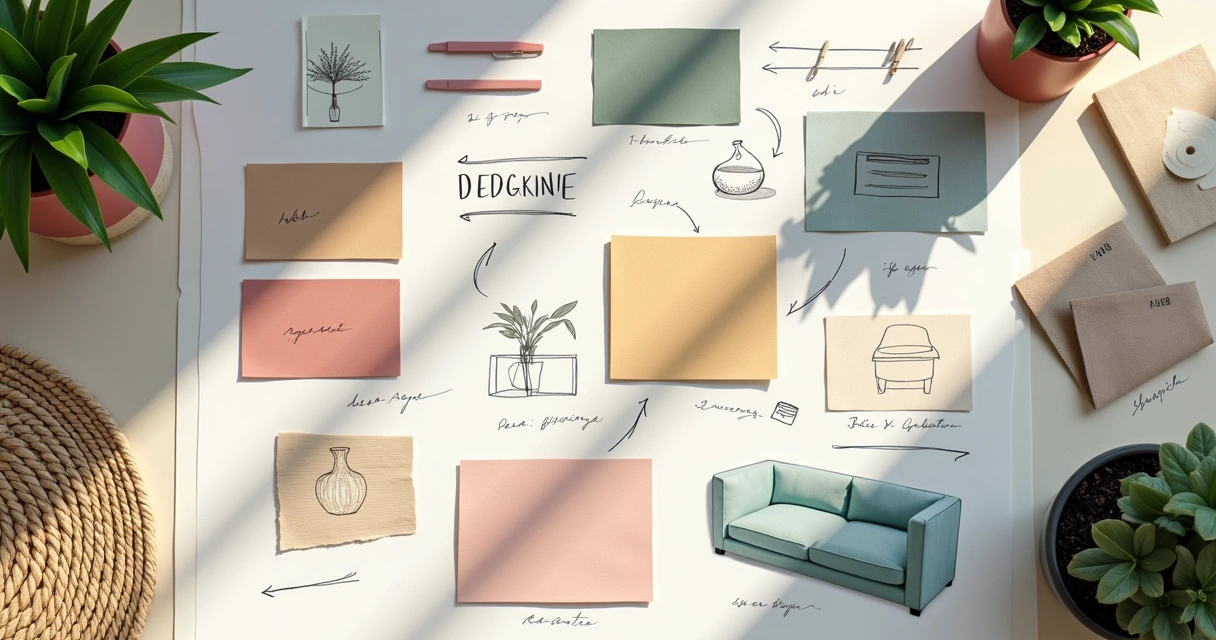
Painel moodboard de design de interiores feito em vetor

Aplicações práticas no cotidiano dos projetos

O cotidiano de quem atua em arquitetura e design é marcado por entregas rápidas, revisão constante e adaptação a mudanças de briefing, aprovações ou até normas técnicas. O CorelDRAW, por aliar velocidade e controle, acaba sendo um grande aliado nessas situações. Veja algumas aplicações típicas:

  • Propostas rápidas para clientes: seja um layout de sala, um esboço de fachada ou um painel conceitual, o tempo entre a ideia e o resultado visual é muito curto.
  • Humanização de plantas técnicas: ao aplicar texturas, sombras e selecionar representações de pessoas, vegetação e mobiliário, a apresentação final ganha valor e mais clareza para o cliente leigo.
  • Produção de material gráfico complementar: diagramas, mapas de localização, quadros de áreas, cartazes e banners para apresentação de projetos.
  • Padronização visual: símbolos, legendas e codificações customizáveis, adaptando o layout ao padrão do escritório ou empresa.
  • Fluxo de colaboração: armazenamento em nuvem, envio para aprovação digital e integração a plataformas como a Redraw, que unem inteligência artificial ao processo.
“O que antes demorava horas, agora pode ser feito em minutos.”

Como o CorelDRAW se encaixa no fluxo de projetos digitais

Hoje, o fluxo de trabalho em arquitetura e design raramente se limita a uma única ferramenta. Cada fase do processo pode precisar de softwares e plataformas diferentes, desde o croqui inicial até o render hiper-realista ou uma animação para apresentação.

Nesse contexto, o CorelDRAW atua principalmente nas etapas de:

  1. Criação inicial: esboço vetorial, elaboração de layouts e humanização de plantas
  2. Preparação de arquivos: geração de referências visuais e detalhamentos para serem usados em softwares de modelagem 3D, renderização ou edição de vídeo
  3. Finalização e apresentação: diagramação de pranchas, fichas técnicas e peças para impressão ou exibição digital

Com a possibilidade de exportar em vários formatos e alta compatibilidade com outros programas gráficos, o designer ou arquiteto consegue caminhar do conceito à entrega ao cliente, quase sem limites para a criatividade.

Prancha técnica detalhada para arquitetura em vetor

Como o CorelDRAW conversa com outras soluções modernas

Hoje, poucas empresas trabalham isoladas. Muitas vezes, equipes interdisciplinares compartilham arquivos, revisam projetos online e buscam soluções que reduzam etapas repetitivas, acelerem revisões e agreguem valor visual sem custo computacional alto.

É aí que inovações como a Redraw entram no jogo. Os arquivos vetoriais preparados no CorelDRAW podem ser facilmente importados nessas plataformas, permitindo:

  • Geração de renders 3D em poucos segundos, mesmo a partir de desenhos simples
  • Aprimoramento de projetos antes da entrega final, aplicando texturas, luz e sombra com IA
  • Transformação de esboços vetoriais em imagens realistas, acelerando aprovações
  • Conversão de plantas estáticas em vídeos animados para apresentações impactantes

Esse fluxo digital integrado torna possível trabalhar de qualquer computador, sem exigir placas de vídeo potentes ou workstations dedicadas, o que democratiza o acesso ao design de alta qualidade para profissionais e estudantes.

“A tecnologia abriu portas para que todos criem, apresentem e inovem, sem limites.”

Principais formatos de arquivo e compatibilidade

Uma das perguntas mais comuns de quem está começando é se o CorelDRAW vai ser compatível com as demandas do mercado ou se existirá dificuldade na hora de compartilhar arquivos.

A resposta? A compatibilidade é um dos maiores pontos fortes do programa.

  • CDR: formato próprio nativo, ideal para backup e edição contínua
  • PDF: exportação para impressão, compartilhamento digital e apresentações
  • DWG/DXF: importação/exportação de desenhos técnicos em camadas compatíveis com outras ferramentas de engenharia
  • AI, SVG: vetores compatíveis para ilustrações, logotipos e webdesign
  • JPG, PNG: imagens rasterizadas para apresentações rápidas ou integração com sites e portfólios digitais

Cuidados, limitações e pequenas dicas de ouro

Como toda solução digital, o CorelDRAW também tem suas particularidades. Por exemplo, pranchas muito grandes ou projetos com centenas de detalhes podem demandar mais memória do computador, especialmente ao exportar para formatos de alta resolução.

Outro ponto é lembrar que, enquanto é incrível para desenho 2D e layouts gráficos, não substitui softwares de modelagem tridimensional ou cálculo estrutural. Dá para trabalhar de forma complementar, integrando as forças de cada programa para montar um fluxo de trabalho completo e customizado.

  • Salve cópias periódicas durante a edição de arquivos grandes
  • Aproveite a vantagem das bibliotecas de símbolos: crie seu próprio acervo e ganhe tempo
  • Mantenha o software sempre atualizado para garantir acesso às últimas novidades em IA e exportação
“A melhor ferramenta é aquela que se adapta ao seu processo, não o contrário.”

Redraw e CorelDRAW no cenário digital

O futuro dos projetos de arquitetura e design de interiores é colaborativo, automatizado e aberto a experimentações visuais. O CorelDRAW, que nasceu para dar poder às criações gráficas por meio do vetor, continua relevante porque se adapta bem a este novo contexto: permite personalização real, detalhamento técnico, liberdade criativa e fácil integração com outras tecnologias.

E, quando combinado a soluções que oferecem edição baseada em nuvem e inteligência artificial (como a Redraw), o potencial se multiplica ainda mais. Você pode iniciar o desenho, editar, melhorar a apresentação, aplicar filtros realistas e até criar vídeos de apresentação, tudo isso sem ficar dependente do tipo de computador ou plataforma, já que tudo pode ser processado online.

Profissionais colaborando em projeto digital com CorelDRAW e Redraw

Perguntas frequentes

O que é o CorelDRAW e para que serve?

O CorelDRAW é um software de desenho vetorial amplamente usado em design gráfico, arquitetura, engenharia e comunicação visual. Ele permite criar, editar e diagramar imagens em vetor, como logotipos, plantas de arquitetura, layouts, ilustrações e materiais para impressão ou apresentação digital. O CorelDRAW serve para transformar ideias em desenhos precisos, flexíveis e com acabamento visual profissional, sem perder qualidade, independente do tamanho da imagem.

Como usar o CorelDRAW na arquitetura?

Na arquitetura, o CorelDRAW é utilizado principalmente para criar plantas humanizadas, cortes, fachadas, detalhamentos técnicos, pranchas de apresentação e painéis conceituais. O programa permite que o arquiteto desenhe paredes, mobílias e elementos construtivos em vetor, facilite ajustes de escala, reaproveite blocos de símbolos e inclua detalhes visuais como hachuras, sombras e vegetação. A exportação em vários formatos possibilita integrar o fluxo com outros softwares ou até uma plataforma de inteligência artificial como a Redraw.

Vale a pena aprender CorelDRAW para design?

Sim, vale muito a pena! O CorelDRAW é versátil, permite criar desde logotipos até layouts completos para projetos de interiores, apresentações e publicações. Como trabalha com vetores, o designer ganha liberdade para ajustes sem perder qualidade e ainda conta com recursos de inteligência artificial, preenchimentos inteligentes, compatibilidade com múltiplos formatos e integração fácil com outras soluções digitais. Ter domínio do programa é um diferencial importante no mercado atual, inclusive para quem trabalha com arquitetura visual e design de móveis.

CorelDRAW é melhor que AutoCAD para projetos?

Na prática, eles têm focos diferentes. O CorelDRAW é mais indicado para desenvolvimento de peças gráficas, pranchas de apresentação, plantas humanizadas e layouts criativos, pois oferece flexibilidade visual e recursos de ilustração vetorial. Já outras ferramentas costumam ser mais usadas em projetos técnicos detalhados, com cálculos e normas de engenharia. Muitos profissionais usam os dois de maneira complementar, aproveitando o melhor de cada para fechar apresentações impactantes e completas.

Quanto custa uma licença do CorelDRAW?

O valor da licença do CorelDRAW pode variar conforme o tipo de plano escolhido (anual, perpétuo ou assinatura mensal) e se é uma licença individual, empresarial ou educacional. Existe versão de avaliação gratuita por alguns dias, mas para uso contínuo é necessário adquirir a licença paga. Recomenda-se consultar o site oficial para checar as condições e valores atualizados no momento da compra.

Considerações finais: por onde começar?

Se você chegou até aqui, já percebeu que apenas saber o que é CorelDRAW é só o ponto de partida. Para quem trabalha com arquitetura, design de interiores ou engenharia, o programa representa uma ponte entre a criatividade e o rigor técnico, sem abrir mão de processos otimizados, interação com clientes e apresentações de alto nível.

A dica? Comece por um projeto pequeno. Monte uma prancha, um layout de planta humanizada ou até mesmo um moodboard para testar a agilidade do programa. Integre outros recursos de plataformas inovadoras, como a Redraw, para aprimorar e apresentar seu trabalho com ainda mais rapidez e impacto. O segredo é praticar, personalizar e buscar novos usos a cada etapa do seu desenvolvimento profissional.

“O melhor desenho é aquele que comunica com clareza, e encanta quem olha.”

Se quiser transformar seu modo de criar e apresentar projetos, te convidamos a conhecer como a Redraw pode complementar o seu fluxo. Chegue mais perto dos melhores resultados, experimente, teste e descubra novas formas de impressionar clientes e parceiros!

Compartilhe este artigo
Resumo do conteúdo
[

Blog

]

Artigos relacionados

Acceder al blog

Alexandre Kuhn
5 minutos de lectura

SketchUp es el software de modelado más popular entre los arquitectos de Brasil y del mundo. Fácil de aprender, rápido de usar, y con un ecosistema de plugins que permite hacer prácticamente cualquier cosa. Pero SketchUp solo tiene limitaciones. Es a través de los plugins y herramientas externas que se transforma de un "software de maqueta" en una herramienta profesional completa.

En 2026, la IA entró en este ecosistema con fuerza. Y lo mejor: la herramienta de IA más poderosa para SketchUp no es un plugin. Es más fácil que uno. Pero antes de llegar ahí, repasemos los plugins esenciales que todo arquitecto debería conocer.

Plugins de modelado: SketchUp al máximo

Estos plugins resuelven limitaciones nativas de SketchUp y te dan más control sobre el modelado.

1. Curviloft

SketchUp tiene dificultades con las formas orgánicas. Curvas complejas, cubiertas sinuosas, fachadas con geometría no lineal. Curviloft lo resuelve. Crea superficies a partir de curvas, transiciones suaves entre perfiles diferentes, y formas que el SketchUp nativo simplemente no puede producir. Para arquitectos que diseñan arquitectura contemporánea con curvas, es indispensable.

Gratis.

2. SubD (Subdivision Surfaces)

SubD agrega modelado por subdivisión a SketchUp. Creas una forma simple (low-poly) y el plugin la suaviza en tiempo real, generando superficies orgánicas complejas. El truco es que trabajas en el modelo simple (rápido y liviano) y alternas a la versión suavizada cuando necesitas ver el resultado. Mantiene el archivo liviano mientras permite geometrías avanzadas.

De pago (~$39).

3. Profile Builder

Crea perfiles personalizados (rodapiés, molduras, canaletas, perfiles metálicos) y los aplica a lo largo de cualquier trayectoria. En lugar de modelar cada detalle manualmente, defines el perfil una vez y el plugin lo extruye donde necesites. Ahorra horas en trabajo de detallado.

De pago (~$49).

4. Skatter 2

El plugin de dispersión más potente para SketchUp. Vegetación, mobiliario urbano, piedras, tejas: cualquier objeto que necesite repetirse a escala. Skatter distribuye objetos sobre superficies con control de densidad, rotación aleatoria y exclusión por región. Convierte escenas de paisajismo y urbanismo que tomarían horas en minutos.

De pago (~$69).

5. CleanUp³

Los modelos importados de DWG, Revit u otros softwares llegan a SketchUp llenos de geometría innecesaria. Caras duplicadas, aristas sueltas, materiales repetidos. CleanUp limpia todo automáticamente. Reduce el tamaño del archivo, mejora el rendimiento y evita problemas al renderizar.

Gratis.

6. Solid Inspector²

Antes de exportar para impresión 3D o cualquier operación booleana, el modelo debe ser sólido. Solid Inspector verifica y corrige automáticamente los problemas de geometría: caras invertidas, aristas internas, agujeros. Es el "médico" de tu modelo.

Gratis.

7. PlaceMaker

Dibuja un rectángulo en el mapa y PlaceMaker importa terreno 3D, edificaciones del entorno, imágenes satelitales y datos de elevación. Hace en 2 minutos lo que llevaría un día entero modelando contexto urbano manualmente. Para estudios de implantación y análisis de sombras, es transformador.

De pago (~$100/año).

8. Skalp

Genera cortes y elevaciones con tramas directamente en SketchUp. Para quienes necesitan planos técnicos sin salir del software, Skalp crea secciones con patrones de material (concreto, tierra, aislamiento) que se actualizan automáticamente cuando cambia el modelo.

De pago (~$59).

Plugins de IA para SketchUp: lo que existe (y lo que falta)

9. Redraw: la herramienta de IA que no es plugin (y es mejor que uno)

Redraw no es un plugin de SketchUp. No necesitas instalar nada. Y es exactamente por eso que funciona mejor.

El flujo es simple: toma una captura de pantalla de la vista 3D en SketchUp, abre Redraw en el navegador, sube la imagen, y en 20 a 40 segundos recibe un render fotorrealista. Funciona con cualquier versión de SketchUp (Free, Go, Pro). Sin compatibilidad de plugin requerida. Sin peso adicional al archivo. Sin cuelgues.

Plugins de IA como SketchUp AI Render y Veras necesitan leer la geometría 3D del modelo, lo que crea dependencia de versión, problemas de compatibilidad y limitaciones técnicas. Redraw omite todo eso. Trabaja con la imagen visual del modelo, que es lo que la IA realmente necesita.

Y el resultado es superior. Redraw tiene modelos propios entrenados para arquitectura que comprenden materialidad, iluminación natural y proporción. No es IA genérica con apariencia de arquitectura. Son modelos que conocen la diferencia entre piso de porcelanato y deck de madera, entre luz de atardecer e iluminación artificial.

Dentro de Redraw, además del modelo propio, accedes a ChatGPT optimizado para render, Gemini optimizado, Nano Banana. Puedes generar video del proyecto (herramienta propia + Veo 3 + Kling AI). Puedes generar objetos 3D para importar de vuelta en SketchUp. Puedes mejorar renders existentes con Mejorar Render.

Es más de lo que cualquier plugin ofrece. Y más fácil de usar.

Por qué "no ser plugin" es una ventaja

Puede parecer contraintuitivo. Si Redraw fuera un plugin de SketchUp, bastaría con hacer clic directamente desde el software. Pero en la práctica, los plugins crean problemas:

Dependen de la versión de SketchUp. Actualiza SketchUp y el plugin deja de funcionar hasta que salga una actualización.

Pesan en el modelo. Los plugins de render agregan procesamiento que hace más lento a SketchUp.

Limitan el uso a un software. Si mañana modelas algo en Revit o ArchiCAD, el plugin de SketchUp no sirve.

Redraw funciona con cualquier software, en cualquier máquina, en cualquier lugar. ¿Tomaste una captura? Renderízala. No importa si provino de SketchUp Free en un Chromebook o SketchUp Pro en una workstation.

El kit completo del arquitecto SketchUp en 2026

FunciónHerramientaTipoCosto
Formas orgánicasCurviloftPlugin gratuitoGratis
SubdivisiónSubDPlugin de pago~$39
Perfiles personalizadosProfile BuilderPlugin de pago~$49
Dispersión (vegetación)Skatter 2Plugin de pago~$69
Limpieza de modeloCleanUp³Plugin gratuitoGratis
Verificación de sólidosSolid Inspector²Plugin gratuitoGratis
Contexto urbanoPlaceMakerPlugin de pago~$100/año
Cortes con tramaSkalpPlugin de pago~$59
Render + video + 3D con IARedrawPlataforma web$15/mes

Preguntas frecuentes

¿Cuál es el mejor plugin de IA para SketchUp?

Redraw no es un plugin pero entrega resultados superiores: render fotorrealista en 30 segundos, sin instalar nada, con modelos propios entrenados para arquitectura.

¿Redraw funciona con SketchUp Free?

Sí. Dado que Redraw trabaja con una captura de pantalla del modelo, funciona con cualquier versión de SketchUp, incluyendo Free, Go y Pro. No requiere plugin ni versión específica.

¿Qué plugins de SketchUp son gratuitos?

Curviloft, CleanUp³ y Solid Inspector² son gratuitos y esenciales.

¿Redraw genera objetos 3D para SketchUp?

Sí. Redraw tiene un modelo propio de generación de objetos 3D que pueden importarse directamente en SketchUp. Mobiliario, vegetación, luminarias: cualquier elemento que falte en tu biblioteca.

¿Vale la pena pagar por plugins de SketchUp?

Depende de tu flujo de trabajo. SubD, Skatter y PlaceMaker recuperan la inversión en pocas semanas de uso. Para render, no tiene sentido invertir en un plugin de pago cuando Redraw entrega más por $15/mes sin instalación.

Probar Redraw → redraw.pro

IA para Revit — renderización BIM fotorrealista con inteligencia artificial

Alexandre Kuhn
5 minutos de lectura

Revit es el software de modelado más completo para arquitectura. No es una opinión. Es el estándar BIM del mercado mundial. La cantidad de información que un modelo Revit alberga — geometría precisa, materiales asignados, datos de construcción, cotas, cuantificaciones — no tiene equivalente en ningún otro software.

Y es precisamente esa riqueza de información lo que hace a Revit excelente para la renderización con IA.

Un modelo 3D bien construido en Revit, cuando se usa como base para IA, entrega resultados superiores a los de SketchUp. La geometría es más precisa, los materiales ya están definidos en el proyecto, y las vistas se generan con exactitud técnica. La IA recibe una imagen con más contexto, más detalle, y en consecuencia produce un render mejor.

El problema nunca fue Revit. El problema es lo que viene después.

El cuello de botella de Revit: renderizar

El cuello de botella de renderización en Revit

Revit modela como ningún otro. Pero renderizar dentro de Revit es un sufrimiento. El motor nativo es limitado y lento. La mayoría de los profesionales recurre a plugins (V-Ray for Revit, Enscape for Revit) o exporta a otros softwares.

Cada una de esas opciones añade costo, complejidad y tiempo:

V-Ray for Revit cuesta USD 540/año. Exige hardware potente y horas de configuración por render. El resultado es excelente si lo dominas, pero la curva de aprendizaje es larga y el tiempo es corto.

Enscape for Revit cuesta USD 575/año. Es más rápido para renderizar, pero los resultados quedan genéricos. Falta fotorrealismo en materiales e iluminación.

Exportar a Lumion o D5 Render añade un paso más (y otra licencia). El archivo debe exportarse, importarse y reconfigurarse. Los materiales se pierden en la conversión. Es retrabajo.

Al final, el profesional que usa Revit gasta más tiempo intentando renderizar que modelando. El software que produce el mejor modelo 3D del mercado es el que más sufre a la hora de generar imágenes.

Revit + Redraw: el modelo perfecto encuentra el render perfecto

Con Redraw, el flujo cambia por completo. Tomas una captura de pantalla de la vista 3D en Revit y la subes a Redraw. En 20 a 40 segundos, la IA genera un render fotorrealista.

Sin plugin. Sin exportación. Sin configuración de materiales. Sin esperar 2 horas por un render.

Y el resultado es mejor que la mayoría de los renders producidos con V-Ray o Enscape por quienes no tienen tiempo de configurar todo a la perfección. Porque la IA de Redraw fue entrenada para entender el contexto arquitectónico: identifica materiales por su apariencia, aplica iluminación natural realista y preserva la geometría exacta del modelo.

Si el modelo Revit está bien optimizado (y veremos cómo optimizarlo en breve), el render con IA supera lo que entrega SketchUp. Porque Revit genera vistas más limpias, con geometría más definida, y la IA puede interpretarlas con mayor precisión.

Cómo optimizar el modelo Revit para render con IA

No cualquier captura produce un resultado excelente. El modelo debe estar presentable. Algunos consejos prácticos:

Usa una vista 3D realista, no wireframe. La IA interpreta lo que ve. Si la vista tiene líneas de borde, ejes y anotaciones, el render lo reflejará. Activa el modo Realístico o Sombreado en Revit antes de tomar la captura.

Posiciona la cámara como en una foto real. Altura de ojo (1,50 m a 1,70 m para interiores), ángulo natural, sin distorsión excesiva. La IA entrega mejores resultados cuando la perspectiva parece humana.

Mantén los materiales asignados. Revit permite asignar materiales a cada elemento. Aunque no sean materiales completamente renderizables, la información visual que aportan en la vista 3D ayuda a la IA a interpretar qué es piso, muro, vidrio, madera.

Limpia la vista. Oculta elementos que no forman parte de la escena: tuberías, estructura expuesta (si no es intencional), líneas de cuadrícula. Cuanto más limpia esté la captura, mejor el resultado.

Usa la resolución completa de pantalla. Toma la captura a la resolución máxima del monitor. Más píxeles = más información para la IA.

Con un modelo optimizado, Revit entrega la mejor base posible para la renderización BIM con IA. Mejor que SketchUp (geometría más precisa), mejor que ArchiCAD (vistas más configurables), y mucho mejor que exportar a otros softwares que pierden información en el camino.

El flujo completo: Revit + Redraw en cada fase del proyecto

Fase 1: Concepción

El proyecto está en sus inicios. Estudios de masa, volumetría, primeras implantaciones. Tienes un modelo básico en Revit y necesitas mostrarle al cliente cómo avanza el proyecto.

Con Redraw, tomas una captura de la volumetría y generas un render rápido. El cliente ve el volumen del proyecto con materialidad e iluminación realistas. En 30 segundos. Sin gastar horas en un render que cambiará la semana que viene.

¿Quieres explorar estilos? Usa la generación de ideas de Redraw. Fachada brutalista, contemporánea, tropical. Genera variaciones en segundos y alinea el rumbo con el cliente antes de seguir desarrollando.

Fase 2: Desarrollo del diseño

El modelo está avanzado. Materiales definidos, ambientes detallados, iluminación planificada. Ahora necesitas renders de calidad para validar con el cliente y hacer ajustes finos.

Captura de la vista 3D de Revit, carga en Redraw, render en 30 segundos. ¿El cliente pide piso de madera en lugar de porcelanato? Otros 30 segundos. ¿Prefiere carpintería negra en vez de blanca? Otros 30 segundos. En 10 minutos has generado 15 variaciones que en el flujo tradicional tomarían 2 días.

Fase 3: Presentación al cliente

Proyecto aprobado — hora de presentar con calidad final. Renders de fachada, interiores, perspectivas aéreas. Material para propuesta comercial, portafolio y redes sociales.

Renderiza en Redraw con calidad máxima. Usa Mejorar Render para refinar detalles. Genera el video del proyecto con la herramienta de video de Redraw (modelo propio, Veo 3 o Kling IA). Genera objetos 3D que faltan en el modelo e impórtalos en SketchUp/Revit.

Entrega completa. Una plataforma. Una suscripción.

Preguntas frecuentes

¿Necesito un plugin para usar IA con Revit?

No. Redraw funciona desde el navegador. Tomas una captura de la vista 3D de Revit y la subes a la plataforma. No necesitas instalar ningún plugin, exportar archivos ni integración alguna.

¿Un modelo de Revit es bueno para renderizar con IA?

Excelente. Revit genera geometría precisa con materiales asignados. Bien optimizado, una captura de Revit entrega resultados superiores a los de SketchUp para render Revit con IA, porque la IA recibe más contexto y más detalle.

¿Redraw reemplaza a V-Ray for Revit?

Para la gran mayoría de renders del día a día (presentaciones, variaciones, portafolio), sí. V-Ray mantiene ventaja solo en escenarios que exigen control absoluto de cada parámetro. Para todo lo demás, Redraw es más rápido, más económico y el resultado es profesional.

¿Puedo renderizar cortes y plantas de Revit con IA?

Sí. Redraw acepta cualquier imagen. Si generas una vista de corte humanizado o planta baja en Revit y la subes a Redraw, la IA puede humanizarla y estilizarla. Redraw cuenta con presets para plantas humanizadas y cortes arquitectónicos.

¿Revit funciona en Mac?

No de forma nativa. Revit es Windows. Pero la renderización BIM con IA usando Redraw funciona en cualquier sistema. Puedes modelar en Windows con Revit y renderizar en Mac, tablet o celular a través de Redraw.

Probar Redraw → redraw.pro

IA para diseño de interiores — guía Redraw 2026

Alexandre Kuhn
5 minutos de lectura

El día a día de un diseñador de interiores es una carrera contra el tiempo. Reunión con el cliente por la mañana, visita a la obra al mediodía, y por la noche intentando armar ese moodboard que tiene que estar listo mañana. En medio de todo eso, todavía hay que renderizar 3 opciones de sala de estar, una cocina y la suite principal. Y el cliente quiere ver "cómo va a quedar" antes de aprobar cualquier cosa.

La IA llegó al diseño de interiores para resolver exactamente eso. No para reemplazar el ojo del diseñador. Para acelerar todo lo que se traba entre la idea y la presentación.

Lo que el diseñador de interiores realmente necesita de la IA

A diferencia del arquitecto que piensa en fachada, estructura e implantación, el diseñador de interiores vive del detalle. El tono exacto del cuero del sofá. El reflejo del porcelanato pulido. La forma en que una lámpara colgante crea sombra en la pared de yeso. Si el render no capta esos detalles, no sirve.

Es por eso que las IAs genéricas no funcionan para interiores. ChatGPT genera una bonita "sala de estar moderna", pero los materiales son inventados, la iluminación es genérica y las proporciones no coinciden con el proyecto. No puedes mostrarle eso al cliente y decir "así va a quedar" cuando la IA decidió cambiar el porcelanato por mármol y agregó una ventana que no existe.

El diseñador necesita IA que entienda materialidad, iluminación de ambiente y escala de mobiliario. Que tome el proyecto real y lo renderice con las texturas correctas, la luz correcta, en la proporción correcta.

Render de interiores: de horas a segundos

El render de interiores es lo más difícil de acertar con software tradicional. Iluminación global, reflejos en vidrio y metal, rebote de luz en telas, transparencia de cortinas. En V-Ray, eso significa horas de configuración y render. En Lumion, el resultado es rápido pero genérico, con ese aspecto de "casi real pero no convence".

Con IA entrenada para arquitectura y diseño de interiores, el panorama cambia. Subes una captura de pantalla de tu proyecto modelado en SketchUp, Revit o ArchiCAD y en 20 a 40 segundos recibes un render con iluminación natural convincente, texturas fieles a los materiales del proyecto y reflejos que tienen sentido en el contexto.

Redraw fue entrenado con millones de imágenes de interiores reales. La IA sabe cómo refleja el porcelanato pulido. Sabe la diferencia entre lino y terciopelo en un sofá. Sabe cómo la luz de un spot empotrado crea un degradado diferente al de la luz natural de una ventana. Esos detalles que definen si un render convence o no.

Y cuando el cliente mira y dice "quiero verlo con piso de madera en vez de porcelanato", son 30 segundos para generar la variación. No 2 horas reconfigurando materiales.

Mejorar Render: cuando ya tienes una imagen

Muchos diseñadores ya renderizan con Lumion, Enscape o incluso con fotos de la obra en construcción. El problema es que el resultado no siempre alcanza el nivel de presentación que el cliente espera.

Mejorar Render de Redraw fue creado para eso. Subes cualquier imagen (render de software, foto del ambiente, incluso una captura de Promob) y en 30 segundos la IA mejora texturas, corrige iluminación, agrega realismo. Ese render que estaba "casi bien" se vuelve profesional. Esa foto cruda de la obra se convierte en una presentación.

Para el diseñador de interiores, esta función sola ya justifica la herramienta. Porque gran parte del trabajo es tomar lo que existe y elevarlo. La IA hace eso en segundos.

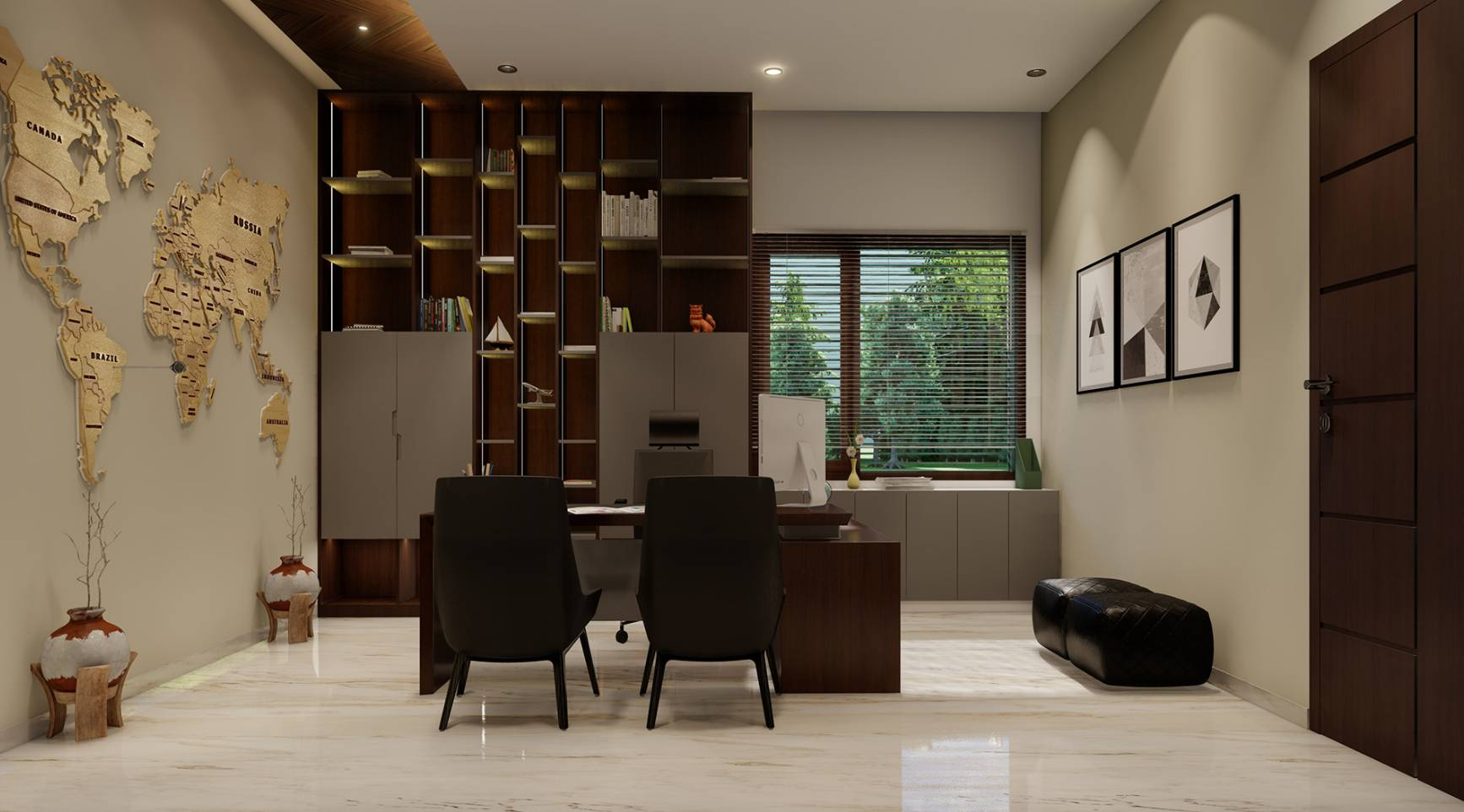
Antes · render realizado en software convencional

Render de interiores antes de Mejorar Render de Redraw

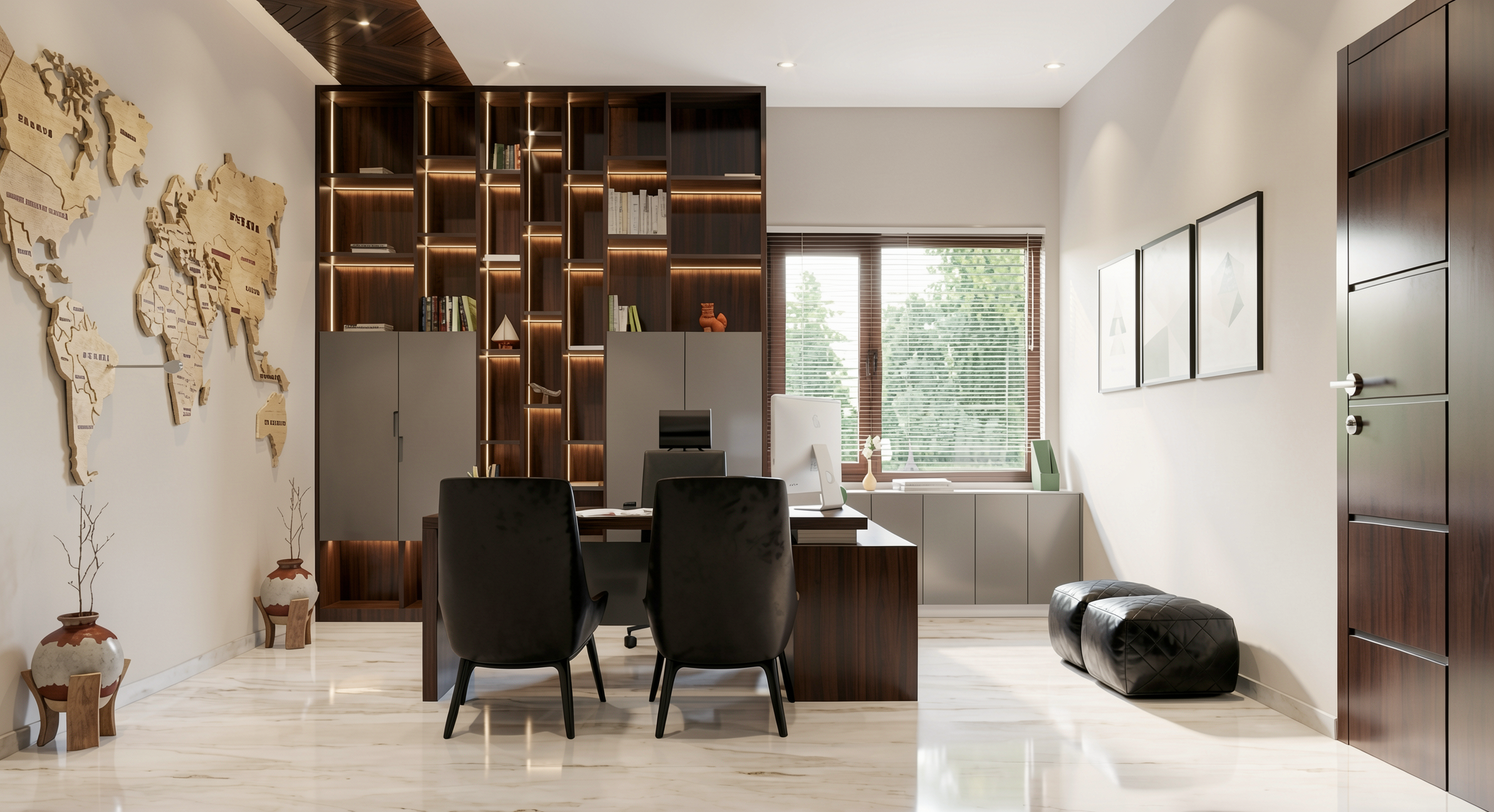
Después · render mejorado con IA de Redraw

Render de interiores después de Mejorar Render de Redraw

Generación de ideas: cuando el cliente no sabe lo que quiere

Todo diseñador conoce esta situación: el cliente se sienta frente a ti, dice "quiero algo moderno pero acogedor" y espera que traduzcas eso en imagen al momento.

Con IA, puedes. En Redraw, la generación de ideas funciona como brainstorming visual. Describes el concepto ("sala con paleta neutra, doble altura, iluminación cálida, estilo japandi") y la IA genera opciones en segundos. No son renders finales, son puntos de partida. Referencias visuales que le muestras al cliente, ajustas la dirección y luego renderizas con fidelidad cuando el proyecto esté modelado.

Es el moodboard automatizado. En vez de pasar 3 horas en Pinterest buscando imágenes que "más o menos" representen la idea, generas exactamente lo que estás pensando. Y si el cliente dice "me gusta pero quiero más color", generas de nuevo en 30 segundos.

Moodboard visual con IA

Hablando de moodboards: la forma en que los diseñadores presentan conceptos a los clientes cambió. El moodboard clásico (collage de fotos de Pinterest con muestras de material) funciona, pero tiene un problema. Las fotos son de proyectos de otras personas. No muestran cómo va a quedar el proyecto de tu cliente.

Con IA, el moodboard se vuelve personalizado. Generas imágenes del espacio real del cliente con diferentes estilos, paletas y atmósferas. El cliente ve su espacio renderizado de 5 formas distintas. No una sala genérica de Pinterest. Su sala.

Eso cambia la conversación. El cliente deja de comparar con fotos ajenas y comienza a decidir sobre su propio proyecto. La aprobación es más rápida porque la expectativa está calibrada desde el inicio.

Texturas e iluminación: donde la IA marca la diferencia

El diseño de interiores es sobre sensaciones. La sensación de un ambiente viene de la combinación de materiales, luz y proporción. Y es exactamente donde las IAs genéricas fallan y las IAs entrenadas para interiores aciertan.

Redraw tiene modelos propios alimentados con millones de imágenes de interiores reales. No renders, no imágenes de IA genérica. Fotos y renders reales de proyectos ejecutados. La IA aprendió cómo se comportan los materiales reales:

Cómo la madera de freijó refleja la luz de forma diferente al roble. Cómo el tejido de la cortina filtra la luz natural creando un tono cálido. Cómo el espejo amplía el ambiente pero cambia la percepción de profundidad. Cómo el mármol Calacatta tiene venas que van en una dirección específica.

Las IAs genéricas no saben eso. Generan un "piso de madera" genérico. Redraw genera materialidad que un diseñador reconoce.

El flujo completo del diseñador con IA

En la práctica, un diseñador de interiores puede hacer todo dentro de Redraw:

1. Generar ideas con el cliente. En la primera reunión, describes el concepto y generas opciones visuales en tiempo real. El cliente participa, opina, orienta. Sales de la reunión con el concepto aprobado.

2. Renderizar el proyecto modelado. Cuando el modelo 3D esté listo, tomas una captura y renderizas en 30 segundos. Con la materialidad e iluminación que el proyecto necesita.

3. Generar variaciones de acabado. ¿El cliente quiere ver con piso oscuro? ¿Con encimera de granito en vez de cuarzo? ¿Con iluminación más fría? 30 segundos por variación.

4. Mejorar renders existentes. ¿Renderizaste en Lumion o Enscape y quedó genérico? Súbelo a Mejorar Render y en 30 segundos gana realismo.

5. Generar video del ambiente. ¿Quieres mostrar el espacio con movimiento? Redraw tiene herramienta propia de video para interiores, además de Veo 3 y Kling IA. Transforma el render estático en un recorrido virtual.

6. Generar objetos 3D. ¿Necesitas una luminaria específica, un florero, una pieza de mobiliario que no tienes en la biblioteca? Genérala directamente en Redraw e impórtala a SketchUp.

Una plataforma. Todo el flujo visual del diseñador de interiores resuelto.

Cuánto cuesta vs. cuánto ahorra

Un diseñador que renderiza con software tradicional gasta en promedio:

Licencia de render (Lumion/Enscape): R$ 3.500 a R$ 7.000/año
Hardware adecuado: R$ 8.000 a R$ 20.000 (amortizado ~R$ 5.000/año)
Horas en render y configuración: ~60 horas/mes
Horas en moodboard y referencias: ~15 horas/mes
Total: R$ 8.500+/año + 75 horas/mes

Con Redraw:

Plan Basic: ~R$ 1.000/año
Hardware: la laptop que ya tienes
Horas en render + ideas + variaciones: ~2 horas/mes
Total: R$ 1.000/año + 2 horas/mes

Son 73 horas por mes devueltas. Casi 10 días hábiles. Imagina lo que haces con 10 días extra al mes: más proyectos, más clientes, o simplemente menos estrés.

Preguntas frecuentes

¿Cuál es la mejor IA para diseño de interiores?

Redraw es la referencia para interiores en 2026. Con modelos entrenados específicamente para ambientes interiores, entiende materialidad, iluminación de ambiente y escala de mobiliario como ninguna IA genérica puede.

¿La IA puede renderizar interiores con fidelidad?

Sí, cuando está entrenada para eso. Redraw mantiene texturas, proporciones e iluminación del proyecto original. IAs genéricas como ChatGPT inventan materiales y cambian la geometría.

¿Puedo usar IA para crear un moodboard?

Sí. En Redraw, la generación de ideas crea moodboards personalizados del espacio real del cliente, no collages de fotos de terceros. El cliente ve su propio espacio en diferentes estilos.

¿La IA para interiores funciona sin modelo 3D?

Sí. La generación de ideas funciona a partir de descripción de texto o imagen de referencia. El render con máxima fidelidad usa una captura del modelo 3D, pero no es obligatorio para empezar.

¿Redraw capta los detalles de material que importan en interiores?

Sí. Los modelos fueron entrenados con millones de imágenes de interiores reales. La IA diferencia tipos de madera, tela, piedra, metal. Entiende cómo cada material refleja la luz de forma diferente.

Probar Redraw → redraw.pro