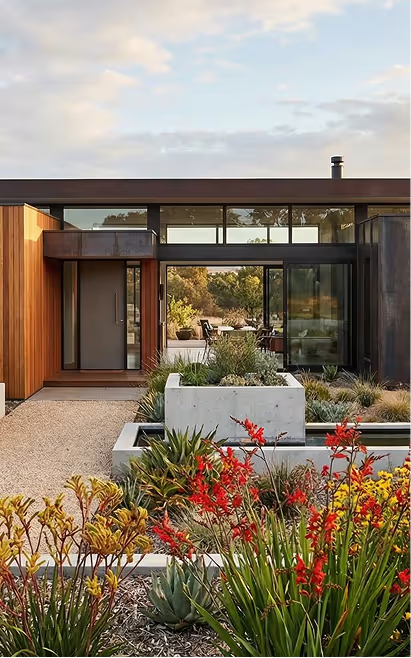


Redibujo de Perspectivas
Redibuja las actualizaciones y tendencias
Novedades de la IA para la visualización arquitectónica.




IA para SketchUp: 10 Plugins y Herramientas que Todo Arquitecto Necesita en 2026

IA para SketchUp en 2026: los 10 plugins y herramientas que todo arquitecto necesita. Del modelado al render fotorrealista en 30 segundos.

SketchUp es el software de modelado más popular entre los arquitectos de Brasil y del mundo. Fácil de aprender, rápido de usar, y con un ecosistema de plugins que permite hacer prácticamente cualquier cosa. Pero SketchUp solo tiene limitaciones. Es a través de los plugins y herramientas externas que se transforma de un "software de maqueta" en una herramienta profesional completa.
En 2026, la IA entró en este ecosistema con fuerza. Y lo mejor: la herramienta de IA más poderosa para SketchUp no es un plugin. Es más fácil que uno. Pero antes de llegar ahí, repasemos los plugins esenciales que todo arquitecto debería conocer.
Plugins de modelado: SketchUp al máximo
Estos plugins resuelven limitaciones nativas de SketchUp y te dan más control sobre el modelado.
1. Curviloft
SketchUp tiene dificultades con las formas orgánicas. Curvas complejas, cubiertas sinuosas, fachadas con geometría no lineal. Curviloft lo resuelve. Crea superficies a partir de curvas, transiciones suaves entre perfiles diferentes, y formas que el SketchUp nativo simplemente no puede producir. Para arquitectos que diseñan arquitectura contemporánea con curvas, es indispensable.
Gratis.
2. SubD (Subdivision Surfaces)
SubD agrega modelado por subdivisión a SketchUp. Creas una forma simple (low-poly) y el plugin la suaviza en tiempo real, generando superficies orgánicas complejas. El truco es que trabajas en el modelo simple (rápido y liviano) y alternas a la versión suavizada cuando necesitas ver el resultado. Mantiene el archivo liviano mientras permite geometrías avanzadas.
De pago (~$39).
3. Profile Builder
Crea perfiles personalizados (rodapiés, molduras, canaletas, perfiles metálicos) y los aplica a lo largo de cualquier trayectoria. En lugar de modelar cada detalle manualmente, defines el perfil una vez y el plugin lo extruye donde necesites. Ahorra horas en trabajo de detallado.
De pago (~$49).
4. Skatter 2
El plugin de dispersión más potente para SketchUp. Vegetación, mobiliario urbano, piedras, tejas: cualquier objeto que necesite repetirse a escala. Skatter distribuye objetos sobre superficies con control de densidad, rotación aleatoria y exclusión por región. Convierte escenas de paisajismo y urbanismo que tomarían horas en minutos.
De pago (~$69).
5. CleanUp³
Los modelos importados de DWG, Revit u otros softwares llegan a SketchUp llenos de geometría innecesaria. Caras duplicadas, aristas sueltas, materiales repetidos. CleanUp limpia todo automáticamente. Reduce el tamaño del archivo, mejora el rendimiento y evita problemas al renderizar.
Gratis.
6. Solid Inspector²
Antes de exportar para impresión 3D o cualquier operación booleana, el modelo debe ser sólido. Solid Inspector verifica y corrige automáticamente los problemas de geometría: caras invertidas, aristas internas, agujeros. Es el "médico" de tu modelo.
Gratis.
7. PlaceMaker
Dibuja un rectángulo en el mapa y PlaceMaker importa terreno 3D, edificaciones del entorno, imágenes satelitales y datos de elevación. Hace en 2 minutos lo que llevaría un día entero modelando contexto urbano manualmente. Para estudios de implantación y análisis de sombras, es transformador.
De pago (~$100/año).
8. Skalp
Genera cortes y elevaciones con tramas directamente en SketchUp. Para quienes necesitan planos técnicos sin salir del software, Skalp crea secciones con patrones de material (concreto, tierra, aislamiento) que se actualizan automáticamente cuando cambia el modelo.
De pago (~$59).
Plugins de IA para SketchUp: lo que existe (y lo que falta)
9. Redraw: la herramienta de IA que no es plugin (y es mejor que uno)
Redraw no es un plugin de SketchUp. No necesitas instalar nada. Y es exactamente por eso que funciona mejor.
El flujo es simple: toma una captura de pantalla de la vista 3D en SketchUp, abre Redraw en el navegador, sube la imagen, y en 20 a 40 segundos recibe un render fotorrealista. Funciona con cualquier versión de SketchUp (Free, Go, Pro). Sin compatibilidad de plugin requerida. Sin peso adicional al archivo. Sin cuelgues.
Plugins de IA como SketchUp AI Render y Veras necesitan leer la geometría 3D del modelo, lo que crea dependencia de versión, problemas de compatibilidad y limitaciones técnicas. Redraw omite todo eso. Trabaja con la imagen visual del modelo, que es lo que la IA realmente necesita.
Y el resultado es superior. Redraw tiene modelos propios entrenados para arquitectura que comprenden materialidad, iluminación natural y proporción. No es IA genérica con apariencia de arquitectura. Son modelos que conocen la diferencia entre piso de porcelanato y deck de madera, entre luz de atardecer e iluminación artificial.
Dentro de Redraw, además del modelo propio, accedes a ChatGPT optimizado para render, Gemini optimizado, Nano Banana. Puedes generar video del proyecto (herramienta propia + Veo 3 + Kling AI). Puedes generar objetos 3D para importar de vuelta en SketchUp. Puedes mejorar renders existentes con Mejorar Render.
Es más de lo que cualquier plugin ofrece. Y más fácil de usar.
Por qué "no ser plugin" es una ventaja
Puede parecer contraintuitivo. Si Redraw fuera un plugin de SketchUp, bastaría con hacer clic directamente desde el software. Pero en la práctica, los plugins crean problemas:
Dependen de la versión de SketchUp. Actualiza SketchUp y el plugin deja de funcionar hasta que salga una actualización.
Pesan en el modelo. Los plugins de render agregan procesamiento que hace más lento a SketchUp.
Limitan el uso a un software. Si mañana modelas algo en Revit o ArchiCAD, el plugin de SketchUp no sirve.
Redraw funciona con cualquier software, en cualquier máquina, en cualquier lugar. ¿Tomaste una captura? Renderízala. No importa si provino de SketchUp Free en un Chromebook o SketchUp Pro en una workstation.
El kit completo del arquitecto SketchUp en 2026
| Función | Herramienta | Tipo | Costo |
|---|---|---|---|
| Formas orgánicas | Curviloft | Plugin gratuito | Gratis |
| Subdivisión | SubD | Plugin de pago | ~$39 |
| Perfiles personalizados | Profile Builder | Plugin de pago | ~$49 |
| Dispersión (vegetación) | Skatter 2 | Plugin de pago | ~$69 |
| Limpieza de modelo | CleanUp³ | Plugin gratuito | Gratis |
| Verificación de sólidos | Solid Inspector² | Plugin gratuito | Gratis |
| Contexto urbano | PlaceMaker | Plugin de pago | ~$100/año |
| Cortes con trama | Skalp | Plugin de pago | ~$59 |
| Render + video + 3D con IA | Redraw | Plataforma web | $15/mes |
Preguntas frecuentes
¿Cuál es el mejor plugin de IA para SketchUp?
Redraw no es un plugin pero entrega resultados superiores: render fotorrealista en 30 segundos, sin instalar nada, con modelos propios entrenados para arquitectura.
¿Redraw funciona con SketchUp Free?
Sí. Dado que Redraw trabaja con una captura de pantalla del modelo, funciona con cualquier versión de SketchUp, incluyendo Free, Go y Pro. No requiere plugin ni versión específica.
¿Qué plugins de SketchUp son gratuitos?
Curviloft, CleanUp³ y Solid Inspector² son gratuitos y esenciales.
¿Redraw genera objetos 3D para SketchUp?
Sí. Redraw tiene un modelo propio de generación de objetos 3D que pueden importarse directamente en SketchUp. Mobiliario, vegetación, luminarias: cualquier elemento que falte en tu biblioteca.
¿Vale la pena pagar por plugins de SketchUp?
Depende de tu flujo de trabajo. SubD, Skatter y PlaceMaker recuperan la inversión en pocas semanas de uso. Para render, no tiene sentido invertir en un plugin de pago cuando Redraw entrega más por $15/mes sin instalación.
Probar Redraw → redraw.pro

Redibujar tendencias
Artículos destacados
IA para SketchUp: 10 Plugins y Herramientas que Todo Arquitecto Necesita en 2026



SketchUp es el software de modelado más popular entre los arquitectos de Brasil y del mundo. Fácil de aprender, rápido de usar, y con un ecosistema de plugins que permite hacer prácticamente cualquier cosa. Pero SketchUp solo tiene limitaciones. Es a través de los plugins y herramientas externas que se transforma de un "software de maqueta" en una herramienta profesional completa.
En 2026, la IA entró en este ecosistema con fuerza. Y lo mejor: la herramienta de IA más poderosa para SketchUp no es un plugin. Es más fácil que uno. Pero antes de llegar ahí, repasemos los plugins esenciales que todo arquitecto debería conocer.
Plugins de modelado: SketchUp al máximo
Estos plugins resuelven limitaciones nativas de SketchUp y te dan más control sobre el modelado.
1. Curviloft
SketchUp tiene dificultades con las formas orgánicas. Curvas complejas, cubiertas sinuosas, fachadas con geometría no lineal. Curviloft lo resuelve. Crea superficies a partir de curvas, transiciones suaves entre perfiles diferentes, y formas que el SketchUp nativo simplemente no puede producir. Para arquitectos que diseñan arquitectura contemporánea con curvas, es indispensable.
Gratis.
2. SubD (Subdivision Surfaces)
SubD agrega modelado por subdivisión a SketchUp. Creas una forma simple (low-poly) y el plugin la suaviza en tiempo real, generando superficies orgánicas complejas. El truco es que trabajas en el modelo simple (rápido y liviano) y alternas a la versión suavizada cuando necesitas ver el resultado. Mantiene el archivo liviano mientras permite geometrías avanzadas.
De pago (~$39).
3. Profile Builder
Crea perfiles personalizados (rodapiés, molduras, canaletas, perfiles metálicos) y los aplica a lo largo de cualquier trayectoria. En lugar de modelar cada detalle manualmente, defines el perfil una vez y el plugin lo extruye donde necesites. Ahorra horas en trabajo de detallado.
De pago (~$49).
4. Skatter 2
El plugin de dispersión más potente para SketchUp. Vegetación, mobiliario urbano, piedras, tejas: cualquier objeto que necesite repetirse a escala. Skatter distribuye objetos sobre superficies con control de densidad, rotación aleatoria y exclusión por región. Convierte escenas de paisajismo y urbanismo que tomarían horas en minutos.
De pago (~$69).
5. CleanUp³
Los modelos importados de DWG, Revit u otros softwares llegan a SketchUp llenos de geometría innecesaria. Caras duplicadas, aristas sueltas, materiales repetidos. CleanUp limpia todo automáticamente. Reduce el tamaño del archivo, mejora el rendimiento y evita problemas al renderizar.
Gratis.
6. Solid Inspector²
Antes de exportar para impresión 3D o cualquier operación booleana, el modelo debe ser sólido. Solid Inspector verifica y corrige automáticamente los problemas de geometría: caras invertidas, aristas internas, agujeros. Es el "médico" de tu modelo.
Gratis.
7. PlaceMaker
Dibuja un rectángulo en el mapa y PlaceMaker importa terreno 3D, edificaciones del entorno, imágenes satelitales y datos de elevación. Hace en 2 minutos lo que llevaría un día entero modelando contexto urbano manualmente. Para estudios de implantación y análisis de sombras, es transformador.
De pago (~$100/año).
8. Skalp
Genera cortes y elevaciones con tramas directamente en SketchUp. Para quienes necesitan planos técnicos sin salir del software, Skalp crea secciones con patrones de material (concreto, tierra, aislamiento) que se actualizan automáticamente cuando cambia el modelo.
De pago (~$59).
Plugins de IA para SketchUp: lo que existe (y lo que falta)
9. Redraw: la herramienta de IA que no es plugin (y es mejor que uno)
Redraw no es un plugin de SketchUp. No necesitas instalar nada. Y es exactamente por eso que funciona mejor.
El flujo es simple: toma una captura de pantalla de la vista 3D en SketchUp, abre Redraw en el navegador, sube la imagen, y en 20 a 40 segundos recibe un render fotorrealista. Funciona con cualquier versión de SketchUp (Free, Go, Pro). Sin compatibilidad de plugin requerida. Sin peso adicional al archivo. Sin cuelgues.
Plugins de IA como SketchUp AI Render y Veras necesitan leer la geometría 3D del modelo, lo que crea dependencia de versión, problemas de compatibilidad y limitaciones técnicas. Redraw omite todo eso. Trabaja con la imagen visual del modelo, que es lo que la IA realmente necesita.
Y el resultado es superior. Redraw tiene modelos propios entrenados para arquitectura que comprenden materialidad, iluminación natural y proporción. No es IA genérica con apariencia de arquitectura. Son modelos que conocen la diferencia entre piso de porcelanato y deck de madera, entre luz de atardecer e iluminación artificial.
Dentro de Redraw, además del modelo propio, accedes a ChatGPT optimizado para render, Gemini optimizado, Nano Banana. Puedes generar video del proyecto (herramienta propia + Veo 3 + Kling AI). Puedes generar objetos 3D para importar de vuelta en SketchUp. Puedes mejorar renders existentes con Mejorar Render.
Es más de lo que cualquier plugin ofrece. Y más fácil de usar.
Por qué "no ser plugin" es una ventaja
Puede parecer contraintuitivo. Si Redraw fuera un plugin de SketchUp, bastaría con hacer clic directamente desde el software. Pero en la práctica, los plugins crean problemas:
Dependen de la versión de SketchUp. Actualiza SketchUp y el plugin deja de funcionar hasta que salga una actualización.
Pesan en el modelo. Los plugins de render agregan procesamiento que hace más lento a SketchUp.
Limitan el uso a un software. Si mañana modelas algo en Revit o ArchiCAD, el plugin de SketchUp no sirve.
Redraw funciona con cualquier software, en cualquier máquina, en cualquier lugar. ¿Tomaste una captura? Renderízala. No importa si provino de SketchUp Free en un Chromebook o SketchUp Pro en una workstation.
El kit completo del arquitecto SketchUp en 2026
| Función | Herramienta | Tipo | Costo |
|---|---|---|---|
| Formas orgánicas | Curviloft | Plugin gratuito | Gratis |
| Subdivisión | SubD | Plugin de pago | ~$39 |
| Perfiles personalizados | Profile Builder | Plugin de pago | ~$49 |
| Dispersión (vegetación) | Skatter 2 | Plugin de pago | ~$69 |
| Limpieza de modelo | CleanUp³ | Plugin gratuito | Gratis |
| Verificación de sólidos | Solid Inspector² | Plugin gratuito | Gratis |
| Contexto urbano | PlaceMaker | Plugin de pago | ~$100/año |
| Cortes con trama | Skalp | Plugin de pago | ~$59 |
| Render + video + 3D con IA | Redraw | Plataforma web | $15/mes |
Preguntas frecuentes
¿Cuál es el mejor plugin de IA para SketchUp?
Redraw no es un plugin pero entrega resultados superiores: render fotorrealista en 30 segundos, sin instalar nada, con modelos propios entrenados para arquitectura.
¿Redraw funciona con SketchUp Free?
Sí. Dado que Redraw trabaja con una captura de pantalla del modelo, funciona con cualquier versión de SketchUp, incluyendo Free, Go y Pro. No requiere plugin ni versión específica.
¿Qué plugins de SketchUp son gratuitos?
Curviloft, CleanUp³ y Solid Inspector² son gratuitos y esenciales.
¿Redraw genera objetos 3D para SketchUp?
Sí. Redraw tiene un modelo propio de generación de objetos 3D que pueden importarse directamente en SketchUp. Mobiliario, vegetación, luminarias: cualquier elemento que falte en tu biblioteca.
¿Vale la pena pagar por plugins de SketchUp?
Depende de tu flujo de trabajo. SubD, Skatter y PlaceMaker recuperan la inversión en pocas semanas de uso. Para render, no tiene sentido invertir en un plugin de pago cuando Redraw entrega más por $15/mes sin instalación.
Probar Redraw → redraw.pro
IA para Revit: Cómo Renderizar Proyectos BIM con Inteligencia Artificial en 2026
Revit es el software de modelado más completo para arquitectura. No es una opinión. Es el estándar BIM del mercado mundial. La cantidad de información que un modelo Revit alberga — geometría precisa, materiales asignados, datos de construcción, cotas, cuantificaciones — no tiene equivalente en ningún otro software.
Y es precisamente esa riqueza de información lo que hace a Revit excelente para la renderización con IA.
Un modelo 3D bien construido en Revit, cuando se usa como base para IA, entrega resultados superiores a los de SketchUp. La geometría es más precisa, los materiales ya están definidos en el proyecto, y las vistas se generan con exactitud técnica. La IA recibe una imagen con más contexto, más detalle, y en consecuencia produce un render mejor.
El problema nunca fue Revit. El problema es lo que viene después.
El cuello de botella de Revit: renderizar
Revit modela como ningún otro. Pero renderizar dentro de Revit es un sufrimiento. El motor nativo es limitado y lento. La mayoría de los profesionales recurre a plugins (V-Ray for Revit, Enscape for Revit) o exporta a otros softwares.
Cada una de esas opciones añade costo, complejidad y tiempo:
V-Ray for Revit cuesta USD 540/año. Exige hardware potente y horas de configuración por render. El resultado es excelente si lo dominas, pero la curva de aprendizaje es larga y el tiempo es corto.
Enscape for Revit cuesta USD 575/año. Es más rápido para renderizar, pero los resultados quedan genéricos. Falta fotorrealismo en materiales e iluminación.
Exportar a Lumion o D5 Render añade un paso más (y otra licencia). El archivo debe exportarse, importarse y reconfigurarse. Los materiales se pierden en la conversión. Es retrabajo.
Al final, el profesional que usa Revit gasta más tiempo intentando renderizar que modelando. El software que produce el mejor modelo 3D del mercado es el que más sufre a la hora de generar imágenes.
Revit + Redraw: el modelo perfecto encuentra el render perfecto
Con Redraw, el flujo cambia por completo. Tomas una captura de pantalla de la vista 3D en Revit y la subes a Redraw. En 20 a 40 segundos, la IA genera un render fotorrealista.
Sin plugin. Sin exportación. Sin configuración de materiales. Sin esperar 2 horas por un render.
Y el resultado es mejor que la mayoría de los renders producidos con V-Ray o Enscape por quienes no tienen tiempo de configurar todo a la perfección. Porque la IA de Redraw fue entrenada para entender el contexto arquitectónico: identifica materiales por su apariencia, aplica iluminación natural realista y preserva la geometría exacta del modelo.
Si el modelo Revit está bien optimizado (y veremos cómo optimizarlo en breve), el render con IA supera lo que entrega SketchUp. Porque Revit genera vistas más limpias, con geometría más definida, y la IA puede interpretarlas con mayor precisión.
Cómo optimizar el modelo Revit para render con IA
No cualquier captura produce un resultado excelente. El modelo debe estar presentable. Algunos consejos prácticos:
Usa una vista 3D realista, no wireframe. La IA interpreta lo que ve. Si la vista tiene líneas de borde, ejes y anotaciones, el render lo reflejará. Activa el modo Realístico o Sombreado en Revit antes de tomar la captura.
Posiciona la cámara como en una foto real. Altura de ojo (1,50 m a 1,70 m para interiores), ángulo natural, sin distorsión excesiva. La IA entrega mejores resultados cuando la perspectiva parece humana.
Mantén los materiales asignados. Revit permite asignar materiales a cada elemento. Aunque no sean materiales completamente renderizables, la información visual que aportan en la vista 3D ayuda a la IA a interpretar qué es piso, muro, vidrio, madera.
Limpia la vista. Oculta elementos que no forman parte de la escena: tuberías, estructura expuesta (si no es intencional), líneas de cuadrícula. Cuanto más limpia esté la captura, mejor el resultado.
Usa la resolución completa de pantalla. Toma la captura a la resolución máxima del monitor. Más píxeles = más información para la IA.
Con un modelo optimizado, Revit entrega la mejor base posible para la renderización BIM con IA. Mejor que SketchUp (geometría más precisa), mejor que ArchiCAD (vistas más configurables), y mucho mejor que exportar a otros softwares que pierden información en el camino.
El flujo completo: Revit + Redraw en cada fase del proyecto
Fase 1: Concepción
El proyecto está en sus inicios. Estudios de masa, volumetría, primeras implantaciones. Tienes un modelo básico en Revit y necesitas mostrarle al cliente cómo avanza el proyecto.
Con Redraw, tomas una captura de la volumetría y generas un render rápido. El cliente ve el volumen del proyecto con materialidad e iluminación realistas. En 30 segundos. Sin gastar horas en un render que cambiará la semana que viene.
¿Quieres explorar estilos? Usa la generación de ideas de Redraw. Fachada brutalista, contemporánea, tropical. Genera variaciones en segundos y alinea el rumbo con el cliente antes de seguir desarrollando.
Fase 2: Desarrollo del diseño
El modelo está avanzado. Materiales definidos, ambientes detallados, iluminación planificada. Ahora necesitas renders de calidad para validar con el cliente y hacer ajustes finos.
Captura de la vista 3D de Revit, carga en Redraw, render en 30 segundos. ¿El cliente pide piso de madera en lugar de porcelanato? Otros 30 segundos. ¿Prefiere carpintería negra en vez de blanca? Otros 30 segundos. En 10 minutos has generado 15 variaciones que en el flujo tradicional tomarían 2 días.
Fase 3: Presentación al cliente
Proyecto aprobado — hora de presentar con calidad final. Renders de fachada, interiores, perspectivas aéreas. Material para propuesta comercial, portafolio y redes sociales.
Renderiza en Redraw con calidad máxima. Usa Mejorar Render para refinar detalles. Genera el video del proyecto con la herramienta de video de Redraw (modelo propio, Veo 3 o Kling IA). Genera objetos 3D que faltan en el modelo e impórtalos en SketchUp/Revit.
Entrega completa. Una plataforma. Una suscripción.
Preguntas frecuentes
¿Necesito un plugin para usar IA con Revit?
No. Redraw funciona desde el navegador. Tomas una captura de la vista 3D de Revit y la subes a la plataforma. No necesitas instalar ningún plugin, exportar archivos ni integración alguna.
¿Un modelo de Revit es bueno para renderizar con IA?
Excelente. Revit genera geometría precisa con materiales asignados. Bien optimizado, una captura de Revit entrega resultados superiores a los de SketchUp para render Revit con IA, porque la IA recibe más contexto y más detalle.
¿Redraw reemplaza a V-Ray for Revit?
Para la gran mayoría de renders del día a día (presentaciones, variaciones, portafolio), sí. V-Ray mantiene ventaja solo en escenarios que exigen control absoluto de cada parámetro. Para todo lo demás, Redraw es más rápido, más económico y el resultado es profesional.
¿Puedo renderizar cortes y plantas de Revit con IA?
Sí. Redraw acepta cualquier imagen. Si generas una vista de corte humanizado o planta baja en Revit y la subes a Redraw, la IA puede humanizarla y estilizarla. Redraw cuenta con presets para plantas humanizadas y cortes arquitectónicos.
¿Revit funciona en Mac?
No de forma nativa. Revit es Windows. Pero la renderización BIM con IA usando Redraw funciona en cualquier sistema. Puedes modelar en Windows con Revit y renderizar en Mac, tablet o celular a través de Redraw.
Probar Redraw → redraw.pro
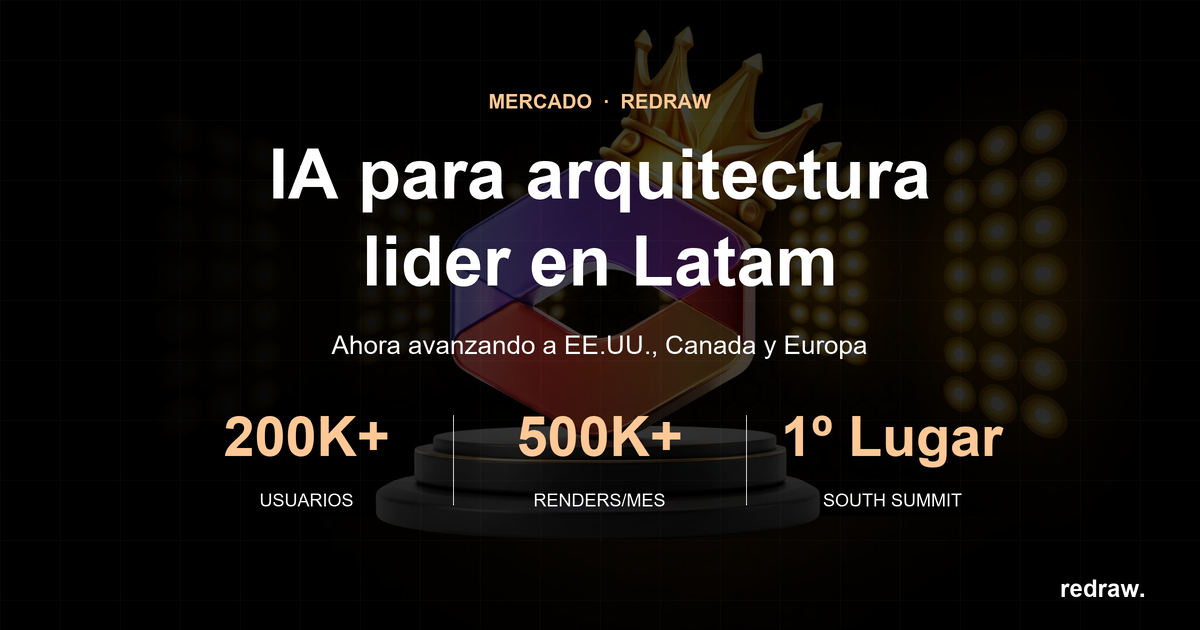
La IA para Arquitectura que Lidera América Latina Ahora Busca Mercado en Europa y EE.UU.
América Latina está produciendo la mayor revolución de renderización con IA del mundo. Y Brasil la lidera.
Mientras empresas americanas y europeas intentan adaptar IAs genéricas para arquitectura, una startup brasileña construyó desde cero la mayor plataforma de IA especializada en render para arquitectos, ingenieros y diseñadores de interiores del planeta. Con más de 200.000 usuarios registrados, más de 500.000 renders generados por mes, y presencia en decenas de países.
Se llama Redraw. Si trabajas con arquitectura en América Latina — o en cualquier parte del mundo — y todavía no la conoces, este artículo explica por qué deberías.
Los números que posicionan a Redraw como la mejor IA de renderización para arquitectura en América Latina
200.000 profesionales registrados. La mayoría en Brasil, con expansión acelerada hacia México, Colombia, Argentina, Chile, Perú y mercados de habla inglesa (EE.UU., Canadá, Europa).
Más de 500.000 renders por mes. Más que cualquier otra plataforma de IA enfocada en arquitectura en el mundo. Y el volumen crece cada mes.
Plataforma en 3 idiomas. Portugués, inglés y español. Sitios, soporte y contenido nativos en cada idioma. No es traducción automática. Es operación local.
Equipo de especialistas en IA. Modelos propios entrenados exclusivamente para arquitectura, ingeniería y diseño de interiores. Actualizados constantemente. Resultados que en benchmarks superan a cualquier IA genérica en fidelidad al proyecto.

South Summit 2026: reconocimiento global
En marzo de 2026, Redraw ganó el South Summit en Porto Alegre en la categoría Digital and Tech Solutions. El South Summit es una de las mayores plataformas globales de conexión entre startups, inversores y grandes empresas. La edición brasileña tuvo más de 23.000 participantes, alrededor de 3.000 startups inscritas y 130 fondos de inversión.
Más de 2.000 empresas se inscribieron globalmente. Solo 50 llegaron a la final, divididas en 5 categorías. Redraw se llevó el premio.
Este reconocimiento no es solo un trofeo. Es la validación de que el problema que Redraw resuelve — renderización accesible, rápida y fiel para profesionales del proyecto — tiene relevancia global. Y que la solución vino de América Latina.
Haz clic aquí para saber más →
Por qué ningún competidor domina América Latina
Los principales competidores de Redraw en el mundo son empresas americanas, europeas y chinas: Veras (Chaos Group, con sede en Bulgaria/EE.UU.), LookX (China), Rendair (Turquía), ArchiVinci (EE.UU.). Ninguna tiene presencia sólida en portugués o español.
No tienen soporte en español latinoamericano. No entienden las particularidades del mercado latinoamericano. No saben que aquí el profesional muchas veces trabaja solo, con laptop, sin presupuesto para hardware, y necesita entregar rápido porque el cliente lo pidió ayer.
Redraw nació en ese contexto. Fue construida por quienes entienden la realidad del arquitecto brasileño y latinoamericano. Y eso se refleja en todo: precio accesible (desde US$15/mes), plataforma 100% cloud (funciona en cualquier equipo), soporte en portugués y español, y contenido educativo en los 3 idiomas.
Mientras los competidores cobran entre US$30 y US$60/mes por resultados genéricos, Redraw entrega más por menos. Porque fue hecha para este mercado.
La expansión global que parte de Brasil
Redraw comenzó en Brasil y está expandiéndose al mundo: EE.UU., Canadá, Europa, Oriente Medio. La tracción internacional crece cada mes, impulsada por la calidad de los modelos propios y el reconocimiento del South Summit 2026.
Pero el núcleo sigue siendo América Latina. Aquí están los 200.000 profesionales que validaron la plataforma. Aquí el feedback del día a día moldea cada actualización. Redraw no es una empresa americana intentando traducir un producto para Brasil. Es una empresa brasileña llevando la mejor IA para arquitectura al mundo.
Eso importa. Porque cuando un profesional latinoamericano necesita soporte, habla con alguien que entiende el contexto. Cuando sugiere una funcionalidad, es considerada. Cuando reclama, es escuchado. No es "ticket #47832 con respuesta en 72 horas en inglés."
Alerta: cuidado con las IAs genéricas que están surgiendo
Con el crecimiento del mercado de IA para arquitectura, apareció un problema serio: decenas de herramientas nuevas que cobran caro por resultados que no lo valen.
Lo que hacen estas herramientas: toman la API de ChatGPT o Gemini, colocan una interfaz encima, añaden la etiqueta de "IA para arquitectura" y cobran $1 por imagen generada por una IA a la que cualquier persona puede acceder directamente en ChatGPT de forma gratuita.
No tienen modelo propio. No invierten en entrenamiento para arquitectura. No tienen equipo de IA. Son intermediarios que revenden API genérica con un margen absurdo.
El resultado es predecible: imágenes genéricas que no mantienen fidelidad al proyecto, sin consistencia, sin control. El profesional paga caro, recibe un resultado malo y concluye que "la IA para arquitectura no funciona". Sí funciona. Solo no funciona con un revendedor de API.
Cómo identificar estas herramientas:
Pregunta si la plataforma tiene modelos propios entrenados para arquitectura. Si la respuesta es vaga o dicen que "usan los mejores modelos del mercado" sin especificar cuáles son suyos, es reventa de API.
Mira el precio por render. Si cobran $1+ por imagen, es un abuso. Redraw entrega 300 renders por US$15/mes (menos de $0,05 por render).
Prueba con tu proyecto real. Si la IA altera la geometría, inventa ventanas y cambia proporciones, el modelo subyacente es genérico. El empaque no importa.
Lo que Redraw entrega y las plataformas genéricas no
Modelos propios. Entrenados con millones de imágenes reales de proyectos de arquitectura, ingeniería y diseño de interiores. No es ChatGPT con skin. Es IA propia que entiende proyectos arquitectónicos.
Hub de IAs optimizadas. ChatGPT, Gemini y Nano Banana dentro de Redraw, todos preparados por el equipo para entregar resultados superiores en arquitectura. El ChatGPT dentro de Redraw no es el mismo ChatGPT que usas en el sitio de OpenAI.
Ecosistema completo. Render fotorrealista en 30 segundos. Mejorar Render. Generación de video con herramienta propia + Veo 3 + Kling IA. Generación de objetos 3D para SketchUp. Todo en una plataforma, por una suscripción.
Precio justo. Desde US$15/mes con ~300 renders. Prueba gratuita con 10 créditos, sin tarjeta. Sin trampas, sin créditos que expiran en 24 horas.
Soporte real. En español y portugués. WhatsApp, correo electrónico, chat en el sitio. Personas que entienden arquitectura atendiendo, no un bot genérico.
Preguntas frecuentes
¿Cuál es la mejor IA para arquitectura en América Latina?
Redraw es la mayor plataforma de IA para arquitectura en América Latina, con más de 200.000 usuarios y 500.000 renders mensuales. Atiende a profesionales en Brasil, México, Argentina, Chile, Colombia, Perú, EE.UU. y Europa. Ganador del South Summit 2026 en la categoría Digital and Tech Solutions.
¿Redraw es una empresa brasileña?
Sí. Fundada en Brasil, con operación en portugués, inglés y español. El equipo de desarrollo, IA y soporte opera desde Brasil, con expansión internacional. La empresa tiene sede en los Estados Unidos.
¿Las herramientas genéricas de IA para arquitectura son una estafa?
No todas, pero muchas cobran precios abusivos ($1+ por render) para revender la API de ChatGPT o Gemini sin ningún entrenamiento propio. Antes de suscribirte, verifica si la plataforma tiene modelos propios entrenados específicamente para arquitectura.
¿Redraw funciona en otros países de América Latina?
Sí. La plataforma está disponible en portugués, inglés y español, con presencia activa en México, Estados Unidos, Canadá, Colombia, Argentina, Chile, Perú y otros países. El soporte atiende en todos los idiomas.
¿Cuánto cuesta Redraw?
Desde US$15/mes con ~300 renders. Prueba gratuita con 10 créditos, sin tarjeta de crédito. Es la plataforma de IA para arquitectura con mejor relación calidad-precio de América Latina — y cada vez más competitiva a nivel global.
Probar Redraw → redraw.pro
Boletines
Contenido exclusivo directamente en tu correo electrónico


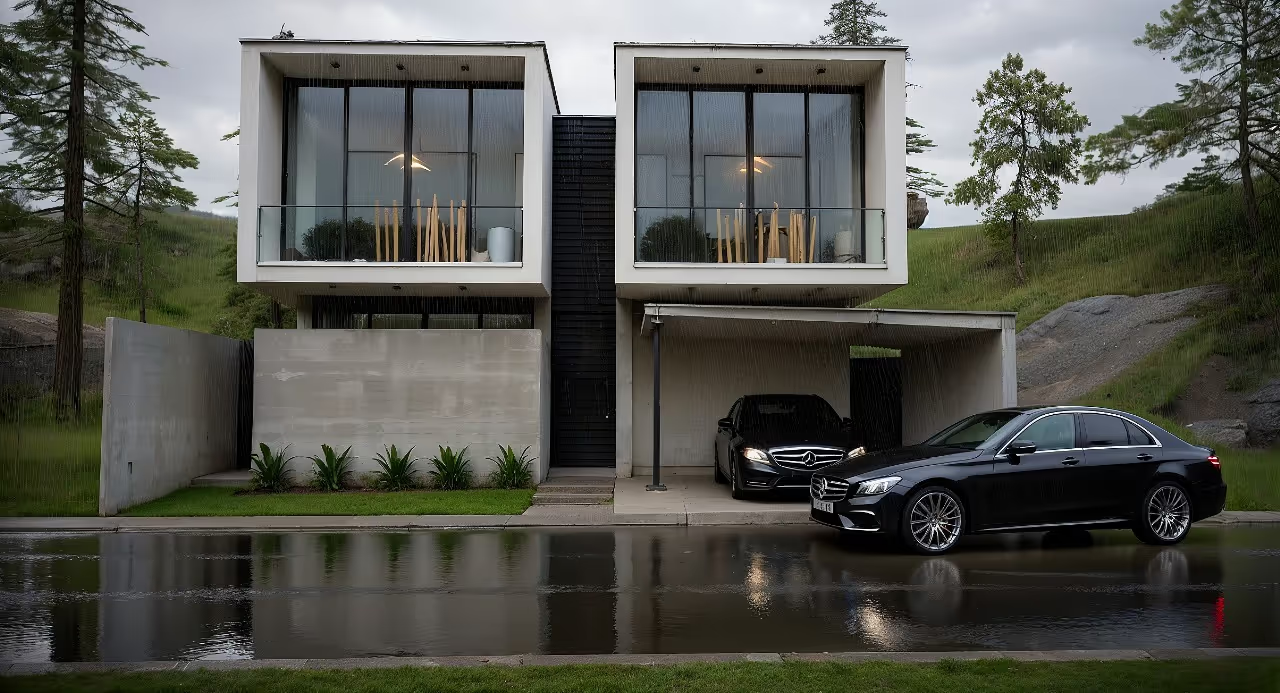
Cómo Renderizar una Imagen

Introducción al mundo del renderizado
Cómo renderizar una imagen es la pregunta que se les viene a la cabeza a los arquitectos, ingenieros y diseñadores que han sudado mucho en SketchUp, Revit o Promob y ahora quieren mostrar sus proyectos con otro nivel de realismo. Imagina descubrir la cocina gourmet de tus sueños, pero sin que se te estropee el ordenador ni necesites un manual de 80 páginas solo para instalar el renderizador. Bienvenido al mundo de la inteligencia artificial, donde plataformas como Redraw hacen que todo sea más accesible. Spoiler: puedes transformar ese simple boceto en un renderizado casi digno de Instagram con solo dos clics. Si quieres ver un renderizado hermoso y rápido, quédate aquí y descubre Redraw.
Por qué el renderizado se ha convertido en algo esencial para su proyecto
En el pasado, mostrar un proyecto era sinónimo de una tabla A1, una regla y ese argumento que olía a tóner. Hoy, el cliente ya llega preguntando: «¿Es posible ver en 3D?» Lo visual vende, y transmitir el concepto de entorno, materialidad e iluminación se ha convertido casi en la norma. Los renderizados van más allá de la estética: ayudan a quienes no son técnicos a visualizar el espacio, facilitan los ajustes antes de la obra y evitan desacuerdos posteriores. No es una exageración. Un buen renderizado puede marcar la diferencia entre cerrar el proyecto y escuchar ese temido «luego ya veremos».
Qué necesitas tener antes de renderizar una imagen
Antes de pensar en efectos, sombras o texturas hiperrealistas, necesitas algunos elementos básicos:
- Un modelo 3D, ya sea de SketchUp, Revit u otro programa
- Materiales y texturas mínimamente aplicados
- Una idea de la iluminación que quieres transmitir: natural, artificial o ambas
- (Y sí, ganas de probar algo nuevo, porque la IA cambia el juego)
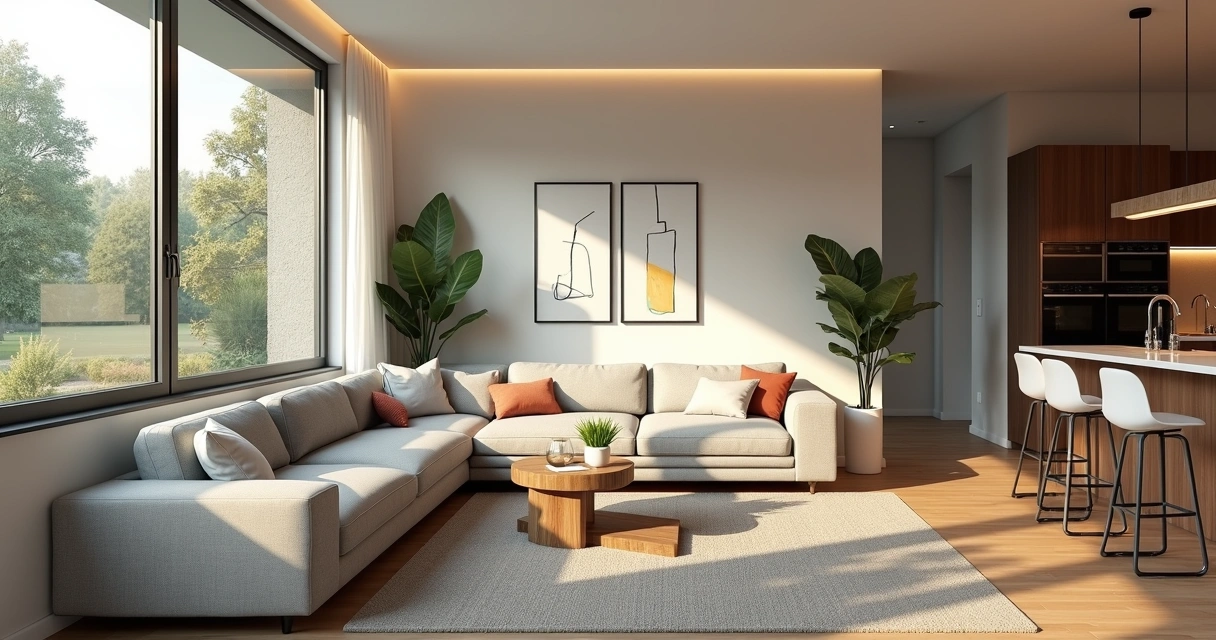
Métodos para renderizar una imagen
Plugins clásicos y renderizadores tradicionales
Si alguna vez has intentado renderizar en un ordenador, es probable que te hayas topado con plugins famosos. Ofrecen buenos resultados, especialmente para aquellos que ya están acostumbrados a jugar con configuraciones de iluminación, materiales y cámaras. ¿El lado menos glamoroso? Puedes pasarte horas adaptándote solo para ver que la computadora se ahoga cuando se acaba el plazo.
Herramientas de IA para renderizar (Redraw incluido)
Llegamos al giro de la trama: la inteligencia artificial promete ahorrar tiempo y, francamente, paciencia. Plataformas como Redraw realizan todo el procesamiento en la nube. Esto elimina esa dolorosa espera y, lo que es mejor, no requiere un PC de primera línea. Envías el archivo, eliges el estilo, apruebas los detalles y listo: tu renderizado llega rápido, hermoso y listo para ser presentado. Tiene filtros, opciones de animación e incluso genera vídeos automáticos si quieres impresionar de verdad. Y eso, seamos sinceros, es un alivio para quienes están cansados de escuchar a los fanáticos de los portátiles quejarse.
Cómo renderizar una imagen sin perder calidad
La calidad del renderizado no solo depende de un píxel hermoso. ¿Quieres evitar resultados borrosos o poco realistas? Presta atención a estos puntos:
- Usa texturas realistas y evita esas superficies chapadas
- Ajusta la iluminación, intentando simular las condiciones ambientales reales
- Compruebe las proporciones: mesas, sillas, lámparas, todo tiene que «hablar»
- En Redraw, prueba diferentes estilos y niveles de realismo con vistas previas rápidas
Menos es más, pero menos mal hecho se convierte en un meme.
Tiempo medio de renderizado y cómo acelerar el proceso
Los renderizadores clásicos pueden tardar minutos o incluso horas, según la complejidad del proyecto y la potencia del ordenador. Con la IA, por otro lado, el proceso es casi instantáneo, porque todo tiene lugar en el servidor remoto. Es decir, mientras te tomas un café, tu proyecto está casi listo y listo para que el cliente lo apruebe.
- Vistas previas rápidas
- Afina sin perder tiempo renderizando todo de nuevo
- En Redraw, el renderizado solo lleva unos segundos, sin importar el PC
Tu cliente ni siquiera tendrá tiempo de preguntar si ya está listo.
Preguntas frecuentes
¿Qué significa renderizar una imagen?
Renderizar es transformar el modelo 3D sin procesar en una imagen detallada que simula luces, sombras y materiales. Sirve para hacer que el proyecto sea más comprensible y visualmente atractivo.
¿Cómo usar la IA para renderizar imágenes?
Subes tu archivo 3D a una plataforma como Redraw, ajustas las preferencias de estilo, la iluminación y listo. La IA hace todo el trabajo pesado en segundos, sin depender de la máquina local.
¿Cuáles son los mejores sitios de renderizado?
Existen varias plataformas, pero Redraw destaca por su velocidad, facilidad de uso directo en el navegador y los impresionantes resultados obtenidos con la inteligencia artificial.
¿Es seguro renderizar una imagen con IA?
Sí. Las plataformas serias como Redraw ofrecen almacenamiento seguro, cifrado de datos y respeto por la privacidad de los proyectos enviados a la nube.
¿Cuánto cuesta renderizar imágenes con IA?
Los valores varían según las características y el número de imágenes. En Redraw hay planes de pago, pero el precio se amortiza por el tiempo y el resultado final. Consulta nuestra plataforma y elige la que mejor se adapte a ti.
Próximos pasos...
Si todavía estás pensando en cómo renderizar esa imagen impactante sin complicaciones, ha llegado el momento de probar lo que la IA puede ofrecer. Con Redraw, no necesita instalación, no requiere hardware caro y la curva de aprendizaje es casi invisible. Experimente, compare sus propios resultados y observe la diferencia en sus proyectos y en las reacciones de los clientes. ¿Quieres empezar ahora mismo? Conoce Redraw y lleva tus imágenes al siguiente nivel.
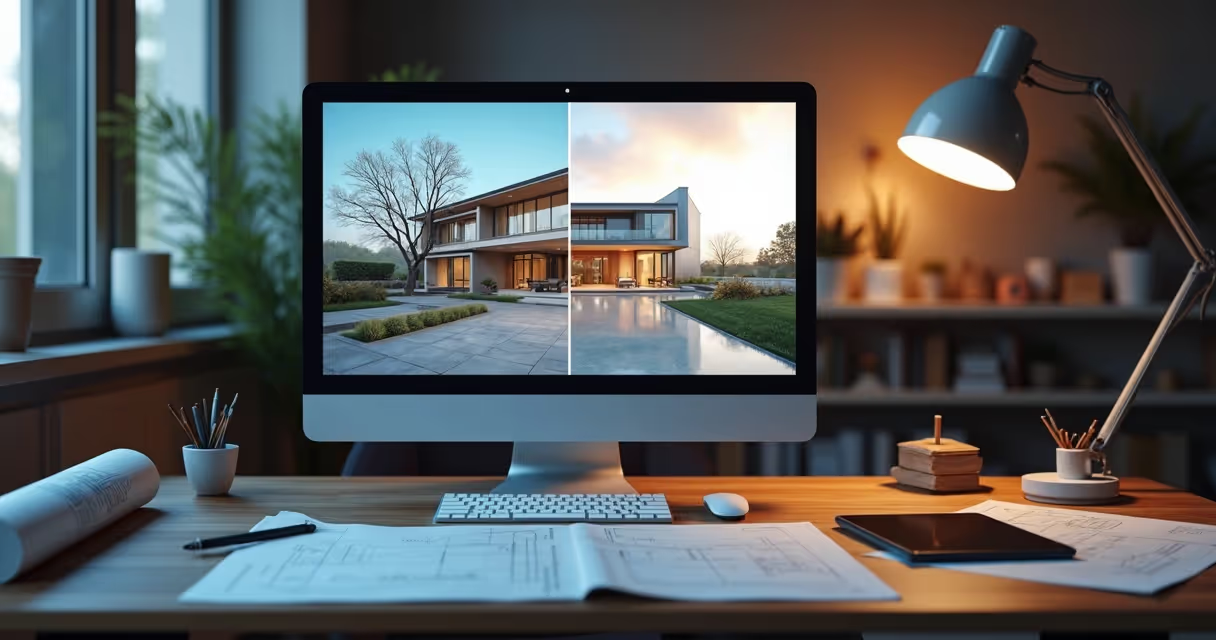
Qué es Renderizar
Renderización: qué es y su importancia
¿Qué es el renderizado y por qué todo el mundo habla de ello? ¿Conoces esa pregunta que se me ocurre al escuchar a un arquitecto orgulloso decir: «Voy a renderizar este plano»? Bueno, incluso parece una conversación de otro planeta. Pero no te preocupes, este proceso está en todas partes: desde el proyecto más básico hasta el diseño más futurista. Renderizar significa transformar esquemas fríos y secos en imágenes que incluso parecen fotos. Con color, luz, sombra, textura y ese nivel de detalle que hace que el cliente se caiga de la silla por sorpresa. Y mira, hoy en día, plataformas como Redraw te quitan todo el peso de encima, gracias a la inteligencia artificial. ¿Quieres ver tu proyecto cobrar vida en cuestión de minutos y completarlo directamente desde el navegador? Así que ya está, sigue leyendo, porque sí, es posible.
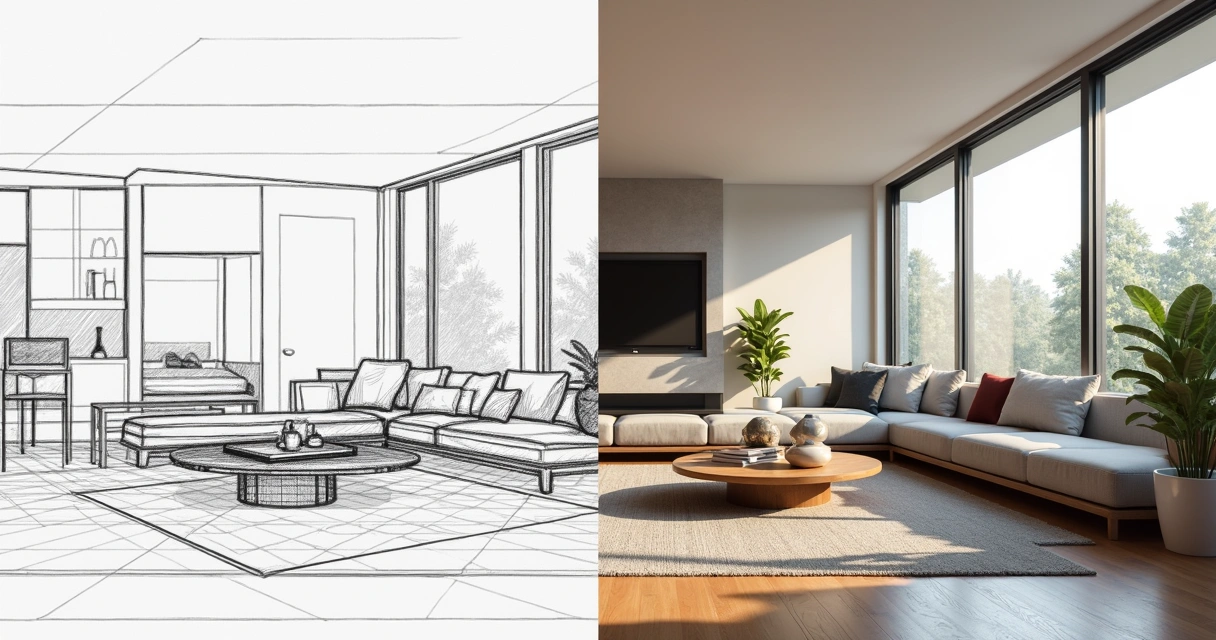
Qué es el renderizado y para qué sirve
Piénsalo así: haces un modelo digital, un cubo gris, tal vez incluso con algunas formas geniales. Genial, pero aburrido. Entonces aparece la magia del renderizado, es decir, de transformar esa masa de píxeles en una escena con color, textura, cristales relucientes y reflejos en el agua. Básicamente, sirve para engañar a la vista: la idea es acercarse lo más posible a lo que sería una foto del proyecto terminado.
En arquitectura, ingeniería y diseño, el renderizado se convirtió prácticamente en sinónimo de convencer a los clientes. Después de todo, seamos sinceros, mostrar un cubo gris no vende, pero una imagen con una puesta de sol entrando por la ventana en realidad vende una mala idea. Y hoy en día nadie tiene el tiempo (ni la paciencia) para esperar días y obtener una imagen meramente razonable. Las plataformas de renderizado con inteligencia artificial, como Redraw, llegaron precisamente para agilizar este espectáculo visual sin el dolor de cabeza que suponían los métodos antiguos.
¿Cómo funciona el proceso de renderizado?
Suena a magia, pero tiene detrás la ciencia e incluso muchas matemáticas. Imagina que, dentro de la computadora, hay un pequeño universo con un montón de luces imaginarias y diferentes materiales. Renderizar, en términos sencillos, es decirle a la computadora que simule cómo interactúa la luz con las superficies de este universo falso, por ejemplo: «y si la luz del techo choca contra el suelo de madera, ¿de qué color es?»
El renderizado transforma la geometría del proyecto en una imagen final píxel a píxel. Según la herramienta y la técnica, este proceso puede durar desde segundos hasta varias horas. La buena noticia es que, con la IA, el renderizado era tan rápido que incluso parece una broma.
¿Cuáles son los principales tipos de renderizado?
Quienes piensan que solo hay una forma de transformar un proyecto en una bella imagen se equivocan. Hay métodos clásicos y otros que nacen de la ola de la inteligencia artificial. Cada tipo de renderizado tiene sus propias peculiaridades (y limitaciones). ¿Vamos a lo más comentado?
Representación en tiempo real
¿Conoces ese render que se actualiza «en vivo» mientras trabajas en el proyecto? Esa es la única. Te permite navegar por el espacio, cambiar materiales y luces y ver todo sobre la marcha. Ideal para presentaciones en reuniones regulares o para aquellos a quienes les gusta recibir comentarios inmediatos.
Renderizar mediante trazado de rayos
Aquí el proceso simula la trayectoria de la luz de una manera casi nerd, calculando los reflejos y las transparencias. ¿El resultado? La sombra perfecta, el reflejo del cristal que es más real que en la vida y ese destello en el grifo que parece publicidad de limpieza. El problema es el coste: normalmente requiere un ordenador y un tiempo de procesamiento más grandes.
Renderice con inteligencia artificial
Desde que la IA empezó a invadir los renderizados, todo cambió. Ahora, el sistema comprende las intenciones del proyecto, analiza las texturas, sugiere ajustes e incluso genera imágenes a partir de descripciones textuales. Redraw, por ejemplo, puede transformar los bocetos en imágenes casi instantáneas, mejorar la calidad de los proyectos antiguos y crear docenas de variaciones visualmente atractivas con unos pocos clics.
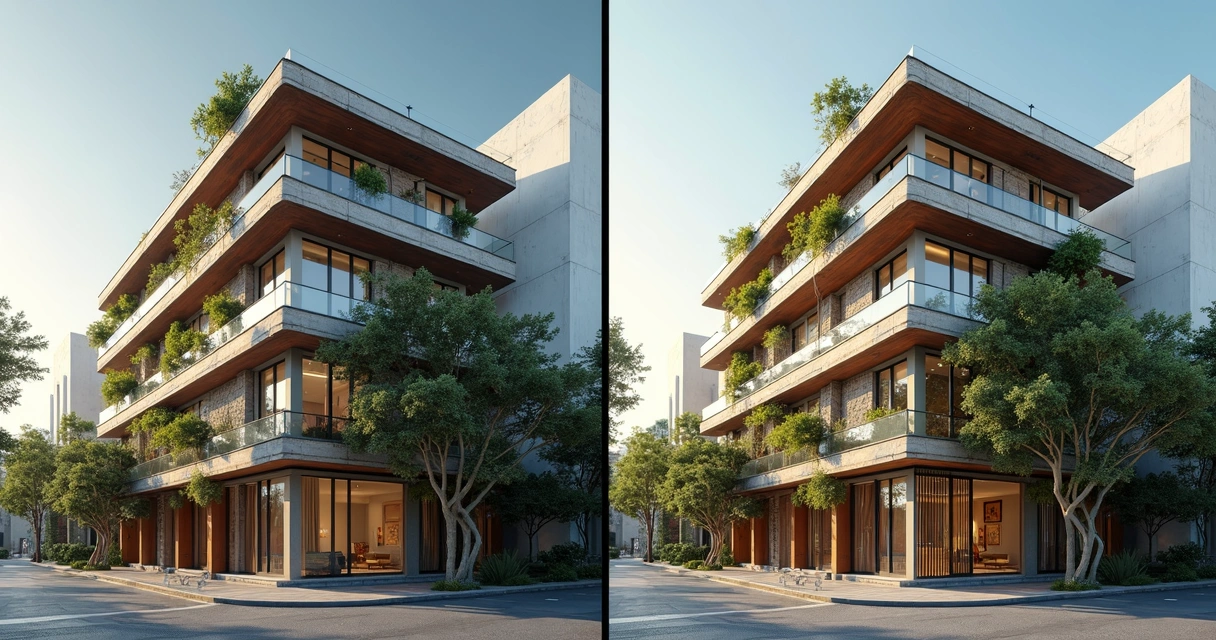
Dónde se usa el renderizado en arquitectura y diseño
Prácticamente en todo. Ya sea para mostrárselo al cliente, para que lo aprueben organismos públicos o incluso para crear material de marketing. Eche un vistazo a algunos ejemplos (y es posible que se reconozca en uno de ellos):
- Presentación para los clientes: la imagen renderizada ayuda a que el proyecto se «venda» incluso antes de que se convierta en una pared y hormigón. Y realmente vende.
- Estudios de iluminación: simule cómo el sol invadirá la habitación a las 16:00 en invierno. Esto resuelve una enorme lista de errores de construcción que ya estaban en fase de diseño.
- Portafolio: esa famosa «imagen de portada» que todo arquitecto y diseñador publica en las redes sociales, dejando babeando a los mortales.
- Renderización para vídeos: anima la escena, desde el amanecer hasta el atardecer. Es tanto para YouTube como para deleitar a los inversores.
Puede parecer que es solo para proyectos grandes, pero no hay nada que te impida usar el renderizado incluso para esa pequeña habitación renovada de la casa de la abuela. El objetivo es el mismo: encantar.
Renderizado con IA: cómo funciona y por qué usarlo
Ahora, con la inteligencia artificial, casi todo ha cambiado. Antiguamente, rendirse era tanto un acto de fe como de paciencia. ¿Conoces ese renderizado que estropea el ordenador o que requiere colocar el café sobre la mesa porque lleva horas? Bueno, lo es. Hoy en día, plataformas como Redraw utilizan la inteligencia artificial para acelerarlo todo. Subes el proyecto y, en segundos, todo está listo en el navegador. Y ni siquiera necesitas una supermáquina para eso.
Entre las razones para apostar por un render con IA se encuentran:
- Velocidad absurda: minutos, no horas. Puedes renderizar en cafeterías.
- Resultado creativo: la IA sugiere estilos, paletas de colores, texturas e incluso sabe cómo corregir los errores de modelado.
- Accesibilidad: tu ordenador puede ser «modesto» y aun así ejecutar todo a la perfección, porque el más pesado está en la nube.
- Innovación: transforma el boceto en una imagen acabada, crea animaciones o cambia los materiales simplemente describiendo lo que quieres.
No es exagerado decir que renderizar con IA es casi como darle a tu ordenador una «pasantía» mientras la nube hace el trabajo pesado.
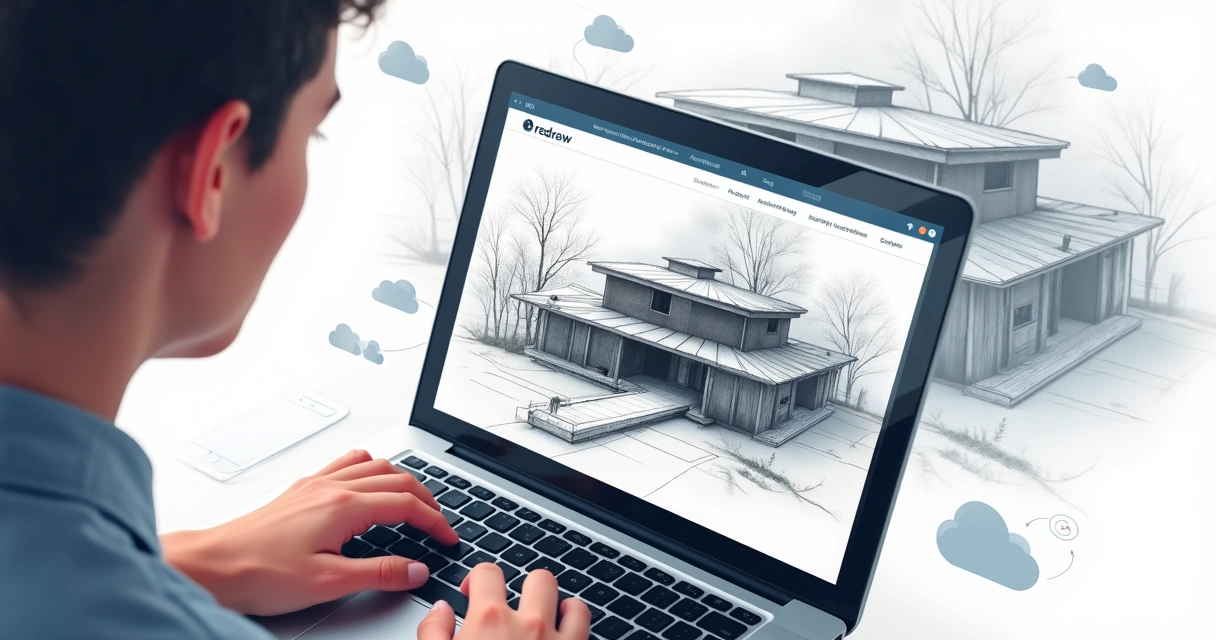
Herramientas más utilizadas para renderizar
Hay una lista casi infinita de software, complementos y plataformas. Algunos clásicos del tablero de dibujo digital y otros que venían con inteligencia artificial para hacer que el tiempo trabajara (no pude resistirme al juego de palabras). He aquí un resumen de los grupos principales:
Software tradicional: V-Ray, Enscape, Lumion
Estas herramientas son amadas por aquellos a quienes les gusta controlar cada detalle: desde el brillo de la lámpara hasta el reflejo en el suelo. Pero, por lo general, requieren instalación, un hardware resistente y una cantidad considerable de tiempo para aprender y esperar el resultado.
IA para renderizar: Redraw, Midjourney, Prome.ai
Ahora, si la idea es ir directamente al resultado, la nueva ola consiste en utilizar plataformas basadas en la IA. Redraw, por ejemplo, te permite subir el modelo a través de un navegador, generar ideas simplemente escribiendo textos e incluso transformar bocetos en imágenes realistas. Es un renderizado sin rodar, lo que hace que cualquier profesional tenga un aspecto mágico frente al cliente.
¿El renderizado requiere un ordenador potente?
Muchas personas piensan que para obtener un renderizado increíble necesitan una nave espacial debajo de la mesa. Eso era cierto hasta hace poco, no para el público de Redraw. Hoy en día, parte del proceso se ejecuta en la nube, lo que permite prescindir de tarjetas de vídeo extraídas de otro planeta o de costosas actualizaciones.
«Tu ordenador no tiene que ser un monstruo para generar imágenes monstruosas».
Todo lo que necesitas es una conexión a Internet y ganas de intentarlo.
FAQ (Preguntas frecuentes)
¿Qué significa renderizar en el ordenador?
Renderizar en un ordenador es tomar ese modelo digital, normalmente hecho en programas de modelado, y transformarlo en una imagen o un vídeo más cercano a la realidad, con luces, texturas y efectos. Es el proceso que saca al proyecto de la fase de líneas y formas para convertirse en imágenes apetecibles incluso para quienes no entienden nada de arquitectura.
¿Cómo funciona el proceso de renderizado?
Funciona así: el programa simula el comportamiento de la luz en contacto con las superficies. Es como un juego de billar de fotones, en el que cada rayo incide, se refleja, atraviesa el cristal, se oscurece o brilla. La computadora calcula todo esto y organiza los datos para formar una imagen al final. Con la IA, la mayoría de estas decisiones ya vienen «inteligentes» de fábrica, lo que acelera el proceso y mejora el resultado final.
¿Para qué sirve el renderizado de vídeo?
El renderizado de vídeo te permite crear animaciones, recorridos virtuales y secuencias que muestran el espacio como si estuvieras caminando por dentro. Es adecuado para presentaciones muy detalladas, vídeos institucionales, marketing o incluso como parte del portafolio. Es una forma de contar una historia visual del proyecto sin tener que construir nada real.
¿Cuáles son los tipos de modelizado más comunes?
Los tipos más comunes son el renderizado en tiempo real, ideal para ajustes y navegación rápidos; el renderizado con trazado de rayos, que se centra en los detalles ultrarrealistas de luces y sombras; y el renderizado con inteligencia artificial, que prioriza la velocidad y la creatividad, además de herramientas que ya facilitan todo el proceso en línea.
¿El renderizado ralentiza el ordenador?
En los métodos tradicionales, sí, especialmente si tu ordenador no es el más nuevo. El procesamiento puede consumir gran parte de los recursos, dejando todo un poco lento y casi detenido. En el caso de plataformas como Redraw, que hacen magia en la nube, te escapas de este drama: el ordenador queda libre para otras tareas y solo recibe el resultado listo.
Por qué usar Redraw para renderizar tus proyectos
Tras este recorrido de luces, sombras, reflejos e innovación digital, está claro: el renderizado ya no es un privilegio solo para quienes tienen un presupuesto o un hardware de jugador infinitos. Hoy en día, incluso los proyectos más básicos pueden lograr ese impacto visual de forma rápida y cómoda. Redraw surgió para formar parte de esta tendencia, simplificando el proceso con inteligencia artificial, accesible desde cualquier computadora, incluso desde un café con una conexión Wi-Fi deficiente.
«Si la idea es impresionar, acelerar y explorar la creatividad sin límites, la IA de Redraw puede ser tu nuevo atajo».
¿Te gustó la idea de ver nacer tu proyecto de forma hermosa, rápida y sin complicaciones? Prueba Redraw y descubre lo sencillo que puede ser el renderizado.
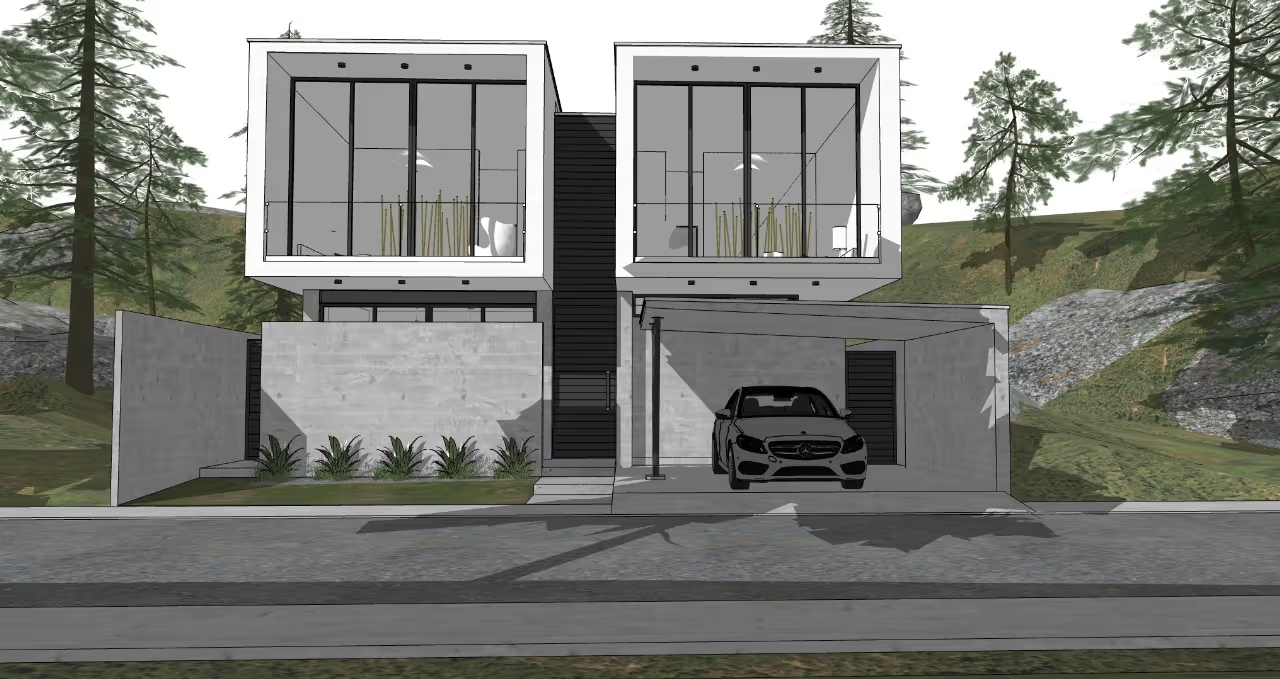
Cómo Hacer SketchUp Más Liviano y Rápido
Cómo hacer que SketchUp sea más ligero usando técnicas prácticas
Cómo hacer que SketchUp sea más ligero parece una promesa de Año Nuevo: todos lo quieren, casi nadie sabe por dónde empezar. Si estás cansado de estropear archivos, de hacer renderizados que consumen mucho tiempo y de esa eterna sensación de que trabajas más para el ordenador que para el proyecto, has venido al lugar correcto. He aquí un manual, lleno de sarcasmo ligero, para aquellos que alguna vez se han quedado mirando la pantalla congelada pensando «solo 5 minutos más». Hablaremos sobre la limpieza, la organización y cómo plataformas como Redraw pueden salvarte en los peores momentos. ¿Estás listo para transformar tu SketchUp en un entorno menos hostil? Entonces sigue este paso a paso y, sí, no olvides conocer de cerca lo que Redraw puede hacer cuando se trata de renderizar sin problemas.
Por qué vale la pena mejorar el rendimiento de SketchUp
¿Hay algo más molesto que abrir un archivo y darle tiempo para hacer un café, hablar de la vida, volver atrás... y el negocio aún no ha cargado? Si crees que es «normal» dejar tu ordenador renderizando por la noche solo porque SketchUp se ha quedado atascado, estás viviendo mal. Una experiencia fluida no es un lujo: aumenta tu capacidad creativa, te libera del estrés y te da tiempo para ese merecido descanso, sin quedarte atrapado en las barras de progreso. Al fin y al cabo, nadie quiere que un proyecto sencillo parezca una batalla épica entre tú y tu portátil.
Menos fallos, más tiempo para pensar en el proyecto y menos para maldecir al ordenador.
Además, las plantillas ligeras facilitan el intercambio de archivos con clientes y equipos y evitan errores tontos (¿quién no ha desperdiciado una tarde de trabajo con un «error»?) y, sorprendentemente, hacen que la interacción con plataformas de renderizado en la nube como Redraw sea mucho más eficiente.
Preparar tu proyecto para que sea más ligero en SketchUp
Antes de empezar a analizar los elementos pensando que lo has resuelto todo, unos pocos pasos previos marcan la diferencia. En primer lugar, revisa qué es lo que realmente debe incluir tu modelo. En serio. Nadie se pierde esa colección de botellas en la estantería cada vez que abre el archivo. Elimine la información que no contribuya al resultado final: texturas gigantes, componentes decorativos exagerados y, por supuesto, escenas duplicadas, solo para asegurarse. Guarda las versiones, archiva lo que no vayas a usar y respira hondo. El pánico general al abrir archivos muy grandes puede minimizarse con este sencillo filtrado inicial.
Consejos para hacer que SketchUp sea ligero
Usa componentes y organízalos con etiquetas/capas
Si tienes un hábito que separa a los aficionados de los profesionales, es el uso inteligente de los componentes y la organización con etiquetas. Parece un lenguaje materno, pero crear grupos para paredes y muebles y separar los comandos por capas deja todo definido. Los componentes repetidos pesan menos, facilitan los cambios y evitan el caos. Usa etiquetas para ocultar temporalmente las piezas mientras trabajas. ¿Y conoces a ese amigo que nunca nombra a Layer? ¡Sé mejor que él!
Herramientas de purga y limpieza en SketchUp
Cuenta la leyenda que hay archivos de SketchUp tan llenos de restos digitales que podrían estudiarse en cursos de arqueología. Afortunadamente, herramientas como «Purge Unused» están ahí para eso. Realiza este ritual cada vez que termines una etapa: purga los componentes, materiales y estilos que no utilices. Los complementos internos aceleran esta limpieza despiadada. De este modo, además de reducir el peso de los archivos, se reducen los riesgos de bloqueos aleatorios propios de las telenovelas mexicanas.
Estilos visuales sencillos sin sombras ni efectos
Puedes admitirlo: te quedaste hipnotizado al probar todos los estilos visuales, marcaste sombras, activaste líneas de perfil gruesas y te sorprendió. El problema es que todo esto pesa y no siempre contribuye a tu objetivo real, que es visualizar y crear el proyecto, no una obra de arte en SketchUp. Prefiere estilos básicos, sin texturas, efectos ni sombras pesadas. Cada característica visual que elimines es un «alivio cognitivo» para tu máquina. Y sí, su proyecto sigue siendo interesante incluso sin los esquemas de la sede central.
Gestiona escenas y oculta geometrías innecesarias
¿Alguna vez has pensado que no necesitas ver todos los detalles todo el tiempo? Administrar escenas y ocultar geometrías irrelevantes para ese escenario es el truco favorito de los usuarios experimentados. Activa solo lo que tu enfoque necesita en este momento y guarda las escenas para las diferentes fases del proyecto. Gane velocidad y mantenga la cordura. Nadie echa de menos las sillas escondidas mientras planifica la azotea, créeme.
Reducir la geometría: complementos de segmentación y proxy
Muy bien, te encantan las curvas suaves y los modelos detallados hasta el alma. Pero demasiada geometría hace que el archivo sea pesado y poca paciencia. Reduzca los segmentos a elementos circulares y abuse de los denominados proxies: complementos que sustituyen las partes pesadas por versiones ligeras, especialmente en los bloques de vegetación y decorativos.
Si nunca lo has intentado, ya es hora. De hecho, plataformas como Redraw manejan mucho mejor los archivos simples, lo que acelera los procesos de renderizado cuando reciben modelos «ajustados». Usted, su ordenador y sus clientes se lo agradecen.
Cómo hacer que SketchUp sea más ligero sin instalar complementos
No todos los héroes llevan una funda y no a todos los usuarios les gusta llenar SketchUp con complementos. Si eres perezoso o no tienes permiso para instalar herramientas, no te preocupes: puedes hacer muchas cosas solo con las funciones estándar. Separe los componentes, agrupe objetos, elimine los duplicados manualmente, limpie los materiales, ajuste los estilos visuales y elimine las escenas antiguas. La antigua forma artesanal todavía funciona. Por supuesto, si te cansas de las limitaciones, experimentar con soluciones como Redraw puede ser la clave para acelerar sin sacrificar la calidad.
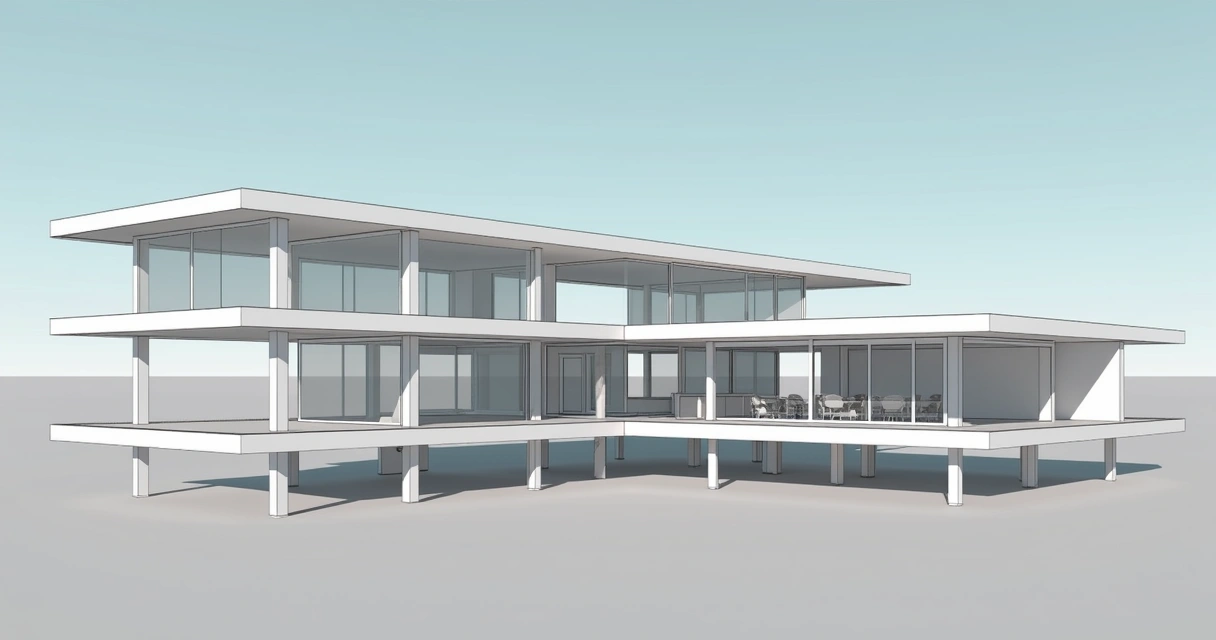
Preguntas frecuentes
¿Cómo hacer que SketchUp sea más ligero rápidamente?
Para simplificar, comience por borrar los objetos y materiales no utilizados y, a continuación, utilice Depurar. Simplifica los estilos visuales, elimina las sombras y oculta los grupos innecesarios. Mantener las etiquetas organizadas también ayuda. En unos minutos, el archivo se carga menos y gana velocidad. Si el apuro es excesivo, convierte el archivo en una versión limpia para enviarlo a la nube y, si es posible, renderiza usando plataformas como Redraw.
¿Qué complementos ayudan a optimizar SketchUp?
Hay complementos que limpian archivos, crean proxies y optimizan una gran cantidad de polígonos. Muchos arquitectos usan complementos para la limpieza general o para ajustar automáticamente las texturas. Hay extensiones para exportar bloques pesados en versiones más ligeras. Pero recuerda: no todos los entornos de escritorio te permiten instalar complementos, así que conoce también las herramientas nativas.
¿Cómo reducir los bloqueos en SketchUp?
Disminuir el peso de los archivos, separarlos en partes más pequeñas y controlar lo que está visible son estrategias clásicas. Deshabilite las sombras y los estilos intensos, evite abrir otros programas al mismo tiempo y guarde las copias de seguridad siguiendo distintos pasos. Prioriza el hardware adecuado, pero si no puedes, opta por el renderizado en la nube, como Redraw, para no sobrecargar tu ordenador mientras trabajas.
¿Vale la pena simplificar los modelos 3D?
Siempre funciona. Los archivos simplificados permiten realizar ediciones rápidas, cambiar componentes sin problemas y reducir la pérdida de tiempo. Por supuesto, hay que equilibrar el detalle y la ligereza. Muestre al cliente lo que es necesario, pero manténgalo práctico para que el proyecto siga evolucionando. En segundo plano, pocos se fijan en el último detalle del pomo de una puerta, pero todo el mundo lo nota cuando el archivo se bloquea.
¿Cómo limpiar archivos grandes en SketchUp?
En primer lugar, retire los componentes y materiales no utilizados con la función de purga. A continuación, elimine las escenas antiguas, reduzca las texturas de alta resolución y elimine los grupos duplicados. Si aún es pesado, divide el proyecto en bloques más pequeños y trabaja por etapas. Los archivos limpios no solo evitan los bloqueos, sino que también facilitan las exportaciones e integraciones con herramientas como Redraw.
Transforma tu flujo de trabajo con Redraw
No todos los proyectos tienen que convertirse en una carrera de obstáculos para funcionar sin problemas en SketchUp. Con algunas prácticas sencillas, un poco de organización y, sí, esa limpieza digital que a todo el mundo le gusta retrasar, puedes transformar incluso los modelos más pesados en archivos ligeros y ágiles. Y si te pierdes en la duda o el cansancio, surgen plataformas como Redraw para demostrar que renderizar y mejorar las imágenes puede ser rápido, sin necesidad de un ordenador de otro planeta y, quizás, sin perder la paciencia. ¿Quieres ver en la práctica cómo hacerte la vida más fácil en este proceso? Experimenta el mundo de Redraw. Tu creatividad te lo agradece, al igual que tu ordenador.
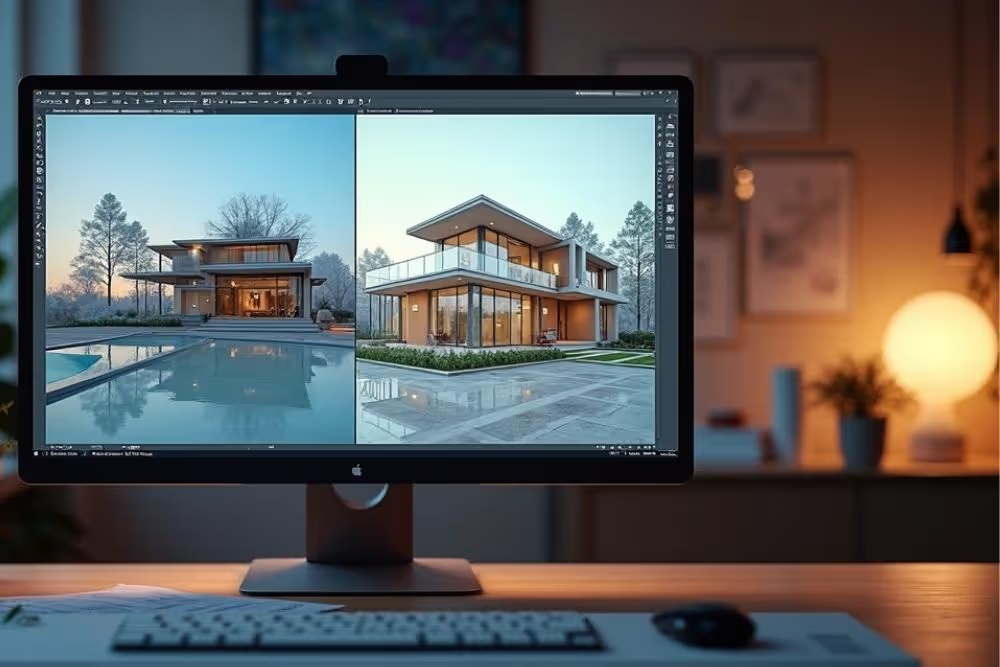
Cómo Renderizar en SketchUp
Cómo renderizar en SketchUp usando IA paso a paso
Cómo renderizar en SketchUp nunca ha sido tan simple o rápido. Si antes era sinónimo de dolor, sudor frío y noches despejadas con el ordenador casi en llamas, ahora solo unos pocos clics y listo, aparece una imagen digna de «guau». Hoy ya no tienes que rezar para que el renderizado termine antes de que se acabe el café. En este artículo, muestro cómo es posible crear imágenes realistas directamente desde SketchUp, desde los métodos clásicos hasta la magia de la inteligencia artificial. Y, sin embargo, por supuesto, presento soluciones como Redraw, la plataforma que promete renderizados superrápidos directamente desde el navegador, sin instalación ni complicaciones. ¿No lo crees? Da los siguientes pasos, pruébalo y disfruta, es posible que no quieras volver a conocer complementos gigantes.
Si buscas practicidad, hermosos resultados visuales y mucho tiempo, querrás echar un vistazo a Redraw.
Ya no tendrás que esforzarte más para renderizar en SketchUp.
Por qué aprender a renderizar en SketchUp
Incluso parece una pregunta retórica. Pero la verdad es que cada vez más clientes quieren ver, no solo imaginar. Mostrar el proyecto en SketchUp en 3D es impresionante, pero la diferencia entre un modelo sin procesar y una representación realista es el tamaño de la distancia entre «ok» y «wow».
Si alguna vez te has encontrado presumiendo de esa modelo gris opaca y escuchando un «Entonces, ¿va a seguir siendo así?» , es hora de ir un paso más allá. Dominar el renderizado significa ahorrar tiempo para la aprobación, deleitar a los clientes, valorar tu cartera y evitar que tu equipo tenga que reunirse eternamente intentando explicar la luz y la textura con palabras.
- Tu presentación es mucho más profesional.
- Ayuda al cliente a entender el espacio y los materiales reales.
- Evite la repetición del trabajo y las discusiones detalladas: todos lo ven de la misma manera.
- Genera imágenes para marketing, portafolios o incluso para un concurso.
Aprender a generar imágenes realistas en SketchUp ya no es algo nuevo. Se convirtió en una herramienta de trabajo incluso para aquellos que nunca fueron fanáticos de la tecnología.
Preparar tu modelo en SketchUp
La historia del buen renderizado comienza en SketchUp, antes de cualquier exportación o uso de la IA. Si el modelo 3D es desordenado, está lleno de superficies invertidas y caras «perdidas», el resultado final será cuanto menos dudoso. Y nadie quiere avergonzarse (o al menos, yo no quiero).
Organizar y limpiar el modelo
- Capas/etiquetas bien utilizadas: Separe los pisos, las paredes, los muebles y las luces en grupos/capas.
- Grupos y componentes: ¡Nunca dejes todo suelto! Todo lo que se repite, se convierte en un componente.
- Geometrías limpias: Borra líneas y caras adicionales, evita filtraciones y superposiciones.
- Normales alineadas: Comprueba que las caras blancas sobresalgan. Las caras invertidas producen efectos de luz extraños.
- Texturas mapeadas: De todos modos, nunca deseche la textura. Un mapeo deficiente = paredes que se estiran o se confunden durante el modelizado.
Ese es ese detalle molesto con el que a nadie le gusta perder el tiempo, pero que salva vidas en el futuro.
Ajustes de escena y cámara renderizar con SketchUp
Antes de salir haciendo clic en «renderizar», piense:
- ¿Cuál es el mejor ángulo para contar la historia de tu proyecto?
- ¿Necesitará recortes, puntos de vista internos, puntos de vista externos, detalles?
Defina escenas en SketchUp, ajuste el campo de visión y ajuste la altura de la cámara. A Render le encanta cuando te esfuerzas un poco más en esta etapa.
Una plantilla limpia realiza la mitad del renderizado por sí sola.
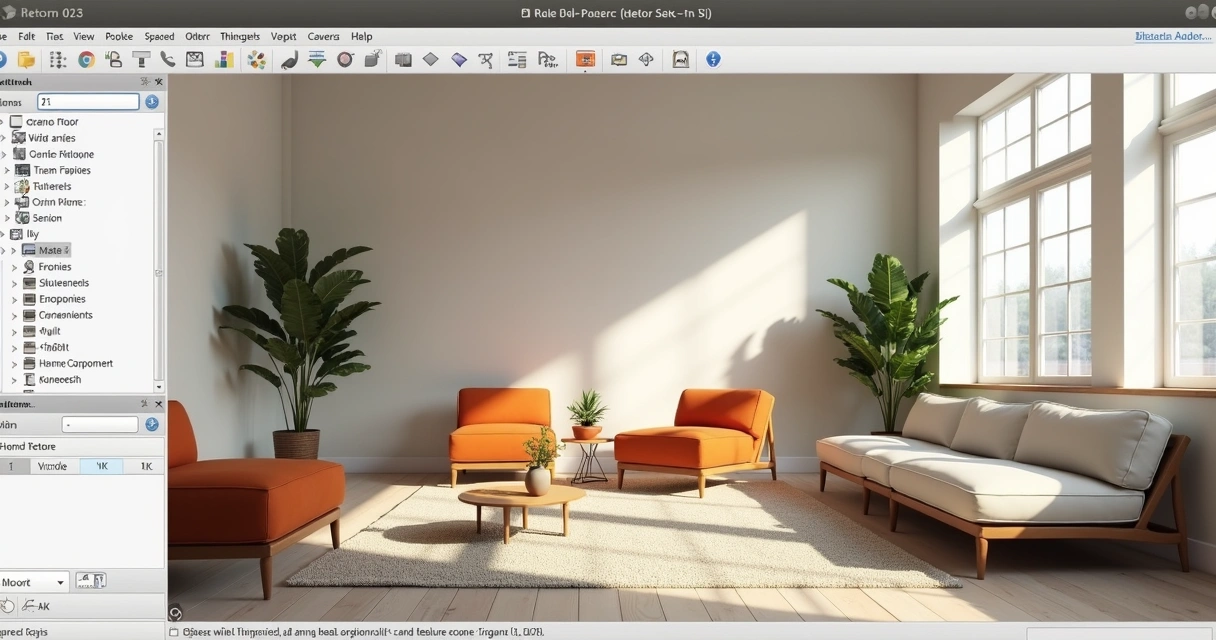
Herramientas para renderizar en SketchUp
Si un proyecto bien hecho está a mitad de camino, elegir la herramienta de renderizado es la otra mitad. Aquí, la necesidad es la que manda: puede que alguien solo necesite una vista previa, otro quiera algo casi indistinguible de una foto.
Herramientas nativas sin complemento
Sí, algunas personas todavía se preguntan: «¿SketchUp por sí solo no hace un renderizado realista?» Bueno, el programa incluso exporta imágenes en formato PNG o JPEG con el comando Exportar, pero lo máximo que puedes conseguir son sombras, estilos estilizados y algunas líneas más bonitas.
El aspecto es interesante para bocetos digitales o presentaciones rápidas. Pero si la idea es mostrar el acabado, el brillo del suelo y el reflejo del vidrio, necesitarás algo más que lo básico.
- Exportación de imágenes estándar: calidad limitada
- Estilos de SketchUp: filtros, líneas artísticas
- Sombras de SketchUp: solo simulan la iluminación exterior, no hay efectos realistas
Conclusión: Native solo es adecuado para presentaciones rápidas o bocetos artísticos.
Plugins tradicionales
Aquí comienza ese juego de «cuanto más, mejor ¿o solo se complica?». Hay varios plugins famosos integrados en SketchUp, con controles avanzados para materiales, luces, cámaras y efectos especiales.
- Los complementos ofrecen un control detallado de la reflexión, el material, la exposición e incluso los efectos de posproducción.
- Ideal para quienes prefieren ajustar cada detalle y tienen tiempo para aprender infinitas curvas de configuración.
- Suelen consumir potentes recursos informáticos; lo ideal es tener una máquina con una tarjeta de vídeo dedicada.
Pero para muchos, la pesadilla es real: menús extensos, opciones que incluso los programadores pasan por alto y renderizados que consumen mucho tiempo y roban calidad de vida. Entonces surge la pregunta: ¿no hay un camino más sencillo?
Herramientas de IA (Redraw + comparación con alternativas)
Hasta hace poco, el renderizado de alta calidad era una mezcla de arte, paciencia y hardware. Con la IA, la historia cambió: basta con exportar el modelo (¡o incluso un boceto!) , envíalo a la nube y deja que el servidor trabaje por ti.
Volver a dibujar entra en este escenario como una opción para arquitectos, diseñadores, ingenieros, empresas e incluso para aquellos que recién comienzan. ¿Uno de los diferenciales? Los renderizados se terminan en segundos, directamente en el navegador, con el derecho de transformar dibujos simples en imágenes realistas o vídeos animados.
- No es necesario instalar ningún complemento: funciona al 100% a través de la web
- Se adapta a cualquier ordenador, incluso a un portátil, sin una potente tarjeta gráfica
- El procesamiento se realiza en la nube, por lo que sigues usando el PC con normalidad mientras el render «brota» de la nada
- Envía el archivo, configura las opciones y recibe solo el resultado, así de fácil
- Mejor: ya más de 2 mil profesionales brasileños lo usan a diario
Y si el renderizado pasó a ser «hacer clic, cerrar», ¿por qué complicarlo más?
Mira hacia el futuro: deja que la IA sufra por ti.
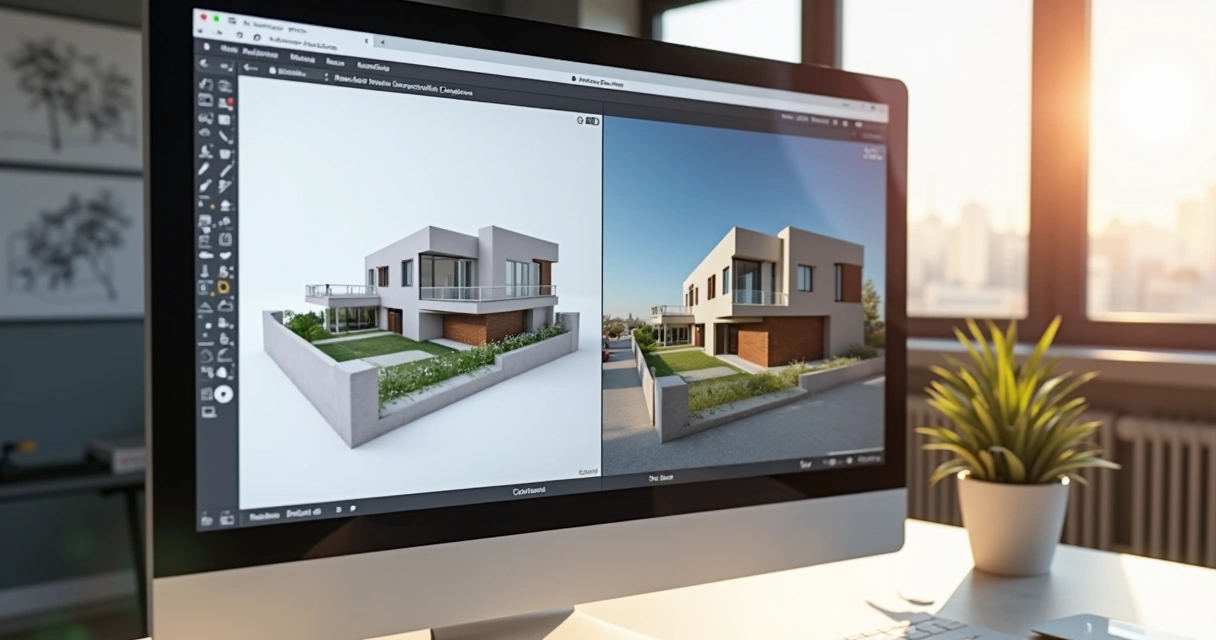
Cómo renderizar en SketchUp sin plugins
Puedes dar un suspiro de alivio: sí, puedes generar imágenes increíbles sin necesidad de instalar ningún plugin. «¿Qué te parece eso?» , simple, utilizando soluciones en línea, como Redraw, que prescinden de la antigua lista de requisitos de hardware y versiones de SketchUp. El flujo es más sencillo de lo que parece:
- Finalice su modelo y guárdelo en un formato compatible (normalmente SKP o expórtelo como una imagen de alta resolución, si se trata de un boceto o un boceto hecho a mano).
- Accede a una plataforma online (Redraw está ahí mostrando cómo funciona, por cierto).
- Acceda a la función de carga de archivos, cargue su plantilla o imagen.
- Elige el tipo de renderizado que deseas (realista, estilizado, con iluminación natural, etc.).
- Haga clic en renderizar y espere unos segundos. Así es, segundos.
- Descarga la imagen final y úsala como quieras: presentación para el cliente, portafolio, publicación, vídeo.
Este proceso es ideal para quienes:
- No puedes o no quieres instalar nada
- ¿Tienes prisa?
- Todavía estás aprendiendo los ajustes detallados de los plugins clásicos
- ¿Quiere una solución rápida para los pasos intermedios o las versiones finales?
Menos tiempo de preparación, más tiempo de presentación.
Iluminación, texturas y ajustes óptimos
Puede que hayas notado que la diferencia entre un renderizado que parece haber sido realizado en 2005 y otro que impresiona está en los detalles: luz, materiales, textura y ángulo de cámara.
La iluminación correcta marca la diferencia
- Prefiera siempre la luz natural (sol y cielo) para añadir volumen a las habitaciones
- Evite el exceso de iluminación, a menos que sea parte del concepto
- Ajustar la intensidad y el color de la luz Para no reventar ni dejar todo «borrado»
- Coloque la cámara de manera que la luz entre por un lado, no por la parte frontal, para crear sombras y profundidad suaves
La IA sabe cómo trabajar con la luz, pero ayuda mucho cuando ya estás orientando la escena de la manera correcta.
Texturas y materiales: menos es más
- Elige imágenes de textura de alta resolución (madera, piedra, hormigón, etc.)
- Mantén la escala realista. Una enorme madera en la pared socava totalmente la credibilidad del resultado
- Usa el reflejo y el brillo (brillo) solo donde tenga sentido: metales, vidrio, superficies pulidas
- Las paredes, el yeso y las superficies mate se ven mejor sin un reflejo fuerte
Ajustes finales
- Configure la resolución de la imagen de salida teniendo en cuenta su uso: 1920 x 1080 para presentaciones normales, 4K o más para portafolios o impresión
- Planifique el marco: centralice el enfoque en los entornos o productos que más importan
- Si es posible, juega con la profundidad de campo, lo que genera el sabor de una foto real
Justo lo necesario: luz, textura, ángulo y... se acabó.
Tiempo promedio y consejos para acelerar el renderizado
Ahora llegamos a ese punto controvertido: «¿Cuánto tiempo lleva renderizar en SketchUp?». Honestamente, depende. Con los complementos clásicos, puede variar de minutos a horas, especialmente si la configuración no es perfecta. Pero puedo decir que con una IA similar a la de Redraw, es posible recibir imágenes listas en segundos o, como máximo, en unos minutos, incluso para proyectos grandes.
Consejos para acelerar el renderizado:
- Simplifica el modelo: geometrías claras que no aparecen en la escena
- Resolución más baja solo para pruebas rápidas, aumento en la versión final
- Evite los espejos y las superficies reflectantes demasiado (estresa cualquier motor de renderizado)
- Utilice plataformas en la nube siempre que sea posible. Una ganancia de tiempo y paz.
Por último, desarrolla un flujo de trabajo: modela, haz el primer renderizado rápido, ajusta la luz y los materiales, refina, solo renderiza en alto en el último paso. Evite perder tiempo y paciencia.
El renderizado inteligente es un salvavidas.
Preguntas frecuentes
¿Qué es el renderizado en SketchUp?
El renderizado en SketchUp es el proceso de generación de imágenes realistas a partir del modelo 3D realizado en el propio programa. El modelo, que normalmente es simple y «seco», se simula con luces, sombras, texturas y materiales para que aparezca como una foto real del proyecto construido. Hay métodos con complementos, exportación manual y nuevas opciones de IA, como las que ofrece Redraw, que hacen que todo sea más práctico.
¿Cómo renderizo un proyecto?
Puedes renderizar un proyecto de varias maneras: usando complementos adjuntos a SketchUp que permiten ajustes detallados de la luz, los materiales y la cámara; exportando imágenes desde el propio SketchUp (bastante limitado); o usando plataformas de inteligencia artificial, como Redraw, donde solo tienes que enviar el archivo del modelo y recibir el renderizado en unos pocos clics. Lo importante es limpiar siempre el modelo con antelación para evitar problemas.
¿Qué complementos de renderizado se recomiendan?
Los complementos de renderizado tradicionales funcionan bien para aquellos a los que les gusta personalizar todo, pero pueden resultar engorrosos y requieren una computadora potente. Las alternativas modernas y rápidas incluyen herramientas basadas en la nube con inteligencia artificial, como Redraw, que ofrece un renderizado sencillo sin necesidad de instalación. Lo ideal es probar las opciones y ver cuál se adapta mejor a tu flujo de trabajo y tipo de proyecto.
¿El renderizado en SketchUp es gratuito?
El renderizado más simple, mediante la exportación directa de imágenes desde SketchUp, es gratuito pero limitado, no genera imágenes realistas, solo bocetos mejorados. Los complementos de pago y las plataformas de inteligencia artificial, como Redraw, ofrecen planes con funciones avanzadas, pero generalmente permiten realizar pruebas iniciales o planes asequibles. Vale la pena considerar que el ahorro de tiempo suele compensar cualquier inversión.
¿Cómo mejorar la calidad del renderizado?
El secreto de un renderizado de calidad reside en tres pilares: un modelo bien organizado (sin geometrías perdidas ni caras invertidas), una elección cuidadosa de las texturas y los materiales (alta resolución, escala correcta) e iluminación diseñada con SketchUp. Las plataformas de IA modernas, como Redraw, ya lo hacen mucho más fácil, pero no hay magia que haga milagros con un mal modelo. Haga todo lo posible para prepararse, elija la plataforma adecuada y el resto es cuestión de ajustes finales.
Transforma tu experiencia de renderizado en SketchUp
Ahora que has descubierto cómo renderizar en SketchUp de una forma fácil y agradable con la ayuda de la inteligencia artificial, como la que ofrece Redraw, no tendrás que conformarte con menos. En lugar de perder horas preciosas trabajando con complementos complicados y configuraciones complejas, elige una solución que sea rápida, eficiente y que esté totalmente alineada con las necesidades del siglo XXI.
A veces lo único que necesitas es un simple clic. O una plataforma en la nube que funcione para usted. O tal vez solo un poco de coraje para probar algo nuevo. No te limites a la teoría: prueba Redraw, verás cómo tu proyecto cobra vida en cuestión de segundos y únase a miles de profesionales que ya han dejado atrás los desafíos del renderizado.
El futuro del renderizado está ahora al alcance de tu mano, directamente desde tu navegador.
Ahora es tu turno: ¿quieres visualizar tu idea transformada en una imagen realista? Conozca Redraw, impresione a sus clientes y tómese su tiempo para crear más y explicar menos.
.avif)
Renderizado Profesional con IA
Renderização IA: o que é e por que importa
Renderização, palavra tão presente no mundo de arquitetos, engenheiros e criativos, deixou de ser apenas uma etapa técnica. Virou protagonista. Hoje, criar uma boa imagem deixou de ser arte reservada a quem gasta noites em claro renderizando quadros demorados. Neste artigo, você vai ter clareza sobre como a inteligência artificial embarcou nesse universo, cortando processos longos, entregando qualidade superior e, sim, economizando aquele dinheiro que faz falta no cafezinho. Se você está curioso sobre como profissionais já otimizam ainda mais resultados visuais, prepare-se: a Redraw pode ser a ferramenta que faltava para o seu escritório dar um salto visual e técnico.
Se você já ficou parado esperando aquela imagem demorar uma eternidade pra aparecer, bem-vindo ao clube dos pacientes. Mas será que precisa mesmo ser assim? Respire fundo e acompanhe: a renderização automatizada chegou para virar o jogo.
Definição de renderização por IA
Vamos acertar primeiro o que falamos quando dizemos renderizar com inteligência artificial. Até pouco tempo atrás, gerar imagens realistas a partir de modelos 3D dependia apenas de cálculos matemáticos, luzes, materiais e poder de processamento. Agora a história é outra: a IA entra para aprender padrões visuais e otimizar decisões antes feitas no braço ou por tentativa e erro. No fundo, trata-se de construir imagens a partir de dados, algoritmos e treinamentos em datasets gigantescos, para simular o que vemos no mundo real ou até criar cenas inéditas.
Diferente do tradicional, o processo agora consegue adaptar detalhes da imagem conforme o contexto da cena, tornando o resultado mais inteligente e menos engessado. Estudos demonstram como modelos de aprendizado estão misturando técnicas clássicas de gráficos computacionais e redes neurais. O resultado: imagens quase indistinguíveis do real, com flexibilidade para manipulação, novos ângulos e inserção de objetos.
IA cria, aprende e surpreende. Renderização nunca mais é a mesma.
Vantagens: velocidade, qualidade, economia
Você já deve ter ouvido aquela frase: tempo é dinheiro. Em projetos visuais, não é só clichê. Ferramentas com IA prometem zerar aquela espera infinita. Enquanto métodos tradicionais podem levar horas, uma máquina com IA e nuvem pode devolver a mesma cena em menos de um minuto. A Redraw, para se ter uma ideia, trabalha com prazos de 20 a 40 segundos por imagem completa suficiente para um café rápido, mas não para perder o deadline.
Além disso, o ganho na etapa visual está na customização: materiais, luz, clima, até atmosfera podem ser ajustados com comandos simples ou exemplos. Isso tudo somado ao menor custo.
- Velocidade na entrega: menos espera, mais tempo para criar.
- Qualidade visual consistente: texturas e iluminação controlados com precisão automática.
- Menor custo operacional: dispensando máquinas caras e licenças complexas.
- Adaptabilidade: IA aprende com seu estilo e entrega resultados cada vez mais alinhados ao que você precisa.
Parece até brincadeira, mas é a nova realidade da renderização.
Compreendendo a tecnologia por trás
Como a IA acelera o processo
Aqui é onde as dúvidas aparecem. Como esse processo, por vezes tão pesado, ficou tão rápido? O segredo está em diferentes técnicas de inteligência artificial aplicadas, como DLSS para reconstrução de imagens, ray tracing acelerado por IA e redes neurais guiando decisões. Em vez de calcular cada raio de luz pelo método antigo, a IA aprende padrões, interpola resultados e entrega cenas que convencem até os mais exigentes.
Segundo tendências sobre softwares de visualização 3D usando nuvem, a computação remota veio para ficar: todo esse poder pode ser acionado do navegador, sem precisar de estação gráfica robusta. O peso fica na nuvem, não no seu bolso. Para estudios pequenos ou freelancers, virou sonho possível.
Mas não é só isso. Modelos de renderização neural permitem criar novas perspectivas, manipular imagens a partir de comandos de texto e até gerar animações suaves partindo de imagens estáticas. Imagine renderizar uma fachada, girar o ponto de vista ou trocar o material do piso em instantes, sim, tudo via IA.
Limitações atuais
Nem tudo são flores. Quem trabalha no dia a dia sabe que a tecnologia avança, mas ainda há desafios. Em cenas muito específicas ou modelos altamente detalhados, pode haver limitações na tradução fiel de algumas texturas ou na iluminação ultradetalhada.
Outro ponto: iniciar no universo da IA pode parecer assustador, principalmente para quem nunca trabalhou além do sketch ou CAD. Aqui entra o diferencial de plataformas como a Redraw, que funcionam em nuvem e baixam a curva de aprendizado ao mínimo possível. Não é perfeito, ainda demanda ajustes e sensibilidade do usuário, mas ninguém mais fica refém da complexidade de menus ou configurações místicas.
Nem tudo precisa ser difícil IA veio para descomplicar.
Casos de uso na arquitetura e design
Ideação rápida (fachadas, interiores)
Quantas vezes já ficou preso na etapa da ideia? O cliente pede “algo moderno, mas aconchegante”, e você precisa mostrar opções em poucas horas. Renderização com IA permite testar muitas variações sem retrabalho, seja modificando a paleta de cores de um ambiente, simulando posições do sol ao longo do dia, ou trocando móveis até achar o encaixe ideal.
No caso do Redraw, a ferramenta Gerador de Ideias usa IA para propor versões inéditas a partir de esboços ou até comandos em texto. O tempo de retorno permite que aquela chuva de ideias vire imagens reais não mais rabiscos confusos.
Pós-render – melhorar renderizações existentes
Imagine aquela cena não tão inspiradora que o render tradicional entregou. Tons lavados, iluminação estranha, objetos “fantasmas”. Ferramentas modernas, como o Brush do Redraw, permitem refinar pontos específicos das imagens: corrigir em segundos os detalhes que antes exigiriam edição externa ou, pior, rodar o projeto inteiro de novo. É ajuste cirúrgico, que economiza tempo e paciência.
- Corrige reflexos indesejados e sombras esquisitas
- Ajusta cores e luminosidade sem perder o realismo
- Substitui texturas de piso, paredes ou móveis quase em tempo real
IA não apaga seus erros. Ela te dá outro caminho para acertos.
Animação via vídeo
Só imagem parada já não basta. Clientes querem ver o fluxo do espaço, sentir movimento, quase viver ali antes das obras começarem. A renderização com IA cria vídeos a partir de imagens estáticas. O Redraw, por exemplo, permite transformar uma cena pronta em um vídeo suave, com deslocamento de câmera e efeitos de transição que aproximam seu projeto da apresentação cinematográfica, mas sem aqueles cortes e gambiarras do after effects.
É um diferencial que impressiona sem exigir habilidades de cinema.
Inserção de objetos e texturas
Precisa mostrar aquele sofá que o cliente ama, mas não tem modelado? Ou trocar a textura da parede porque mudou o material de última hora? Agora, basta indicar com exemplos ou descrição, que o algoritmo cuida de encaixar objetos ou atualizar superfícies no contexto da cena, mantendo perspectiva, luz, reflexo e proporção corretos.
Essa flexibilidade virou padrão esperado e aproxima as ferramentas IA do famoso “inserir objeto” do futuro. Com recursos como os do Redraw, ajustes que antes davam dor de cabeça agora ficam a poucos cliques de distância.
Texturas e móveis mudam. Seu fluxo de trabalho não precisa travar por isso.
Comparação com outras ferramentas de renderização
Redraw vs alternativas
Poucas plataformas conseguem unir no mesmo pacote: geração de ideias, aprimoramento visual, transformação de imagens em vídeos e adoção de nuvem total. Nesse contexto, a Redraw se posiciona como a primeira solução 100% brasileira com foco direto em arquitetura, design, engenharia e ensino. Enquanto outros players trazem recursos avançados, a Redraw aposta em simplicidade e custos acessíveis, sem armadilhas em trial ou dependência de infraestrutura local.
Isso não significa ausência de desafios. A concorrência internacional é feroz, e muitos usuários tradicionais ainda hesitam em migrar suas rotinas. Mas a tendência é clara: a flexibilidade somada ao custo-benefício pesa cada vez mais na escolha das equipes, como mostra o mercado de IA na renderização 3D, que deve crescer quase 28% ao ano até 2032, chegando a cifras bilionárias.
Benefícios exclusivos do Redraw
Entre os diferenciais, vale destacar:
- Plataforma 100% via navegador, hospedada na nuvem
- Processo de renderização otimizado, de 20 a 40 segundos por imagem
- Ferramentas inteligentes: Gerador de Ideias, Brush para refinamento, conversão direta para vídeo
- Custo até 99% menor em comparação a soluções tradicionais
- Suporte dedicado e interface pensada para quem não tem tempo a perder
Mais simples. Mais acessível. Finalmente brasileiro.
Guias práticos – passo a passo com Redraw
Como renderizar imagem com IA
Sentiu a ansiedade de experimentar? Aqui vai um guia reduzido que ajuda até quem nunca mexeu em simulação digital:
- Monte ou suba seu modelo: O Redraw aceita diversos formatos, inclusive imagens estáticas ou esboços em PDF/JPG.
- Escolha o objetivo: Precisa de ideia nova? Renderizar uma cena pronta? Indique logo no início o direcionamento.
- Ajuste parâmetros: Iluminação, materiais, ângulo da câmera, tudo guiado por sliders simples ou exemplos predefinidos.
- Pressione “renderizar”: Em segundos, o resultado aparece na tela. Se quiser, refine com a ferramenta Brush ou gere variações automáticas.
- Baixe e compartilhe: Salve a imagem final, crie um link de apresentação ou envie direto para o cliente — sem sustos na qualidade.
Sim, é rápido. Sim, você consegue na primeira tentativa.
Ferramentas: Gerador de Ideias, Brush, Vídeo
Cada componente tiene una función clara:
- Generador de ideas: crea múltiples opciones desde cero, ideal para disputas conceptuales o primeros estudios.
- Pincel: edita los detalles de la imagen y corrige las imperfecciones que se escaparon en la primera generación.
- Vídeo: produzca animaciones y recorridos virtuales sin dominar técnicas complejas de edición o animación.
En última instancia, el renderizado dejó de ser una pesadilla técnica y se convirtió en un proceso integrado de creación, revisión y presentación, todo dentro del mismo entorno.
Preguntas frecuentes sobre renderizado
¿Qué es el renderizado con IA?
El renderizado con IA significa usar inteligencia artificial para crear imágenes realistas a partir de modelos digitales, bocetos o incluso descripciones textuales. La IA entiende los patrones de iluminación, la textura y la perspectiva, y automatiza pasos que antes consumían mucho tiempo. Esto permite obtener resultados rápidos y personalizables que se adaptan mejor a la intención creativa, lo que reduce la necesidad de intervención manual y optimiza el tiempo de producción.
¿Cómo funciona el renderizado profesional?
El proceso comienza con el modelado del proyecto en un software 3D, seguido de la elección de los materiales, la iluminación y otros parámetros visuales. En el renderizado profesional guiado por IA, estos datos se procesan mediante algoritmos que simulan la luz, la sombra, el reflejo e incluso la atmósfera. El resultado es una imagen (o vídeo) con una calidad similar a la de la fotografía, que a menudo se crea en cuestión de segundos. Plataformas como Redraw simplifican esto, ya que prescinden de máquinas potentes y hacen que el acceso sea factible incluso para quienes no tienen una base avanzada en gráficos por computadora.
¿Vale la pena invertir en renderizado 3D?
Con el crecimiento del mercado de visualización 3D (que, según las previsiones del mercado, puede alcanzar los 34 mil millones de dólares en ocho años), la inversión en renderizado se ha vuelto casi obligatoria para oficinas, profesionales independientes y empresas de diversos segmentos. La rentabilidad se refleja en la forma de presentar los proyectos, convencer a los clientes y anticipar las soluciones, minimizando la necesidad de volver a trabajar. Especialmente con la inteligencia artificial y las plataformas basadas en la nube, el costo ha disminuido y la accesibilidad ha aumentado, lo que hace que la inversión sea mucho más atractiva y posible.
¿Cuánto cuesta un servicio de renderizado?
Los precios varían mucho: pueden partir de unas pocas decenas de reales en plataformas automatizadas como Redraw para sumar miles, según la complejidad, el plazo y la cantidad de imágenes. La diferencia entre la IA es que, con la misma estructura de nube, es posible realizar múltiples renderizados sin la necesidad de costosas licencias o computadoras robustas. Al final del día, el costo es más predecible, escalable y adaptable al tamaño del proyecto.
¿Dónde encontrar los mejores renders?
Hoy en día, las mejores imágenes provienen de plataformas que combinan tecnología de vanguardia, soporte inteligente y facilidad de uso. Si bien hay opciones variadas, proyectos nacionales como Redraw ya se destacan por democratizar el acceso, acelerar los procesos y garantizar la calidad profesional tanto para las grandes empresas como para las principiantes. Si busca el máximo control, flexibilidad y bajo costo, vale la pena probar lo que la inteligencia artificial brasileña ha ofrecido al mercado de la arquitectura, el diseño y la ingeniería.
Transforme su visión: ha llegado el momento de actuar
La inteligencia artificial en el renderizado ya no es una promesa; es una realidad accesible y transformadora. Con Redraw, incluso quienes dudan ante la complejidad de los menús o utilizan máquinas anticuadas pueden generar imágenes impresionantes en cuestión de minutos. Imagínese probar ideas, afinar los detalles y sorprender a sus clientes como nunca antes. El futuro del diseño visual ya está aquí y habla tu idioma.
¿Estás preparado para aumentar tu flujo de visualización? Conozca Redraw y descubra cómo simplificar las entregas, enriquecer su cartera o ampliar la creatividad de su equipo. La revolución del renderizado ha comenzado y no querrás quedarte fuera. ¿A qué esperas para comprobar cómo la inteligencia artificial puede mejorar la calidad de tus proyectos?

O ecossistema de IA para arquitetos








Alguns exemplos
Resultados que impressionam
Esses são alguns dos resultados que vários de nossos clientes conseguiram utilizando o Redraw