

Redibujo de Perspectivas
Redibuja las actualizaciones y tendencias
Novedades de la IA para la visualización arquitectónica.




IA para SketchUp: 10 Plugins y Herramientas que Todo Arquitecto Necesita en 2026

IA para SketchUp en 2026: los 10 plugins y herramientas que todo arquitecto necesita. Del modelado al render fotorrealista en 30 segundos.

SketchUp es el software de modelado más popular entre los arquitectos de Brasil y del mundo. Fácil de aprender, rápido de usar, y con un ecosistema de plugins que permite hacer prácticamente cualquier cosa. Pero SketchUp solo tiene limitaciones. Es a través de los plugins y herramientas externas que se transforma de un "software de maqueta" en una herramienta profesional completa.
En 2026, la IA entró en este ecosistema con fuerza. Y lo mejor: la herramienta de IA más poderosa para SketchUp no es un plugin. Es más fácil que uno. Pero antes de llegar ahí, repasemos los plugins esenciales que todo arquitecto debería conocer.
Plugins de modelado: SketchUp al máximo
Estos plugins resuelven limitaciones nativas de SketchUp y te dan más control sobre el modelado.
1. Curviloft
SketchUp tiene dificultades con las formas orgánicas. Curvas complejas, cubiertas sinuosas, fachadas con geometría no lineal. Curviloft lo resuelve. Crea superficies a partir de curvas, transiciones suaves entre perfiles diferentes, y formas que el SketchUp nativo simplemente no puede producir. Para arquitectos que diseñan arquitectura contemporánea con curvas, es indispensable.
Gratis.
2. SubD (Subdivision Surfaces)
SubD agrega modelado por subdivisión a SketchUp. Creas una forma simple (low-poly) y el plugin la suaviza en tiempo real, generando superficies orgánicas complejas. El truco es que trabajas en el modelo simple (rápido y liviano) y alternas a la versión suavizada cuando necesitas ver el resultado. Mantiene el archivo liviano mientras permite geometrías avanzadas.
De pago (~$39).
3. Profile Builder
Crea perfiles personalizados (rodapiés, molduras, canaletas, perfiles metálicos) y los aplica a lo largo de cualquier trayectoria. En lugar de modelar cada detalle manualmente, defines el perfil una vez y el plugin lo extruye donde necesites. Ahorra horas en trabajo de detallado.
De pago (~$49).
4. Skatter 2
El plugin de dispersión más potente para SketchUp. Vegetación, mobiliario urbano, piedras, tejas: cualquier objeto que necesite repetirse a escala. Skatter distribuye objetos sobre superficies con control de densidad, rotación aleatoria y exclusión por región. Convierte escenas de paisajismo y urbanismo que tomarían horas en minutos.
De pago (~$69).
5. CleanUp³
Los modelos importados de DWG, Revit u otros softwares llegan a SketchUp llenos de geometría innecesaria. Caras duplicadas, aristas sueltas, materiales repetidos. CleanUp limpia todo automáticamente. Reduce el tamaño del archivo, mejora el rendimiento y evita problemas al renderizar.
Gratis.
6. Solid Inspector²
Antes de exportar para impresión 3D o cualquier operación booleana, el modelo debe ser sólido. Solid Inspector verifica y corrige automáticamente los problemas de geometría: caras invertidas, aristas internas, agujeros. Es el "médico" de tu modelo.
Gratis.
7. PlaceMaker
Dibuja un rectángulo en el mapa y PlaceMaker importa terreno 3D, edificaciones del entorno, imágenes satelitales y datos de elevación. Hace en 2 minutos lo que llevaría un día entero modelando contexto urbano manualmente. Para estudios de implantación y análisis de sombras, es transformador.
De pago (~$100/año).
8. Skalp
Genera cortes y elevaciones con tramas directamente en SketchUp. Para quienes necesitan planos técnicos sin salir del software, Skalp crea secciones con patrones de material (concreto, tierra, aislamiento) que se actualizan automáticamente cuando cambia el modelo.
De pago (~$59).
Plugins de IA para SketchUp: lo que existe (y lo que falta)
9. Redraw: la herramienta de IA que no es plugin (y es mejor que uno)
Redraw no es un plugin de SketchUp. No necesitas instalar nada. Y es exactamente por eso que funciona mejor.
El flujo es simple: toma una captura de pantalla de la vista 3D en SketchUp, abre Redraw en el navegador, sube la imagen, y en 20 a 40 segundos recibe un render fotorrealista. Funciona con cualquier versión de SketchUp (Free, Go, Pro). Sin compatibilidad de plugin requerida. Sin peso adicional al archivo. Sin cuelgues.
Plugins de IA como SketchUp AI Render y Veras necesitan leer la geometría 3D del modelo, lo que crea dependencia de versión, problemas de compatibilidad y limitaciones técnicas. Redraw omite todo eso. Trabaja con la imagen visual del modelo, que es lo que la IA realmente necesita.
Y el resultado es superior. Redraw tiene modelos propios entrenados para arquitectura que comprenden materialidad, iluminación natural y proporción. No es IA genérica con apariencia de arquitectura. Son modelos que conocen la diferencia entre piso de porcelanato y deck de madera, entre luz de atardecer e iluminación artificial.
Dentro de Redraw, además del modelo propio, accedes a ChatGPT optimizado para render, Gemini optimizado, Nano Banana. Puedes generar video del proyecto (herramienta propia + Veo 3 + Kling AI). Puedes generar objetos 3D para importar de vuelta en SketchUp. Puedes mejorar renders existentes con Mejorar Render.
Es más de lo que cualquier plugin ofrece. Y más fácil de usar.
Por qué "no ser plugin" es una ventaja
Puede parecer contraintuitivo. Si Redraw fuera un plugin de SketchUp, bastaría con hacer clic directamente desde el software. Pero en la práctica, los plugins crean problemas:
Dependen de la versión de SketchUp. Actualiza SketchUp y el plugin deja de funcionar hasta que salga una actualización.
Pesan en el modelo. Los plugins de render agregan procesamiento que hace más lento a SketchUp.
Limitan el uso a un software. Si mañana modelas algo en Revit o ArchiCAD, el plugin de SketchUp no sirve.
Redraw funciona con cualquier software, en cualquier máquina, en cualquier lugar. ¿Tomaste una captura? Renderízala. No importa si provino de SketchUp Free en un Chromebook o SketchUp Pro en una workstation.
El kit completo del arquitecto SketchUp en 2026
| Función | Herramienta | Tipo | Costo |
|---|---|---|---|
| Formas orgánicas | Curviloft | Plugin gratuito | Gratis |
| Subdivisión | SubD | Plugin de pago | ~$39 |
| Perfiles personalizados | Profile Builder | Plugin de pago | ~$49 |
| Dispersión (vegetación) | Skatter 2 | Plugin de pago | ~$69 |
| Limpieza de modelo | CleanUp³ | Plugin gratuito | Gratis |
| Verificación de sólidos | Solid Inspector² | Plugin gratuito | Gratis |
| Contexto urbano | PlaceMaker | Plugin de pago | ~$100/año |
| Cortes con trama | Skalp | Plugin de pago | ~$59 |
| Render + video + 3D con IA | Redraw | Plataforma web | $15/mes |
Preguntas frecuentes
¿Cuál es el mejor plugin de IA para SketchUp?
Redraw no es un plugin pero entrega resultados superiores: render fotorrealista en 30 segundos, sin instalar nada, con modelos propios entrenados para arquitectura.
¿Redraw funciona con SketchUp Free?
Sí. Dado que Redraw trabaja con una captura de pantalla del modelo, funciona con cualquier versión de SketchUp, incluyendo Free, Go y Pro. No requiere plugin ni versión específica.
¿Qué plugins de SketchUp son gratuitos?
Curviloft, CleanUp³ y Solid Inspector² son gratuitos y esenciales.
¿Redraw genera objetos 3D para SketchUp?
Sí. Redraw tiene un modelo propio de generación de objetos 3D que pueden importarse directamente en SketchUp. Mobiliario, vegetación, luminarias: cualquier elemento que falte en tu biblioteca.
¿Vale la pena pagar por plugins de SketchUp?
Depende de tu flujo de trabajo. SubD, Skatter y PlaceMaker recuperan la inversión en pocas semanas de uso. Para render, no tiene sentido invertir en un plugin de pago cuando Redraw entrega más por $15/mes sin instalación.
Probar Redraw → redraw.pro

Redibujar tendencias
Artículos destacados
IA para SketchUp: 10 Plugins y Herramientas que Todo Arquitecto Necesita en 2026



SketchUp es el software de modelado más popular entre los arquitectos de Brasil y del mundo. Fácil de aprender, rápido de usar, y con un ecosistema de plugins que permite hacer prácticamente cualquier cosa. Pero SketchUp solo tiene limitaciones. Es a través de los plugins y herramientas externas que se transforma de un "software de maqueta" en una herramienta profesional completa.
En 2026, la IA entró en este ecosistema con fuerza. Y lo mejor: la herramienta de IA más poderosa para SketchUp no es un plugin. Es más fácil que uno. Pero antes de llegar ahí, repasemos los plugins esenciales que todo arquitecto debería conocer.
Plugins de modelado: SketchUp al máximo
Estos plugins resuelven limitaciones nativas de SketchUp y te dan más control sobre el modelado.
1. Curviloft
SketchUp tiene dificultades con las formas orgánicas. Curvas complejas, cubiertas sinuosas, fachadas con geometría no lineal. Curviloft lo resuelve. Crea superficies a partir de curvas, transiciones suaves entre perfiles diferentes, y formas que el SketchUp nativo simplemente no puede producir. Para arquitectos que diseñan arquitectura contemporánea con curvas, es indispensable.
Gratis.
2. SubD (Subdivision Surfaces)
SubD agrega modelado por subdivisión a SketchUp. Creas una forma simple (low-poly) y el plugin la suaviza en tiempo real, generando superficies orgánicas complejas. El truco es que trabajas en el modelo simple (rápido y liviano) y alternas a la versión suavizada cuando necesitas ver el resultado. Mantiene el archivo liviano mientras permite geometrías avanzadas.
De pago (~$39).
3. Profile Builder
Crea perfiles personalizados (rodapiés, molduras, canaletas, perfiles metálicos) y los aplica a lo largo de cualquier trayectoria. En lugar de modelar cada detalle manualmente, defines el perfil una vez y el plugin lo extruye donde necesites. Ahorra horas en trabajo de detallado.
De pago (~$49).
4. Skatter 2
El plugin de dispersión más potente para SketchUp. Vegetación, mobiliario urbano, piedras, tejas: cualquier objeto que necesite repetirse a escala. Skatter distribuye objetos sobre superficies con control de densidad, rotación aleatoria y exclusión por región. Convierte escenas de paisajismo y urbanismo que tomarían horas en minutos.
De pago (~$69).
5. CleanUp³
Los modelos importados de DWG, Revit u otros softwares llegan a SketchUp llenos de geometría innecesaria. Caras duplicadas, aristas sueltas, materiales repetidos. CleanUp limpia todo automáticamente. Reduce el tamaño del archivo, mejora el rendimiento y evita problemas al renderizar.
Gratis.
6. Solid Inspector²
Antes de exportar para impresión 3D o cualquier operación booleana, el modelo debe ser sólido. Solid Inspector verifica y corrige automáticamente los problemas de geometría: caras invertidas, aristas internas, agujeros. Es el "médico" de tu modelo.
Gratis.
7. PlaceMaker
Dibuja un rectángulo en el mapa y PlaceMaker importa terreno 3D, edificaciones del entorno, imágenes satelitales y datos de elevación. Hace en 2 minutos lo que llevaría un día entero modelando contexto urbano manualmente. Para estudios de implantación y análisis de sombras, es transformador.
De pago (~$100/año).
8. Skalp
Genera cortes y elevaciones con tramas directamente en SketchUp. Para quienes necesitan planos técnicos sin salir del software, Skalp crea secciones con patrones de material (concreto, tierra, aislamiento) que se actualizan automáticamente cuando cambia el modelo.
De pago (~$59).
Plugins de IA para SketchUp: lo que existe (y lo que falta)
9. Redraw: la herramienta de IA que no es plugin (y es mejor que uno)
Redraw no es un plugin de SketchUp. No necesitas instalar nada. Y es exactamente por eso que funciona mejor.
El flujo es simple: toma una captura de pantalla de la vista 3D en SketchUp, abre Redraw en el navegador, sube la imagen, y en 20 a 40 segundos recibe un render fotorrealista. Funciona con cualquier versión de SketchUp (Free, Go, Pro). Sin compatibilidad de plugin requerida. Sin peso adicional al archivo. Sin cuelgues.
Plugins de IA como SketchUp AI Render y Veras necesitan leer la geometría 3D del modelo, lo que crea dependencia de versión, problemas de compatibilidad y limitaciones técnicas. Redraw omite todo eso. Trabaja con la imagen visual del modelo, que es lo que la IA realmente necesita.
Y el resultado es superior. Redraw tiene modelos propios entrenados para arquitectura que comprenden materialidad, iluminación natural y proporción. No es IA genérica con apariencia de arquitectura. Son modelos que conocen la diferencia entre piso de porcelanato y deck de madera, entre luz de atardecer e iluminación artificial.
Dentro de Redraw, además del modelo propio, accedes a ChatGPT optimizado para render, Gemini optimizado, Nano Banana. Puedes generar video del proyecto (herramienta propia + Veo 3 + Kling AI). Puedes generar objetos 3D para importar de vuelta en SketchUp. Puedes mejorar renders existentes con Mejorar Render.
Es más de lo que cualquier plugin ofrece. Y más fácil de usar.
Por qué "no ser plugin" es una ventaja
Puede parecer contraintuitivo. Si Redraw fuera un plugin de SketchUp, bastaría con hacer clic directamente desde el software. Pero en la práctica, los plugins crean problemas:
Dependen de la versión de SketchUp. Actualiza SketchUp y el plugin deja de funcionar hasta que salga una actualización.
Pesan en el modelo. Los plugins de render agregan procesamiento que hace más lento a SketchUp.
Limitan el uso a un software. Si mañana modelas algo en Revit o ArchiCAD, el plugin de SketchUp no sirve.
Redraw funciona con cualquier software, en cualquier máquina, en cualquier lugar. ¿Tomaste una captura? Renderízala. No importa si provino de SketchUp Free en un Chromebook o SketchUp Pro en una workstation.
El kit completo del arquitecto SketchUp en 2026
| Función | Herramienta | Tipo | Costo |
|---|---|---|---|
| Formas orgánicas | Curviloft | Plugin gratuito | Gratis |
| Subdivisión | SubD | Plugin de pago | ~$39 |
| Perfiles personalizados | Profile Builder | Plugin de pago | ~$49 |
| Dispersión (vegetación) | Skatter 2 | Plugin de pago | ~$69 |
| Limpieza de modelo | CleanUp³ | Plugin gratuito | Gratis |
| Verificación de sólidos | Solid Inspector² | Plugin gratuito | Gratis |
| Contexto urbano | PlaceMaker | Plugin de pago | ~$100/año |
| Cortes con trama | Skalp | Plugin de pago | ~$59 |
| Render + video + 3D con IA | Redraw | Plataforma web | $15/mes |
Preguntas frecuentes
¿Cuál es el mejor plugin de IA para SketchUp?
Redraw no es un plugin pero entrega resultados superiores: render fotorrealista en 30 segundos, sin instalar nada, con modelos propios entrenados para arquitectura.
¿Redraw funciona con SketchUp Free?
Sí. Dado que Redraw trabaja con una captura de pantalla del modelo, funciona con cualquier versión de SketchUp, incluyendo Free, Go y Pro. No requiere plugin ni versión específica.
¿Qué plugins de SketchUp son gratuitos?
Curviloft, CleanUp³ y Solid Inspector² son gratuitos y esenciales.
¿Redraw genera objetos 3D para SketchUp?
Sí. Redraw tiene un modelo propio de generación de objetos 3D que pueden importarse directamente en SketchUp. Mobiliario, vegetación, luminarias: cualquier elemento que falte en tu biblioteca.
¿Vale la pena pagar por plugins de SketchUp?
Depende de tu flujo de trabajo. SubD, Skatter y PlaceMaker recuperan la inversión en pocas semanas de uso. Para render, no tiene sentido invertir en un plugin de pago cuando Redraw entrega más por $15/mes sin instalación.
Probar Redraw → redraw.pro
IA para Revit: Cómo Renderizar Proyectos BIM con Inteligencia Artificial en 2026
Revit es el software de modelado más completo para arquitectura. No es una opinión. Es el estándar BIM del mercado mundial. La cantidad de información que un modelo Revit alberga — geometría precisa, materiales asignados, datos de construcción, cotas, cuantificaciones — no tiene equivalente en ningún otro software.
Y es precisamente esa riqueza de información lo que hace a Revit excelente para la renderización con IA.
Un modelo 3D bien construido en Revit, cuando se usa como base para IA, entrega resultados superiores a los de SketchUp. La geometría es más precisa, los materiales ya están definidos en el proyecto, y las vistas se generan con exactitud técnica. La IA recibe una imagen con más contexto, más detalle, y en consecuencia produce un render mejor.
El problema nunca fue Revit. El problema es lo que viene después.
El cuello de botella de Revit: renderizar
Revit modela como ningún otro. Pero renderizar dentro de Revit es un sufrimiento. El motor nativo es limitado y lento. La mayoría de los profesionales recurre a plugins (V-Ray for Revit, Enscape for Revit) o exporta a otros softwares.
Cada una de esas opciones añade costo, complejidad y tiempo:
V-Ray for Revit cuesta USD 540/año. Exige hardware potente y horas de configuración por render. El resultado es excelente si lo dominas, pero la curva de aprendizaje es larga y el tiempo es corto.
Enscape for Revit cuesta USD 575/año. Es más rápido para renderizar, pero los resultados quedan genéricos. Falta fotorrealismo en materiales e iluminación.
Exportar a Lumion o D5 Render añade un paso más (y otra licencia). El archivo debe exportarse, importarse y reconfigurarse. Los materiales se pierden en la conversión. Es retrabajo.
Al final, el profesional que usa Revit gasta más tiempo intentando renderizar que modelando. El software que produce el mejor modelo 3D del mercado es el que más sufre a la hora de generar imágenes.
Revit + Redraw: el modelo perfecto encuentra el render perfecto
Con Redraw, el flujo cambia por completo. Tomas una captura de pantalla de la vista 3D en Revit y la subes a Redraw. En 20 a 40 segundos, la IA genera un render fotorrealista.
Sin plugin. Sin exportación. Sin configuración de materiales. Sin esperar 2 horas por un render.
Y el resultado es mejor que la mayoría de los renders producidos con V-Ray o Enscape por quienes no tienen tiempo de configurar todo a la perfección. Porque la IA de Redraw fue entrenada para entender el contexto arquitectónico: identifica materiales por su apariencia, aplica iluminación natural realista y preserva la geometría exacta del modelo.
Si el modelo Revit está bien optimizado (y veremos cómo optimizarlo en breve), el render con IA supera lo que entrega SketchUp. Porque Revit genera vistas más limpias, con geometría más definida, y la IA puede interpretarlas con mayor precisión.
Cómo optimizar el modelo Revit para render con IA
No cualquier captura produce un resultado excelente. El modelo debe estar presentable. Algunos consejos prácticos:
Usa una vista 3D realista, no wireframe. La IA interpreta lo que ve. Si la vista tiene líneas de borde, ejes y anotaciones, el render lo reflejará. Activa el modo Realístico o Sombreado en Revit antes de tomar la captura.
Posiciona la cámara como en una foto real. Altura de ojo (1,50 m a 1,70 m para interiores), ángulo natural, sin distorsión excesiva. La IA entrega mejores resultados cuando la perspectiva parece humana.
Mantén los materiales asignados. Revit permite asignar materiales a cada elemento. Aunque no sean materiales completamente renderizables, la información visual que aportan en la vista 3D ayuda a la IA a interpretar qué es piso, muro, vidrio, madera.
Limpia la vista. Oculta elementos que no forman parte de la escena: tuberías, estructura expuesta (si no es intencional), líneas de cuadrícula. Cuanto más limpia esté la captura, mejor el resultado.
Usa la resolución completa de pantalla. Toma la captura a la resolución máxima del monitor. Más píxeles = más información para la IA.
Con un modelo optimizado, Revit entrega la mejor base posible para la renderización BIM con IA. Mejor que SketchUp (geometría más precisa), mejor que ArchiCAD (vistas más configurables), y mucho mejor que exportar a otros softwares que pierden información en el camino.
El flujo completo: Revit + Redraw en cada fase del proyecto
Fase 1: Concepción
El proyecto está en sus inicios. Estudios de masa, volumetría, primeras implantaciones. Tienes un modelo básico en Revit y necesitas mostrarle al cliente cómo avanza el proyecto.
Con Redraw, tomas una captura de la volumetría y generas un render rápido. El cliente ve el volumen del proyecto con materialidad e iluminación realistas. En 30 segundos. Sin gastar horas en un render que cambiará la semana que viene.
¿Quieres explorar estilos? Usa la generación de ideas de Redraw. Fachada brutalista, contemporánea, tropical. Genera variaciones en segundos y alinea el rumbo con el cliente antes de seguir desarrollando.
Fase 2: Desarrollo del diseño
El modelo está avanzado. Materiales definidos, ambientes detallados, iluminación planificada. Ahora necesitas renders de calidad para validar con el cliente y hacer ajustes finos.
Captura de la vista 3D de Revit, carga en Redraw, render en 30 segundos. ¿El cliente pide piso de madera en lugar de porcelanato? Otros 30 segundos. ¿Prefiere carpintería negra en vez de blanca? Otros 30 segundos. En 10 minutos has generado 15 variaciones que en el flujo tradicional tomarían 2 días.
Fase 3: Presentación al cliente
Proyecto aprobado — hora de presentar con calidad final. Renders de fachada, interiores, perspectivas aéreas. Material para propuesta comercial, portafolio y redes sociales.
Renderiza en Redraw con calidad máxima. Usa Mejorar Render para refinar detalles. Genera el video del proyecto con la herramienta de video de Redraw (modelo propio, Veo 3 o Kling IA). Genera objetos 3D que faltan en el modelo e impórtalos en SketchUp/Revit.
Entrega completa. Una plataforma. Una suscripción.
Preguntas frecuentes
¿Necesito un plugin para usar IA con Revit?
No. Redraw funciona desde el navegador. Tomas una captura de la vista 3D de Revit y la subes a la plataforma. No necesitas instalar ningún plugin, exportar archivos ni integración alguna.
¿Un modelo de Revit es bueno para renderizar con IA?
Excelente. Revit genera geometría precisa con materiales asignados. Bien optimizado, una captura de Revit entrega resultados superiores a los de SketchUp para render Revit con IA, porque la IA recibe más contexto y más detalle.
¿Redraw reemplaza a V-Ray for Revit?
Para la gran mayoría de renders del día a día (presentaciones, variaciones, portafolio), sí. V-Ray mantiene ventaja solo en escenarios que exigen control absoluto de cada parámetro. Para todo lo demás, Redraw es más rápido, más económico y el resultado es profesional.
¿Puedo renderizar cortes y plantas de Revit con IA?
Sí. Redraw acepta cualquier imagen. Si generas una vista de corte humanizado o planta baja en Revit y la subes a Redraw, la IA puede humanizarla y estilizarla. Redraw cuenta con presets para plantas humanizadas y cortes arquitectónicos.
¿Revit funciona en Mac?
No de forma nativa. Revit es Windows. Pero la renderización BIM con IA usando Redraw funciona en cualquier sistema. Puedes modelar en Windows con Revit y renderizar en Mac, tablet o celular a través de Redraw.
Probar Redraw → redraw.pro
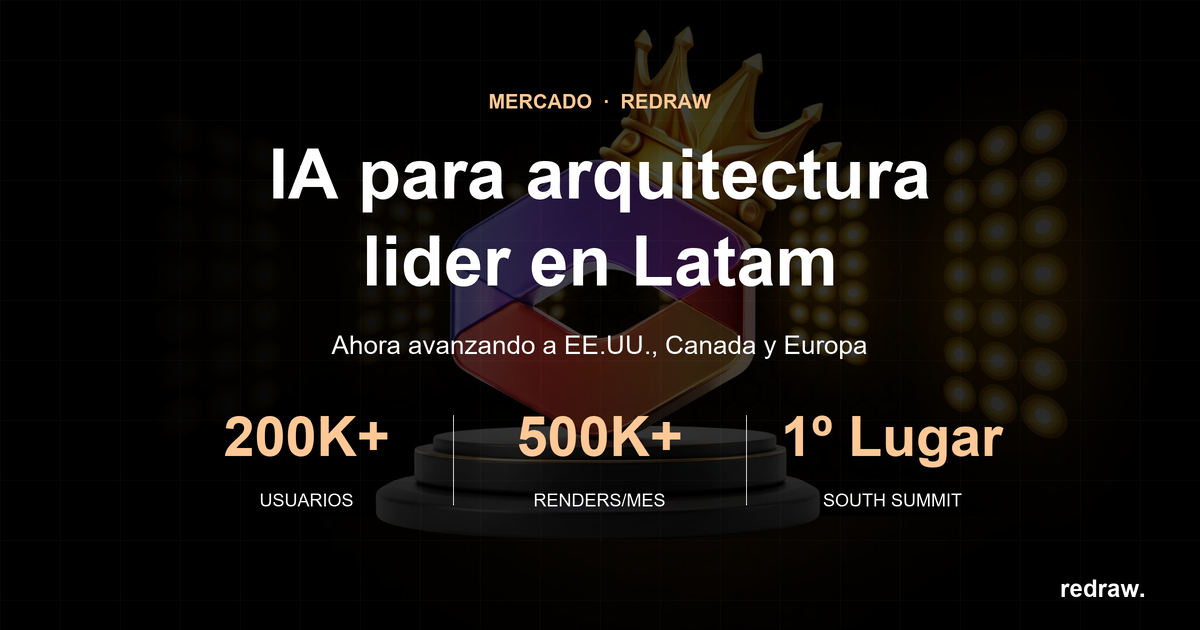
La IA para Arquitectura que Lidera América Latina Ahora Busca Mercado en Europa y EE.UU.
América Latina está produciendo la mayor revolución de renderización con IA del mundo. Y Brasil la lidera.
Mientras empresas americanas y europeas intentan adaptar IAs genéricas para arquitectura, una startup brasileña construyó desde cero la mayor plataforma de IA especializada en render para arquitectos, ingenieros y diseñadores de interiores del planeta. Con más de 200.000 usuarios registrados, más de 500.000 renders generados por mes, y presencia en decenas de países.
Se llama Redraw. Si trabajas con arquitectura en América Latina — o en cualquier parte del mundo — y todavía no la conoces, este artículo explica por qué deberías.
Los números que posicionan a Redraw como la mejor IA de renderización para arquitectura en América Latina
200.000 profesionales registrados. La mayoría en Brasil, con expansión acelerada hacia México, Colombia, Argentina, Chile, Perú y mercados de habla inglesa (EE.UU., Canadá, Europa).
Más de 500.000 renders por mes. Más que cualquier otra plataforma de IA enfocada en arquitectura en el mundo. Y el volumen crece cada mes.
Plataforma en 3 idiomas. Portugués, inglés y español. Sitios, soporte y contenido nativos en cada idioma. No es traducción automática. Es operación local.
Equipo de especialistas en IA. Modelos propios entrenados exclusivamente para arquitectura, ingeniería y diseño de interiores. Actualizados constantemente. Resultados que en benchmarks superan a cualquier IA genérica en fidelidad al proyecto.

South Summit 2026: reconocimiento global
En marzo de 2026, Redraw ganó el South Summit en Porto Alegre en la categoría Digital and Tech Solutions. El South Summit es una de las mayores plataformas globales de conexión entre startups, inversores y grandes empresas. La edición brasileña tuvo más de 23.000 participantes, alrededor de 3.000 startups inscritas y 130 fondos de inversión.
Más de 2.000 empresas se inscribieron globalmente. Solo 50 llegaron a la final, divididas en 5 categorías. Redraw se llevó el premio.
Este reconocimiento no es solo un trofeo. Es la validación de que el problema que Redraw resuelve — renderización accesible, rápida y fiel para profesionales del proyecto — tiene relevancia global. Y que la solución vino de América Latina.
Haz clic aquí para saber más →
Por qué ningún competidor domina América Latina
Los principales competidores de Redraw en el mundo son empresas americanas, europeas y chinas: Veras (Chaos Group, con sede en Bulgaria/EE.UU.), LookX (China), Rendair (Turquía), ArchiVinci (EE.UU.). Ninguna tiene presencia sólida en portugués o español.
No tienen soporte en español latinoamericano. No entienden las particularidades del mercado latinoamericano. No saben que aquí el profesional muchas veces trabaja solo, con laptop, sin presupuesto para hardware, y necesita entregar rápido porque el cliente lo pidió ayer.
Redraw nació en ese contexto. Fue construida por quienes entienden la realidad del arquitecto brasileño y latinoamericano. Y eso se refleja en todo: precio accesible (desde US$15/mes), plataforma 100% cloud (funciona en cualquier equipo), soporte en portugués y español, y contenido educativo en los 3 idiomas.
Mientras los competidores cobran entre US$30 y US$60/mes por resultados genéricos, Redraw entrega más por menos. Porque fue hecha para este mercado.
La expansión global que parte de Brasil
Redraw comenzó en Brasil y está expandiéndose al mundo: EE.UU., Canadá, Europa, Oriente Medio. La tracción internacional crece cada mes, impulsada por la calidad de los modelos propios y el reconocimiento del South Summit 2026.
Pero el núcleo sigue siendo América Latina. Aquí están los 200.000 profesionales que validaron la plataforma. Aquí el feedback del día a día moldea cada actualización. Redraw no es una empresa americana intentando traducir un producto para Brasil. Es una empresa brasileña llevando la mejor IA para arquitectura al mundo.
Eso importa. Porque cuando un profesional latinoamericano necesita soporte, habla con alguien que entiende el contexto. Cuando sugiere una funcionalidad, es considerada. Cuando reclama, es escuchado. No es "ticket #47832 con respuesta en 72 horas en inglés."
Alerta: cuidado con las IAs genéricas que están surgiendo
Con el crecimiento del mercado de IA para arquitectura, apareció un problema serio: decenas de herramientas nuevas que cobran caro por resultados que no lo valen.
Lo que hacen estas herramientas: toman la API de ChatGPT o Gemini, colocan una interfaz encima, añaden la etiqueta de "IA para arquitectura" y cobran $1 por imagen generada por una IA a la que cualquier persona puede acceder directamente en ChatGPT de forma gratuita.
No tienen modelo propio. No invierten en entrenamiento para arquitectura. No tienen equipo de IA. Son intermediarios que revenden API genérica con un margen absurdo.
El resultado es predecible: imágenes genéricas que no mantienen fidelidad al proyecto, sin consistencia, sin control. El profesional paga caro, recibe un resultado malo y concluye que "la IA para arquitectura no funciona". Sí funciona. Solo no funciona con un revendedor de API.
Cómo identificar estas herramientas:
Pregunta si la plataforma tiene modelos propios entrenados para arquitectura. Si la respuesta es vaga o dicen que "usan los mejores modelos del mercado" sin especificar cuáles son suyos, es reventa de API.
Mira el precio por render. Si cobran $1+ por imagen, es un abuso. Redraw entrega 300 renders por US$15/mes (menos de $0,05 por render).
Prueba con tu proyecto real. Si la IA altera la geometría, inventa ventanas y cambia proporciones, el modelo subyacente es genérico. El empaque no importa.
Lo que Redraw entrega y las plataformas genéricas no
Modelos propios. Entrenados con millones de imágenes reales de proyectos de arquitectura, ingeniería y diseño de interiores. No es ChatGPT con skin. Es IA propia que entiende proyectos arquitectónicos.
Hub de IAs optimizadas. ChatGPT, Gemini y Nano Banana dentro de Redraw, todos preparados por el equipo para entregar resultados superiores en arquitectura. El ChatGPT dentro de Redraw no es el mismo ChatGPT que usas en el sitio de OpenAI.
Ecosistema completo. Render fotorrealista en 30 segundos. Mejorar Render. Generación de video con herramienta propia + Veo 3 + Kling IA. Generación de objetos 3D para SketchUp. Todo en una plataforma, por una suscripción.
Precio justo. Desde US$15/mes con ~300 renders. Prueba gratuita con 10 créditos, sin tarjeta. Sin trampas, sin créditos que expiran en 24 horas.
Soporte real. En español y portugués. WhatsApp, correo electrónico, chat en el sitio. Personas que entienden arquitectura atendiendo, no un bot genérico.
Preguntas frecuentes
¿Cuál es la mejor IA para arquitectura en América Latina?
Redraw es la mayor plataforma de IA para arquitectura en América Latina, con más de 200.000 usuarios y 500.000 renders mensuales. Atiende a profesionales en Brasil, México, Argentina, Chile, Colombia, Perú, EE.UU. y Europa. Ganador del South Summit 2026 en la categoría Digital and Tech Solutions.
¿Redraw es una empresa brasileña?
Sí. Fundada en Brasil, con operación en portugués, inglés y español. El equipo de desarrollo, IA y soporte opera desde Brasil, con expansión internacional. La empresa tiene sede en los Estados Unidos.
¿Las herramientas genéricas de IA para arquitectura son una estafa?
No todas, pero muchas cobran precios abusivos ($1+ por render) para revender la API de ChatGPT o Gemini sin ningún entrenamiento propio. Antes de suscribirte, verifica si la plataforma tiene modelos propios entrenados específicamente para arquitectura.
¿Redraw funciona en otros países de América Latina?
Sí. La plataforma está disponible en portugués, inglés y español, con presencia activa en México, Estados Unidos, Canadá, Colombia, Argentina, Chile, Perú y otros países. El soporte atiende en todos los idiomas.
¿Cuánto cuesta Redraw?
Desde US$15/mes con ~300 renders. Prueba gratuita con 10 créditos, sin tarjeta de crédito. Es la plataforma de IA para arquitectura con mejor relación calidad-precio de América Latina — y cada vez más competitiva a nivel global.
Probar Redraw → redraw.pro
Boletines
Contenido exclusivo directamente en tu correo electrónico


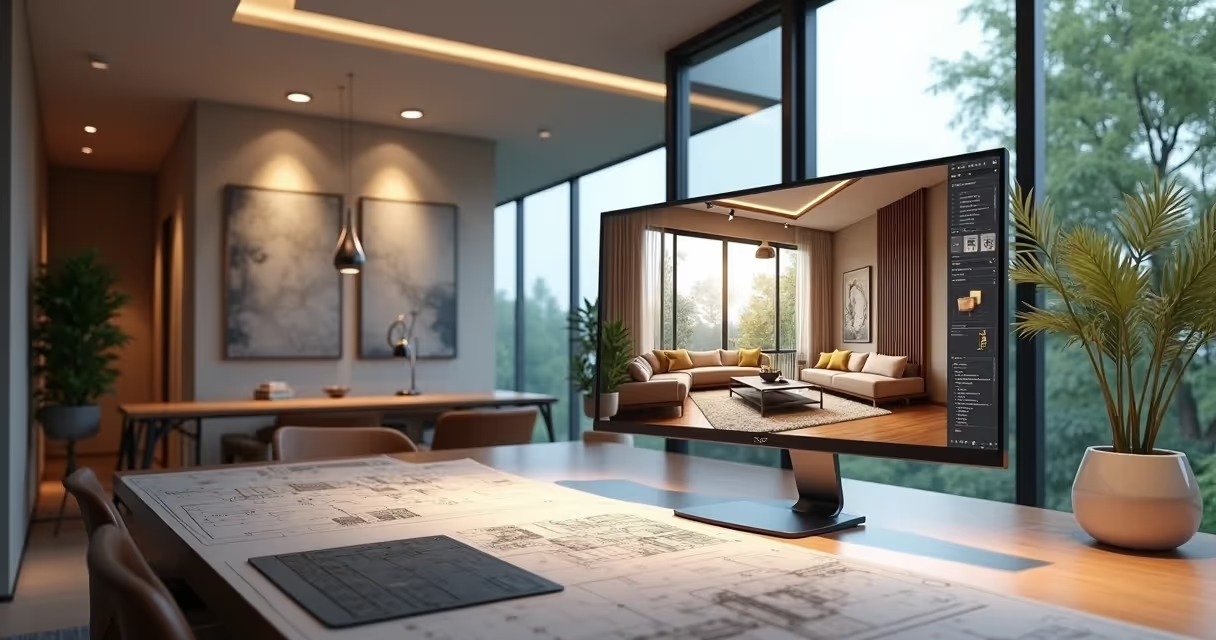
Cómo Renderizar en Enscape

Renderización eficiente: qué esperar de Enscape
Cómo renderizar en Enscape es una de las preguntas más frecuentes entre los arquitectos y diseñadores que desean obtener resultados rápidos y sencillos. Y mira, lo entiendo perfectamente: ¿quién tiene tiempo para esperar horas para obtener un renderizado cuando el cliente está pidiendo cambios urgentes con el aliento? Enscape llegó prometiendo milagros en tiempo real, pero ¿realmente los cumple? Eso es lo que veremos juntos en esta guía. Y, por supuesto, si se te está acabando la paciencia o tu PC está a punto de agotarse, ya lo sabes: Redraw puede ahorrarte renderizando mediante IA directamente desde el navegador, sin necesidad de hardware de gama alta. Pero tranquilízate, antes de probarlo todo, acompáñame para entender los secretos, los éxitos y los escollos de Enscape.
Qué es Enscape y por qué deberías usarlo (spoiler: quizás no)
Enscape es ese plugin que parece mágico para SketchUp, Revit, Rhino y Archicad: haces clic y puedes ver tu modelo en tiempo real. Es bueno para impresionar a los clientes delante del ordenador, sí. Pero si quieres tener un control total sobre la iluminación, los materiales y el procesamiento posterior, puedes dejar mucho que desear. Otro punto: necesita un hardware decente. A veces, la calidad del renderizado disminuye o se bloquea, y luego llega el arrepentimiento. ¿Es útil? Sin duda. ¿Es perfecto? Aún queda un poco.
No todos los renderizados salen como obras de arte solo porque has hecho clic en «Iniciar».
Requisitos previos: configurar la configuración para el éxito
Antes de intentar renderizar por primera vez, asegúrate de que tu ordenador pueda gestionar el bloqueo. Enscape necesita una tarjeta gráfica decente, que puede ser un gran limitador para estudiantes o profesionales autónomos. La RAM también influye mucho. No hagas que se abran mil pestañas en el navegador, ¿de acuerdo? La clave es fotografiar solo lo esencial.
- Tarjeta de vídeo dedicada (se recomiendan al menos 4 GB de VRAM)
- Procesador reciente
- Pocos programas mientras se renderizan
¿Todavía se bloquea? Vale la pena recordar que existe Redraw para escapar de la asfixia sin depender del hardware.
Cómo renderizar en Enscape: tutorial paso a paso
- Abra el modelo en SketchUp, Revit o Rhino. Preferiblemente, ya tiene su proyecto completo o está casi listo.
- Inicie Enscape. Haga clic en «Iniciar Enscape» y espere a que se cargue la vista en tiempo real. ¿Acceso directo? F5, tu nuevo amigo.
- Explore la interfaz. Muévete por el proyecto para ver los ángulos, probar las luces y decidir cuál es el mejor encuadre.
- Pulse el botón de captura (icono de cámara) para generar el renderizado estático. Cinco minutos o menos, según la complejidad.
Primer renderizado: rápido o casi. ¿Pero será hermoso? Eso depende de los próximos consejos.
Configuraciones que marcan la diferencia
Conformarse con la definición estándar es cosa de principiantes, ¿de acuerdo? Modifica la configuración visual: ajusta el brillo, el contraste, la exposición y la temperatura del color. Tenga cuidado de no exagerar con Florecer o en la saturación. La resolución de salida también influye en el resultado: para un portafolio, olvídese de 800 x 600. Usa resoluciones altas (4K si puedes) y activa Safe Frame para garantizar un buen encuadre.
- Equilibre el rendimiento y la calidad si el PC no ayuda
- Guardar ajustes preestablecidos para escenas comunes
Suena básico, pero pocas personas hacen ajustes finos y todo cambia con 5 minutos más de atención.
Dominar la iluminación en Enscape
La luz natural es generada por el sol y el cielo automáticos de Enscape, pero controla la hora del día según sea necesario. En el caso de la luz artificial, incluye puntos, luces omnidireccionales y líneas según el modelo. Prueba a cambiar el ángulo solar. ¿Otro consejo dorado? Usa imágenes HDRI en el cielo; esto da realismo a los reflejos y tonos de la escena.
- No exagere la cantidad de luces artificiales
- A veces menos es más: 1 luz bien colocada vale 10 mal colocada
Materiales y texturas: de lo básico al fotorrealismo
La biblioteca de materiales de Enscape tiene buena reputación, pero vaya más allá: utilice el editor avanzado para jugar con mapas de protuberancias, reflectividad y rugosidad. Las texturas en 2K están bien para proyectos pequeños, pero para escenas cerradas, el 4K hace milagros. Simplemente no abuse de él para no pesar demasiado el archivo, ¿de acuerdo?
- Juega con mapas de reflexión y mapas normales
- ¡Cuidado con los reflejos exagerados, se vuelven artificiales!
Biblioteca de recursos: tu mejor amigo (y tu peor enemigo)
Enscape ofrece más de 1.900 activos listos para usar: árboles, personas y muebles. Úsalo sabiamente para darle escala y vida al proyecto, pero no abarrotes la escena. Usa los proxies para seguir cargando poco. Organiza tus favoritos para no perder el tiempo buscando objetos cada vez.
Un sofá extra puede pesar... mucho.
Renderización por lotes: automatización del flujo de trabajo
¿Necesitas generar varias imágenes a la vez? Configure las vistas guardadas, elija un patrón visual para cada una y utilice la función de exportación por lotes. ¿Ahorra tiempo? Por supuesto. No olvides revisar cada escena de antemano, a veces la iluminación o el material fallan en algunas de ellas.
- Crea diferentes ajustes preestablecidos para el día y la noche
- Revisa cada imagen, ¡ocurren errores!
Técnicas avanzadas que pocos conocen
Para proyectos pequeños, reduzca el campo de visión para evitar distorsiones. Usa cortes y secciones para resaltar interiores, panoramas de 360° para dar a conocer el concepto de espacio y, si quieres impresionar a tu portafolio, juega con la realidad virtual. No mucha gente explora estos recursos, lo cual es una pena.
Animaciones en Enscape: tutoriales profesionales
El editor de vídeo incorporado te permite crear rutas de cámara, ajustar transiciones, ángulos e incluso efectos de posprocesamiento. Recuerda ajustar el tiempo: los pasajes demasiado rápidos no funcionan. Prueba diferentes puntos de vista y no dudes en volver a hacerlo hasta que lo hagas bien.
- Las secuencias cortas y objetivas funcionan mejor
Resolución de problemas comunes (solución de problemas)
¿El renderizado es lento o se bloquea? Cierre los programas abiertos, reduzca la resolución o simplifique los materiales pesados. Las luces parpadeantes o la oscuridad total casi siempre indican que las luces están fuera de lugar o que no hay iluminación ambiental. Si no aparece ningún material, revisa el mapeo UV del modelo o intenta redefinirlo con el editor de materiales.
- Actualice los controladores de la tarjeta de video para evitar errores
- Comience las pruebas en escenas pequeñas antes de pasar a todo el proyecto
Enscape vs AI: el futuro ha llegado antes
Enscape cumple lo que promete, hasta cierto punto. Pero el futuro está en soluciones como Redraw: IA que genera renderizados con una calidad sorprendente sin ese absurdo requisito de hardware. Con la IA, no necesitas más horas ni costosas tarjetas de vídeo. Todo ocurre en la nube, directamente desde el navegador, y la libertad creativa es mucho mayor.
El tiempo es dinero. Y no debes perder tu tiempo esperando a que la barra de renderizado avance.
Compare usted mismo: comodidad, velocidad y calidad sin límites. Tras experimentar con el flujo de Redraw, volver al tutorial de Enscape parece... algo anticuado. Este es un consejo para aquellos que quieren modernizar su flujo de trabajo e invertir en su creatividad.
Preguntas frecuentes: preguntas frecuentes sobre el renderizado en Enscape
¿Cómo empiezo a renderizar en Enscape?
Abre tu modelo en SketchUp, Revit, Rhino o Archicad, haz clic en «Iniciar Enscape» y ajusta la navegación hasta que encuentres el mejor marco. Luego, usa el botón de captura para guardar tu imagen renderizada. El proceso es rápido e intuitivo, incluso para quienes recién comienzan.
¿Cuáles son los mejores ajustes de Enscape?
Prefiera resoluciones altas para las imágenes finales, ajuste el brillo, la exposición y el contraste manualmente. Utilice un marco seguro para componer bien la escena y, siempre que sea posible, guarde los perfiles visuales para los proyectos recurrentes. La clave está en equilibrar el rendimiento y la calidad, ajustándolos en función de la potencia del ordenador.
¿Cómo hacer que los renderizados sean más realistas?
Invierta tiempo en calibrar la iluminación, combinar luz natural y artificial, y aproveche los HDRI en el cielo. Usa texturas de buena resolución y refina los materiales con mapas de protuberancia y reflectividad. En las escenas, coloca los recursos de forma natural y ajusta la perspectiva para no distorsionar los espacios.
¿En qué programas de modelado funciona Enscape?
Enscape se integra con SketchUp, Revit, Rhino y Archicad. Simplemente instale el complemento y aparecerá directamente en la interfaz de estos programas, lo que facilita el flujo entre el modelado y el renderizado sin salir del software principal.
¿El renderizado en Enscape es rápido?
Sí, siempre y cuando tengas un ordenador con una tarjeta gráfica dedicada. La previsualización en tiempo real es casi instantánea en los modelos ligeros, pero las escenas grandes o muy detalladas requieren más procesamiento. En este caso, soluciones como Redraw superan las limitaciones y ofrecen velocidad sin depender del hardware.
Conclusión: el siguiente paso en el renderizado
Hemos llegado al final de este recorrido por los secretos de cómo renderizar en Enscape. Si estaba entusiasmado o quizás un poco frustrado por las limitaciones técnicas, sepa que el universo de la visualización arquitectónica está cambiando. Con la IA, ¿qué ofrece Volver a dibujar, gana tiempo, libertad y resultados de alto nivel directamente desde el navegador. Aproveche la oportunidad para probar la nueva forma de renderizar. Modernice su flujo y deje Enscape en el pasado si quiere una verdadera agilidad. Ven a conocer a Redraw: tu próximo renderizado puede ser más simple (y más bonito) de lo que imaginas.
Marketing Inmobiliario
El nuevo escenario del marketing inmobiliario
El marketing inmobiliario no consiste solo en colocar un letrero de «Se vende» en la parte delantera de un terreno y animar a alguien a que se presente. Si ese fuera el caso, todo el mundo sería millonario vendiendo casas, ¿no es así? La verdad es que el mercado inmobiliario ha cambiado drásticamente, y quienes aún piensan que un folleto colorido resolverá todos los problemas viven en la era de las cuevas digitales. Ahora, las estrategias digitales tienen mucho sentido, especialmente para arquitectos, ingenieros, diseñadores de interiores y empresas que quieren vender proyectos, ganar clientes y destacar. Y sí, Redraw está aquí para transformar su marketing visual con inteligencia artificial real, ¡sin renderizados de tres días! Si quieres saber cómo preparar tu negocio para 2025, sigue leyendo y descubre las doce estrategias que redefinirán tu posicionamiento online. Y, por supuesto, ¡prueba Redraw para llevar tus imágenes (y ventas) al siguiente nivel!
Qué es el marketing inmobiliario y por qué necesitas dominarlo
¿Alguna vez has intentado explicarle a un cliente cómo sería esa habitación integrada y llena de luz natural, pero te has fijado en que sacudía la cabeza como quien dice «entiendo» y, al fondo, no ve nada? Así que ya te has dado cuenta de la importancia de una buena comercialización en el sector inmobiliario. No basta con saber planificar proyectos arquitectónicos: es necesario saber cómo venderlos. Esto significa crear una comunicación clara, visual y objetiva, además de utilizar los recursos digitales para llegar a la audiencia adecuada. Al final, el marketing inmobiliario lo implica todo, desde el primer contacto hasta el cierre de los contratos.
De hecho, dominar estas estrategias es una cuestión de supervivencia para los arquitectos y diseñadores que no quieren quedarse atrás. Después de todo, en 2025 los consumidores ya realizan un recorrido virtual incluso antes de salir de casa. Y la renderización apresurada de un proyecto o las imágenes de baja calidad son cada vez menos tolerables. Aquí es donde Redraw marca la diferencia, pero pongámonos manos a la obra...
Los que no se presentan simplemente no existen.
Cómo revolucionó el marketing inmobiliario con la inteligencia artificial
Si hay una frontera importante para el sector, es la llamada inteligencia artificial. ¿Recuerdas aquellos renderizados que tardaban horas, a veces días, y estropeaban los ordenadores? Bueno, ahora están listos en segundos, directamente en el navegador y con una calidad asombrosa. Esta evolución redujo el tiempo dedicado a tareas repetitivas y permitió a los profesionales dedicar más energía a crear y personalizar la comunicación y al servicio al cliente.
La automatización de procesos, como la generación instantánea de imágenes realistas y vídeos animados, ya es una realidad. Las herramientas basadas en la inteligencia artificial, como Redraw, están reescribiendo las reglas y haciendo que el marketing para los agentes inmobiliarios sea mucho más visual y efectivo. Esto se debe a que la toma de decisiones de los clientes es mucho más rápida y asertiva cuando ven el proyecto exactamente como será.
Parece magia, pero es tecnología. Prepárate, porque todo lo que parecía complicado y lento pasará a ser cosa del pasado, junto con el antiguo letrero de venta.
7 estrategias de marketing inmobiliario que todo arquitecto debe conocer
¿Quieres marcar la diferencia en el marketing del sector inmobiliario? Separé las siete estrategias digitales que no pueden faltar en tu planificación. Recuerda que la creatividad y la calidad visual siempre deben ir de la mano. Vamos a comprobar:
Portafolio de SEO para arquitectura
¿Conoces el increíble portafolio que pasaste horas perfeccionando en SketchUp, Revit o AutoCAD? Bueno, si no está optimizado para las búsquedas, tal vez nadie (aparte de tu madre) lo encuentre. El SEO es el grano de arroz del marketing inmobiliario digital: es fundamental trabajar con palabras clave como «proyectos sostenibles», «casa con piscina» o «renovación de un apartamento pequeño» en los títulos, las descripciones y las imágenes.
- Incluya siempre descripciones detalladas de los proyectos
- Agrega etiquetas a las imágenes (y usa siempre buenas imágenes, ¿de acuerdo?)
- Crea contenido frecuente, como artículos sobre tendencias y consejos
De hecho, los renderizados realistas y los vídeos animados realizados en plataformas como Redraw aumentan no solo el tiempo que los visitantes pasan en tu sitio, sino también las posibilidades de que se conviertan en clientes potenciales.
Redes sociales visuales (Instagram, Pinterest)
Si crees que solo publicar una foto del proyecto terminado será suficiente, piénsalo de nuevo. Las redes sociales, especialmente las visuales, son escaparates poderosos. Pero aquí está el truco: no basta con la cantidad, sino que son la calidad y el contexto los que marcan la diferencia. Invierta tiempo y energía en:
- Carruseles que muestran el antes/después
- Vídeos cortos de visitas virtuales
- Historias entre bastidores del proceso creativo
- Publicaciones que explican conceptos técnicos de forma sencilla
Instagram, por ejemplo, valora los vídeos cortos y las imágenes impresionantes. Si renderizas tus proyectos con alta calidad en Redraw, puedes estar seguro de que llamarás la atención (y tal vez incluso dirás ese «¡Guau!») dos seguidores).
Marketing por correo electrónico con proyectos
Sí, el correo electrónico antiguo todavía hace milagros, si se usa bien. El truco está en personalizar, no sirve de nada enviar el mismo mensaje a todos. Y nunca envíes un montón de archivos adjuntos pesados: prefiera enlaces a renderizados en línea, vídeos cortos e imágenes optimizadas. Consejos prácticos:
- Segmentación de listas por tipo de cliente (residencial, corporativo, etc.)
- Correos electrónicos con noticias del portafolio o lanzamientos exclusivos
- Presentación visual breve con una CTA clara
Los clientes quieren ver soluciones, no spam. Aproveche la oportunidad para demostrar cómo la renderización rápida con inteligencia artificial agiliza sus procesos y ofrece más valor.
Marketing de contenido técnico
Nadie puede soportar esos textos llenos de bla, bla, bla, que no explican nada. La producción de contenido técnico pero accesible sigue siendo poco frecuente en el marketing de agencias inmobiliarias y estudios de arquitectura. Y ese puede ser tu diferencial. Sugerencias:
- Guías de materiales más utilizadas por arquitectos e ingenieros
- Preguntas frecuentes sobre renovaciones y obras explicadas visualmente
- Vídeos rápidos que muestran soluciones innovadoras
Además, incluir imágenes que comparen soluciones técnicas con renderizados realistas ayuda a entender al cliente. ¡Haga esto y compruebe cuánto más comprometidos están sus clientes potenciales!
Alianzas estratégicas
Quienes trabajan de forma aislada son, en la práctica, invisibles digitalmente. Las asociaciones, ya sea con empresas de construcción, inmobiliarias, proveedores de muebles o empresas de tecnología, amplían el alcance y dan más confianza a los clientes. Ejemplos de acción:
- Vídeos juntos que muestran un proyecto de principio a fin
- Vive con socios que responden a las preguntas de los seguidores
- Acciones promocionales integradas («recomienda a un amigo y gana...»)
Cuando todos ganan, tus proyectos avanzan más rápido y con más autoridad.
Visitas virtuales con IA
¿Alguna vez ha intentado presentar un proyecto inmobiliario con solo planos y modelos? Parece una clase de geometría aburrida. Ahora, las visitas virtuales con el apoyo de la inteligencia artificial permiten al cliente «pasear» por la propiedad, cambiar los colores, los muebles, los estilos e incluso simular la iluminación. La mejor parte: se puede hacer directamente desde el navegador, sin todo el drama de descargar archivos de gran tamaño. Si el renderizado ya era aburrido y complicado, Redraw lo hace en segundos, lo que hace que el proceso sea rápido y didáctico, incluso para aquellos que no entienden nada de arquitectura.
Marketing de influencers B2B
¿Conoces a ese influencer digital que habla con empresas de construcción, otros arquitectos, diseñadores o proveedores? En las estrategias digitales para 2025, el enfoque B2B (empresa a empresa) está cobrando fuerza. Mostrar resultados, compartir historias de éxito y participar en eventos en línea en el área genera una visibilidad calificada. Y, sinceramente, nada mejor que otro profesional recomendando tu trabajo. Si muestra tus increíbles imágenes y renderizados realistas, ¡aún mejor!
En el mercado de proyectos, la reputación vende más que los panfletos.
El marketing digital frente al marketing tradicional en el sector inmobiliario
¿Alguna vez te has preguntado si vale la pena invertir más en acciones digitales que en acciones clásicas, como esa vieja pancarta de la fachada? La respuesta está en los datos: casi el 95% de las búsquedas de propiedades comienzan en línea. El cliente quiere investigar los precios, comparar proyectos y ver los entornos incluso antes de visitar el lugar.
- El marketing digital permite la segmentación de la audiencia, el seguimiento de los resultados y la personalización
- El marketing tradicional (volantes, vallas publicitarias, anuncios en periódicos) tiene un alcance mucho más limitado
- La combinación de las dos formas aún puede funcionar, pero lo más destacado es la integración con la tecnología
En otras palabras, no es el fin de los folletos, pero cada inversión real en estrategias digitales ofrece mucho más rendimiento y datos para ajustar las campañas, refinar el discurso y actuar (casi) sobre la marcha.
Cómo medir los resultados en el marketing inmobiliario: KPI esenciales
Si no te gustan los números, puede que sea el momento de repensar tu estrategia. La medición de los resultados es lo que separa a los profesionales de los aficionados en el marketing inmobiliario digital. Los KPI (indicadores clave de rendimiento) no tienen por qué dar miedo, pero ignorarlos es desperdiciar dinero. Estos son algunos de los KPI clave que hay que tener en cuenta:
- Tasa de conversión: cuántos visitantes vieron clientes potenciales y cuántos clientes potenciales se convirtieron en clientes
- Costo por cliente potencial: cuánto cuesta conquistar a cada cliente potencial
- Tasa de apertura y clics en el marketing por correo electrónico: ¿se leen los correos electrónicos? ¿Funcionan las CTA?
- Tiempo dedicado a las páginas del sitio/portafolio
- Participación en las redes sociales: me gusta, acciones, comentarios
- Origen de los contactos: de dónde provienen sus clientes potenciales (Google, Instagram, asociaciones, etc.)
Cuanto más detallado sea el seguimiento, mejor será el ajuste de sus campañas. Al principio es aburrido, pero una vez que te acostumbras, te empieza a gustar que los números suban, lo prometo.
Tendencias del marketing inmobiliario para 2025
Si quieres subirte a la próxima ola, necesitas saber dónde se va a romper, ¿verdad? Luego, estas son las fuertes tendencias en las estrategias digitales para el mercado inmobiliario en 2025:
- Personalización mediante IA: campañas y contenido adaptados a cada perfil de cliente
- Renders y animaciones hiperrealistas: cuanto más real, mayor es la tasa de conversión
- Visitas y recorridos 100% digitales: El cliente conoce el proyecto sin moverse del sofá
- Uso intensivo de vídeos cortos: La atención pública está disminuyendo
- Integración con plataformas de automatización: menos trabajo manual, más tiempo para pensar en nuevos proyectos
- Contenido generado por el usuario: testimonios, críticas y reseñas de clientes o socios
- Servicio instantáneo: los chatbots y los mensajes automatizados ya son necesarios
La tecnología, especialmente las plataformas como Redraw, ya forma parte de este escenario, lo que permite la entrega de material de alta calidad en un tiempo récord y a un costo asequible.
Errores fatales de marketing inmobiliario (y cómo evitarlos)
Sí, todo el mundo ha caído en alguna de estas situaciones, tal vez incluso tú:
- Ignore o subestime la presencia digital
- Invertir en imágenes de baja calidad, un renderizado deficiente aleja, no atrae
- Enviar varios mensajes genéricos y fríos
- No mida los resultados ni analice los datos
- Promete más de lo que puedes cumplir
- Piensa solo en el precio y olvídate del precio: el diseño forma parte de la venta
Su audiencia está cada vez más informada e impaciente. Si te equivocas en lo básico, no esperes una segunda oportunidad. ¿El secreto? Dedicación, tiempo y, por supuesto, tecnología de vanguardia para ofrecer lo que el cliente espera (o incluso más).
Herramientas para la comercialización inmobiliaria
La buena noticia es que no tienes que hacerlo todo tú mismo, usando lápices, papel y esperanza. Hay varias plataformas que automatizan las tareas, mejoran la comunicación, organizan los contactos y, lo que es más importante, preparan los renderizados rápidamente. Redraw, por ejemplo, es perfecto para quienes usan SketchUp, Promob o Revit y quieren ganar agilidad sin sacrificar la calidad visual.
- Plataformas de renderizado en línea impulsadas por IA
- Software de marketing por correo electrónico con automatización
- Sistemas de gestión de clientes (CRM)
- Herramientas para un diseño gráfico intuitivo
- Aplicaciones para programar y controlar redes sociales
- Soluciones de análisis de datos, desde Google Analytics hasta paneles personalizados
El secreto está en elegir aquellos que realmente traen de vuelta. A veces menos es más. Y si cada herramienta se integra bien con su flujo de trabajo, el resultado aparece sin problemas.
Preguntas frecuentes: preguntas frecuentes sobre marketing inmobiliario
¿Cómo hacer marketing inmobiliario digital?
El marketing inmobiliario digital consiste en construir una presencia en línea con un enfoque en conquistar y deleitar a los clientes. Esto incluye la optimización de la cartera mediante el SEO, la inversión en imágenes realistas, el uso de las redes sociales para mostrar los proyectos (no solo para «hacerlos hermosos») y la creación de contenido útil, como consejos, vídeos y tutoriales. Los anuncios de pago ayudan, pero si no presentas proyectos visualmente impactantes, podrías terminar desperdiciando tu inversión.
¿Cuál es la importancia del marketing en el mercado inmobiliario?
Sin estrategias bien definidas, ningún proyecto llega a su público ideal. El marketing transforma a los arquitectos, ingenieros y diseñadores en referentes para quienes están realmente dispuestos a contratar. Acerca a los clientes, agiliza las decisiones y, al final, hace que suene el teléfono. Para proyectos complejos, con muchos detalles, una buena comunicación visual (y el uso de inteligencia artificial como Redraw) pueden marcar la diferencia entre cerrar un contrato o no.
¿Cuáles son las mejores estrategias de marketing inmobiliario?
Entre las mejores estrategias se encuentran: portafolios optimizados para búsquedas, marketing de contenido técnico, uso inteligente de redes sociales visuales, asociaciones estratégicas, visitas virtuales respaldadas por IA, correo electrónico segmentado e influencia B2B. Y, por supuesto, invierte constantemente en imágenes de alta calidad, ya sea para un simple Instagram o para la presentación que cierra el contrato. Mezclarlo todo de una manera auténtica suele dar excelentes resultados.
¿Cómo crear contenido para el marketing inmobiliario?
Empieza por entender las preguntas y los deseos de tu audiencia. Muestre el proyecto paso a paso, explique las decisiones creativas, comparta los desafíos y las soluciones con imágenes de alta definición. Las guías, los vídeos explicativos, los estudios de casos y el backstage funcionan muy bien. Las representaciones realistas realizadas con inteligencia artificial hacen que la comunicación sea aún más visual y fácil de entender, atrayendo a personas curiosas (¡y a futuros clientes!) más cerca de tu trabajo.
¿Cómo utilizar las redes sociales en el marketing inmobiliario?
Las redes sociales funcionan como un escaparate activo: publica fotos de proyectos, vídeos cortos que muestran el proceso, carruseles de antes y después, historias con curiosidades cotidianas y responde a las preguntas en los comentarios. Céntrate en la calidad visual y aprovecha funciones como las encuestas, las publicaciones en directo y los anuncios segmentados. Quienes interactúen en las redes recordarán primero su nombre cuando lleven a cabo un proyecto.
¿Cuánto cuesta hacer marketing inmobiliario?
La inversión varía según el tamaño de la oficina, el nivel de automatización y el enfoque de las campañas. Puedes empezar invirtiendo solo tiempo, con contenido orgánico de calidad. Sin embargo, para crecer rápidamente, los anuncios de pago, los renderizados profesionales y la automatización rutinaria terminan siendo inevitables y valen cada centavo. Plataformas como Redraw ofrecen planes asequibles y democratizan el acceso a la tecnología de vanguardia.
¿Cómo medir los resultados en el marketing inmobiliario?
Lleve un registro de indicadores como la tasa de conversión (visitantes que vieron a los clientes), la participación en las redes sociales, la tasa de apertura del marketing por correo electrónico, el tiempo dedicado a la cartera y la fuente de clientes potenciales. Existen plataformas gratuitas y de pago para unificar esta información, lo que te permite ajustar la estrategia casi en tiempo real y evitar inversiones desperdiciadas o esfuerzos mal dirigidos.
¿Cuál es el papel del SEO en el marketing inmobiliario?
El SEO es el «escaparate invisible» que hace que tu cartera y tus proyectos aparezcan en Google cuando alguien busca palabras clave de tu universo. Optimizar los títulos, las descripciones, las imágenes y los textos con los términos que buscan los clientes (como «proyecto residencial 2025», por ejemplo) aumenta el alcance y genera más clientes potenciales cualificados. Ignorar el SEO, hoy en día, es como montar la tienda de tus sueños en el sótano superior de un centro comercial sin señales de dirección.
Conclusión: su próximo paso en el marketing inmobiliario
Ahora está claro: el marketing inmobiliario moderno no es una receta fácil, sino un conjunto de acciones estratégicas que conectan la arquitectura, el diseño, la tecnología y, sobre todo, los resultados. La clave es unir la creatividad, la automatización, los datos y las imágenes impactantes. Si estaba esperando una señal para evolucionar o revolucionar su presencia digital, esa señal es ahora.
No se limite a vender proyectos, cree experiencias inolvidables.
¿Quieres transformar tus imágenes, acelerar el cierre de propuestas y marcarte entre los mejores profesionales del sector? Prueba Redraw y comprueba cómo la IA puede llevar tu marketing visual al siguiente nivel. Porque, seamos sinceros, quienes aún confían en renderizados antiguos y presentaciones aburridas corren el riesgo real de quedarse atrás incluso antes de finales de 2025.
Cómo Renderizar en Revit
Cómo renderizar en Revit: de básico a profesional en 2025
Cómo renderizar en Revit puede parecer una tarea para quienes gustan de las emociones fuertes: esa barra de progreso que camina a paso de tortuga, el renderizado que sale casi negro, el susto al mirar la tarjeta de vídeo en acción. Si alguna vez has perdido horas (o días) esperando un resultado que no impresionara a nadie, has venido al lugar correcto. Descubrirás cómo potenciar tu renderizado en Revit mediante funciones y atajos poco conocidos e incluso cómo añadir un toque de inteligencia artificial para ahorrar tiempo, con consejos para flujos de trabajo que incluyen plataformas como Redraw.
Esa representación casi perfecta puede estar a solo cinco minutos.
Imagina obtener imágenes realistas y presentables sin necesidad de un ordenador de la NASA o todas las mañanas desperdiciadas. Y para quienes viven con plazos ajustados o necesitan mostrar ideas de última hora, el secreto está no solo en dominar Revit, sino también en utilizar las herramientas adecuadas, en el orden correcto y con el toque de creatividad que solo los expertos en la materia entienden.
Por qué los renderizados en Revit tardan tanto (y cómo solucionarlo)
Antes de pasar a las técnicas, seamos sinceros: muchos renderizados realizados en Revit llevan mucho tiempo. A veces es culpa del hardware, pero en el 85% de los casos, se debe a una configuración incorrecta, a una acumulación de información innecesaria y a decisiones incorrectas en el proceso.
- Modelos muy pesados (mucha geometría detallada donde no la necesitas)
- Materiales sin parametrización de textura o reflexión
- Iluminación artificial activada sin ajuste
- Renderización de resolución absurda para pruebas sencillas
¿Alguna vez has hecho una prueba rápida y has dejado el renderizado de Revit en modo «Calidad final» para descubrir después de 40 minutos que faltaba una luz de respaldo? Bueno, todo el mundo ha caído en la trampa. El camino para evitar este drama comienza con un cambio de mentalidad: realizando pruebas borrador y céntrese primero en ajustar la luz, los materiales y las cámaras, antes de invertir tiempo (y paciencia) en una imagen definitiva.
Paso a paso: cómo renderizar en Revit en 5 minutos
Ahora que entiendes los obstáculos, pasemos directamente al flujo que separa a los que aún sufren de los que hacen entregas rápidamente.
Paso 1: Crear la cámara perfecta
Abre la vista 3D, pero no utilices el patrón. Crea un Cámara apropiado para el marco. El secreto de una bella representación comienza con la «apariencia». Gire, ajuste el campo de visión (evite los ángulos muy amplios) y baje la altura de la cámara a algo parecido a la experiencia humana (lo ideal suele ser entre 1,20 y 1,80 m). Ah, evita colocar la cámara pegada a la pared, ya que hace que todo sea extraño.
Paso 2: la tetera mágica (atajo RR)
Si siempre pasas por el menú de renderizado, estás perdiendo tiempo. El acceso directo RR Abre la ventana de renderizado directamente. Pruébalo, tu dedo te lo agradecerá. Solo recuerda estar en la vista correcta.
Paso 3: ajustes que marcan la diferencia
Cuando abras la ventana de renderizado, no caigas en la tentación de elegir «Alto» o «Mejor» de inmediato, especialmente para las pruebas. Ajuste:
- Calidad para «Draft»
- Resolución reducida (1/3 del tamaño final)
- Iluminación «solar» solo si no hay luz artificial
- Comprueba la hora solar, que puede transformar completamente tu imagen
Una vez que hayas encontrado el marco correcto, ajusta las luces y continúa afilando después de eso.
Ajustes de calidad: borrador frente a alto frente a personalizado
Todo el mundo sabe que cuanto mayor es la calidad, más apesta tu ordenador. ¿Pero siempre vale la pena esperar?
Cuándo usar cada modo de calidad
- Borrador: Estudiar la luz, las sombras, los materiales y el ángulo de la cámara. Renderice en menos de 30 segundos (en ordenadores de tamaño mediano).
- Alto: Solo en el rendimiento ya aprobado, después de que todo esté hecho. Puede tardar desde 10 minutos hasta unas horas.
- Personalizado: Para aquellos a los que les gusta aventurarse. Ajuste los parámetros de reflexión, suavizado y granulado manualmente según lo solicite la escena.
El secreto de los niveles de renderizado
El secreto de los renders profesionales reside en los detalles de las tonalidades y en el número de muestras. La diferencia entre «Draft» y «High» es sorprendente en la suavidad de la luz, pero para un cliente inexperto, tal vez «Medium» sea suficiente. Un consejo: haz comparaciones paralelas.
Muchos de los mejores renders no superan el nivel Medio. Lo que marca la diferencia es el aspecto.
DPI: la diferencia entre pantalla e impresión
¿Desea renderizar para su presentación en pantalla? Utilice de 72 a 150 DPI. Para imprimir en A3 o más, vaya hasta 300 DPI. Pero ten cuidado: aumentar los DPI sin aumentar la resolución de los fotogramas no cambia mucho en la práctica; no se cae en esta trampa.
La iluminación en Revit: el factor más importante
¿Conoces ese renderizado que parece un videojuego antiguo? El 90% de las veces es culpa de la luz mal configurada.
Solo sol contra sol y artificial
Revit ofrece renderizado solo con luz solar o combinado con luces artificiales. Utilice «Solo sol» para áreas exteriores, «Sol y artificial» para interiores (cuando tenga ventanas grandes) y «Solo artificial» para escenas nocturnas interiores. Prueba cada configuración y observa cómo cambia la atmósfera.
Configurar correctamente las luces artificiales
Cuando utilice luces artificiales, evite el patrón. Ajusta la intensidad, el color y la distancia desde el punto de iluminación. Realiza un renderizado de prueba con cada luz activada por separado, para que quede claro cuál afecta a qué área. Si la escena estalla, es probable que parte de la luz sea demasiado brillante o esté duplicada.
La hora del sol marca la diferencia
Cambia la hora estándar del mediodía a las 7:00 o 17:00 y observa cómo ocurre la magia: las sombras se alargan, los colores se calientan y la imagen es mucho más interesante.
Materiales y texturas: cómo no dejar todo gris
El modelizado en Revit sin ajustar los materiales casi siempre da como resultado imágenes que parecen haber salido de una impresora sin tinta de color. Afortunadamente, esto es fácil de evitar.
Ajustar materiales nativos de Revit
Revit incluye materiales básicos, pero para una verdadera presentación, cambia los parámetros de cada uno: brillo, reflejo, color, textura. Cambie el suelo estándar por el de sus especificaciones reales o ajuste el cristal para que refleje lo que hay fuera.
Importación de texturas de calidad
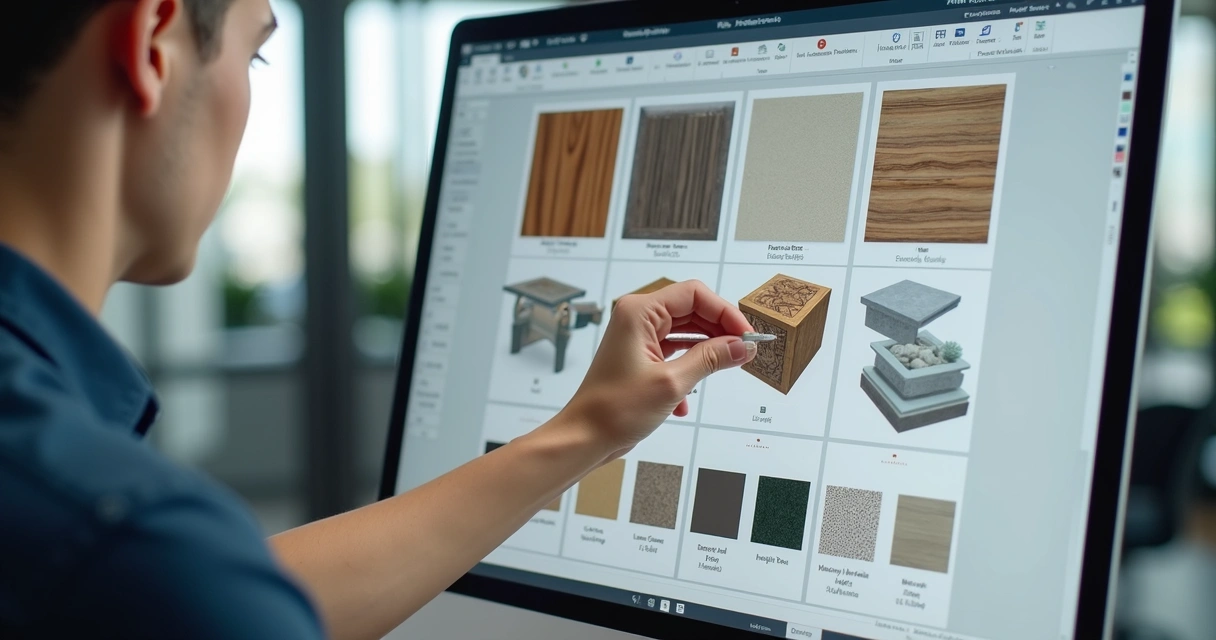
Sube texturas de alta resolución. El secreto está en escapar de la infame «plaza que se repite». Usa parches grandes, de al menos 2000 píxeles, para pisos, paredes o metales. Ajusta la escala de textura en el editor de materiales, probando con el renderizado en borrador.
PBR en Revit: ¿vale la pena?
Revit admite mapas PBR (representación basada en la física). El uso de mapas normales, de relieve y especulares hace que el modelizado sea mucho más realista. Requiere un poco más de trabajo, pero para proyectos especiales vale la pena. Para los proyectos cotidianos, basta con un simple ajuste del brillo y el color.
Renderización en la nube frente a representación local: análisis completo
Ya no es obligatorio esperar a que el PC se fríe mientras se renderiza. Revit permite renderizar localmente o en la nube. Pero, ¿siempre vale la pena usar la nube?
¿Cuándo vale la pena usar la nube?
Cuando la fecha límite es ajustada o el hardware no ayuda, renderizar en la nube es una salida que casi ahorra. Para imágenes de alta resolución, animaciones o cuando otras personas necesitan un ordenador, es simplemente una elección lógica.
Comparación de tiempo y calidad
- Local: Para renderizados de borradores rápidos, los resultados se obtienen en segundos o minutos, según el hardware.
- Nube: Plazos de entrega similares, pero libera tu máquina durante el procesamiento.
- En términos de calidad, la nube suele ofrecer imágenes con posprocesamiento y con menos ruido.
Costos ocultos del renderizado local
El renderizado local desperdicia energía, abruma al PC y, a veces, bloquea todo en el momento más crítico. Ya perdí un trabajo debido a una actualización de Windows justo antes de que finalizara...
«En la nube, si está mal, tu café aún está caliente».
Plataformas como Redraw ofrecen renderizado en la nube asistido por inteligencia artificial, que transforma bocetos e imágenes estáticas en resultados realistas rápidamente, directamente desde el navegador, una tranquilidad para quienes viven con varios proyectos.
Ajuste de exposición: guardar renderizados «perdidos»
¿Alguna vez renderizaste esa maravillosa escena en la que... todo se puso gris o reventó? Tranquilízate porque el ajuste de la exposición lo guarda casi todo.
Valor de exposición: el control maestro
- Aumente la exposición si la imagen es oscura.
- Reducir si el modelizado se dejó con áreas reventadas y sin detalles.
Consejo de oro: haz pequeños ajustes y renderiza las vistas previas. El mejor valor depende de la escena.
Luces y sombras: encontrar el equilibrio
Usa los controles de Aspectos destacados y sombras para ajustar el contraste. Demasiada sombra hace que el renderizado sea deprimente, mientras que si se resalta demasiado «borra» los detalles. Busca el equilibrio, simulando la mirada humana natural.
Saturación y punto blanco: la guinda del pastel
Ajusta la saturación para dar vida a los colores, sin llegar a la estética de la «fiesta infantil». El punto blanco ajusta el tono general, dejándolo más cálido (amarillento) para mayor comodidad y frío (azulado) para un toque más moderno. Los pequeños ajustes marcan la diferencia.
Alternativas modernas: complementos de renderizado e IA
No todo el mundo tiene el tiempo (o la paciencia) para confiar únicamente en la representación nativa de Revit. Hoy en día, los complementos y plataformas inteligentes basados en inteligencia artificial resuelven lo que antes resultaba imposible para una pasantía, una oficina o incluso para aquellos que solo quieren sorprenderse en la reunión.
Veras para Revit: IA en segundos
Algunas soluciones ya han demostrado cómo la IA puede ayudar con el posprocesamiento automático, la sugerencia de encuadres y la reducción de ruido casi instantánea. En unos segundos, una imagen sin procesar se transforma en una imagen de catálogo.
D5 Render: tiempo real con trazado de rayos
Si nunca has visto el trazado de rayos en tiempo real, prepárate para que te mimen. Con un clic, la luz responde al instante, los reflejos y las transparencias le dan otro nivel. El flujo de trabajo es prácticamente el mismo que en Revit, pero la respuesta visual es mucho más rápida.
Volver a dibujar: cuando necesites resultados ayer
Con Redraw, el renderizado ya no es una maratón. Simplemente exporte la imagen o el boceto del proyecto, juegue en la plataforma, pruebe las opciones de estilo y calidad y, en segundos, descargue una imagen lista para su presentación. También genera animaciones y aumenta la calidad al suavizar las imperfecciones, incluso sin tener un superordenador, perfecto para resolver imprevistos y entregarlos a tiempo.
Cuando la fecha límite es ajustada, la IA es la mejor amiga del arquitecto.
7 errores fatales al renderizar en Revit (y cómo evitarlos)
¿Sabes que hay mariposas en el estómago cuando termina el renderizado y... te das cuenta de que has perdido tiempo? No tienes que volver a pasar por eso. Consulta los errores más comunes (y cómo evitarlos).
Error 1: renderizar a resolución completa en las pruebas
Prueba rápida siempre a baja resolución. Aumente solo cuando todo esté perfecto, para ahorrar horas.
Error 2: ignorar la potencia del ajuste de la exposición
Casi cualquier renderizado «descolorido» o «roto» se ve increíble con dos minutos de ajuste de exposición. Úsalo sin piedad.
Error 3: uso de la vista 3D en lugar de la cámara
La vista 3D estándar es fría, distante y distorsiona las proporciones. Usa siempre la cámara, ajustando el ángulo hasta que encuentres el marco que transmita la sensación real de espacio.
Error 4: olvidarse de revisar las luces artificiales
No hay nada peor que un renderizado con luces duplicadas o todas apagadas. Comprueba siempre qué luz está activa.
Error 5: no guardar las versiones intermedias
Rendir en línea recta, sin escatimar pasos, es una invitación a la tragedia. Guarde siempre las versiones parciales para comparar el progreso y corregir los detalles.
Optimización del hardware para renderizar en Revit
¿De qué sirve saberlo todo sobre el renderizado si tu ordenador parece un mezclador que se ahoga?
CPU frente a GPU: lo que realmente importa
Tradicionalmente, Revit se basa más en el procesador (CPU), pero utiliza cada vez más la tarjeta de vídeo (GPU) para los cálculos gráficos. En la práctica, para las representaciones nativas, dé prioridad a una CPU multinúcleo rápida. Para los complementos externos y el renderizado en tiempo real, usa una GPU sólida.
RAM: ¿Cuánto es suficiente?
Para proyectos pequeños, 8 GB siguen siendo la mejor opción. Arquitectura real, al menos 16 GB. Si quieres manipular varios archivos o renderizaciones complejas sin que todo se estropee, lo ideal es tener 32 GB o más.
¿El SSD marca la diferencia en el renderizado?
Lo hace, y mucho. Un SSD ralentiza drásticamente la carga de archivos, cambia las vistas e incluso puede ayudar con el procesamiento de texturas. El tiempo de respuesta de las operaciones se triplica con las SSD, especialmente si cambias entre varios programas.
Si está desesperado, recuerde: siempre puede recurrir a Redraw, que realiza el procesamiento en la nube y no depende de su hardware local.
Flujo de trabajo profesional: desde el modelo hasta el renderizado final
Ha llegado el momento de unirlo todo. La magia de la presentación reside en un flujo de trabajo bien pensado, de principio a fin.
Prepare el modelo para modelar
- Limpiar la plantilla, eliminando los elementos ocultos o innecesarios
- Nombre claramente las vistas (por ejemplo: «Sala de estar - Perspectiva 01»)
- Ajusta los materiales y la luz antes del renderizado final
Representación por lotes: varias vistas a la vez
Programa múltiples renderizados con diferentes cámaras u horarios. En Revit, puede crear una cola para automatizar las imágenes diurnas y nocturnas, por ejemplo.
Postproducción: ¿Cuándo vale la pena?
A veces, un toque de polvo en los editores de imágenes (contraste, nitidez, saturación) marca una diferencia mayor que las horas dedicadas a trabajar con el renderizador. Pero ten cuidado de no distorsionar la realidad del proyecto; los clientes lo notan.
Preguntas frecuentes sobre el renderizado de Revit
¿Cómo renderizar una imagen en Revit?
En Revit, coloque primero la cámara en la vista deseada. A continuación, pulse el atajo «RR» para abrir la ventana de modelizado, seleccione la calidad (borrador para la prueba o alta para la presentación final), ajuste los ajustes de luz y material, establezca la resolución y haga clic en «Renderizar». Cuando hayas terminado, guarda la imagen o expórtala directamente. Recuerda ajustar la exposición para obtener mejores resultados.
¿Cuáles son los mejores complementos de renderizado?
Hay complementos populares para el renderizado externo e interno en Revit, cada uno centrado en mejorar el tiempo, el realismo y facilitar la integración con el flujo de trabajo. Las soluciones compatibles con la inteligencia artificial, como Redraw, proporcionan resultados rápidos y permiten crear imágenes realistas incluso a partir de bocetos, además de ofrecer opciones de animación. Lo ideal es elegir la que equilibre la velocidad, la calidad y la facilidad de uso para el perfil de su proyecto.
¿Cuánto tiempo lleva renderizar en Revit?
El tiempo depende de la complejidad de la escena, de la calidad elegida y del hardware. Un borrador de renderizado puede tardar menos de un minuto. Con una alta calidad y alta resolución, una imagen puede tardar entre 10 minutos y unas pocas horas. El renderizado en la nube, con herramientas como Redraw, puede reducir considerablemente este tiempo y liberar el ordenador para otras tareas.
¿Cómo hacer que el renderizado de Revit sea más realista?
Ajusta bien los materiales, importa texturas de calidad y controla los reflejos y el deslumbramiento. Configura la iluminación, mezcla fuentes solares y artificiales y elige la mejor hora solar. Usa los ajustes de exposición, luces, sombras y saturación para añadir el toque final. Considera la posproducción para hacer pequeños ajustes o, si quieres una mayor comodidad, utiliza una solución de inteligencia artificial como Redraw para aumentar rápidamente el realismo.
¿Vale la pena usar la representación nativa de Revit?
Para los estudios, la validación de proyectos y las entregas rápidas, sí, el renderizado nativo funciona bien. Cuando el objetivo es lograr una imagen hiperrealista para una presentación impactante, puede compensar el uso de complementos especiales o soluciones en la nube con inteligencia artificial. Lo ideal es utilizar la herramienta adecuada según la situación y el grado de detalle requerido.
Conclusión: tu próximo render en un tiempo récord
¿Has llegado hasta aquí? ¡Felicidades! Ahora, cómo renderizar en Revit sin sufrimiento se ha convertido en una misión posible, un flujo de trabajo claro desde el modelado hasta la imagen final, desde el ajuste de la cámara hasta el uso de la inteligencia artificial. Esa barra de progreso interminable puede estar en el pasado. Con plataformas como Redraw, la creación, mejora y transformación de imágenes de proyectos estaba al alcance de cualquier profesional o estudiante, directamente desde el navegador y listas para ser compartidas. Así que, la próxima vez que necesites un renderizado espectacular en un plazo ajustado, recuerda: lo único que tienes que hacer es empezar, seguir los consejos de esta guía y añadir un toque de Redraw a tu proyecto. ¡No pierdas tiempo, pruébalo en la práctica y verás la diferencia en tu próximo envío!
Krea
Krea: qué es y cómo usar la herramienta de IA de la que todo el mundo habla
Krea se convirtió en una conversación frecuente entre arquitectos, diseñadores y creativos de todo tipo. Una plataforma en línea que promete generar imágenes, vídeos, mejorar, crear 3D e incluso mezclar la IA con el chat para crear escenas. Incluso parece una exageración: una especie de «IA multipropósito». Pero, ¿realmente funciona para los profesionales? ¿Sustituye a herramientas especializadas como Redraw, o simplemente rompe una rama puntiaguda? En esta guía completa, te mostraré lo que hace (y lo que no hace) la plataforma, con consejos prácticos para saber dónde incluir Krea AI en tu flujo de trabajo.
Qué es la IA de Krea y por qué está recibiendo tanta atención
Si en los últimos meses ha oído hablar de «imágenes instantáneas con IA» o de renderización sin software pesado, probablemente esté citando Krea.ai. Es una plataforma en la nube que ofrece varias herramientas para la generación y el procesamiento de imágenes.
- Funciona al 100% a través del navegador, sin necesidad de instalación.
- Procesamiento rápido en la nube.
- Conjunto generativo de utilidades: imágenes, vídeos, escalado, 3D, composición visual e incluso integración de chat.
- Planes que van desde opciones gratuitas hasta de pago con límites generosos.
Con una propuesta integral, termina atrayendo a los estudiantes a las empresas que buscan agilidad para las pruebas visuales.
«Promete ser la navaja suiza de la IA visual».
Tutorial completo de Krea: desde el registro hasta los primeros resultados
Cómo crear tu cuenta de Corea
El primer contacto es fácil: ve a la página principal de Krea.ai, haz clic en «Registrarse» y elige entre usar el correo electrónico o el inicio de sesión social (Google, por ejemplo). El registro tarda menos de 2 minutos. Simplemente confirme por correo electrónico, listo, puede comenzar.
Interfaz y navegación: comprensión de las herramientas
Cuando inicie sesión, encontrará un panel de control con accesos directos a las funciones principales. En la barra lateral hay iconos con las herramientas individuales: generación de imágenes, vídeo, personalización, etc. En la parte superior, tu saldo crediticio. El aspecto es limpio y recuerda a las conocidas aplicaciones de diseño, sin sustos. Botones grandes, controles claros.
- Menú: lateral con herramientas y ajustes.
- Área central: visualización y ajustes del proyecto o mensaje.
- Fácil acceso al soporte y a los accesos directos para proyectos recientes.
Generando tu primera imagen con krea
Simplemente haz clic en «Nueva imagen» o «Texto a imagen». Escriba un mensaje que describa lo que imagina (en portugués o inglés) y elija su estilo preferido (fotorrealista, dibujo, representación arquitectónica...). En cuestión de segundos, aparecen las opciones para elegir, descargar o refinar.
Explicación de las 7 herramientas principales de Krea
Krea image: generación de imágenes con IA
Esta es la estrella de la plataforma. Crea escenas desde cero, propone entornos, objetos o conceptos, todo a partir de una descripción textual. Proporciona estilos listos para usar (ajustes preestablecidos) para arquitectura, arte, publicidad y moda. Permite un ajuste preciso del resultado, con opciones de variación rápidas y la selección del mejor ángulo.
- Tamaño máximo (en el plan de pago): hasta 2048 x 2048 píxeles por imagen.
- Temas listos para acelerar los conceptos visuales y los estudios de color.
Vídeo de Krea: creación de vídeos a partir de indicaciones
Transforma una idea, un guion sencillo o incluso una imagen fija en un vídeo corto (hasta 25 segundos en la versión básica). Perfecto para guiones gráficos o presentaciones rápidas. El resultado recuerda a los GIF sobreproducidos o a los clips cortos para bobinas. Ofrece transiciones suaves y estilos variados, pero el control de los detalles sigue siendo limitado.
- Duración máxima: 25 segundos.
- Opciones de movimiento, música de fondo y efectos visuales.
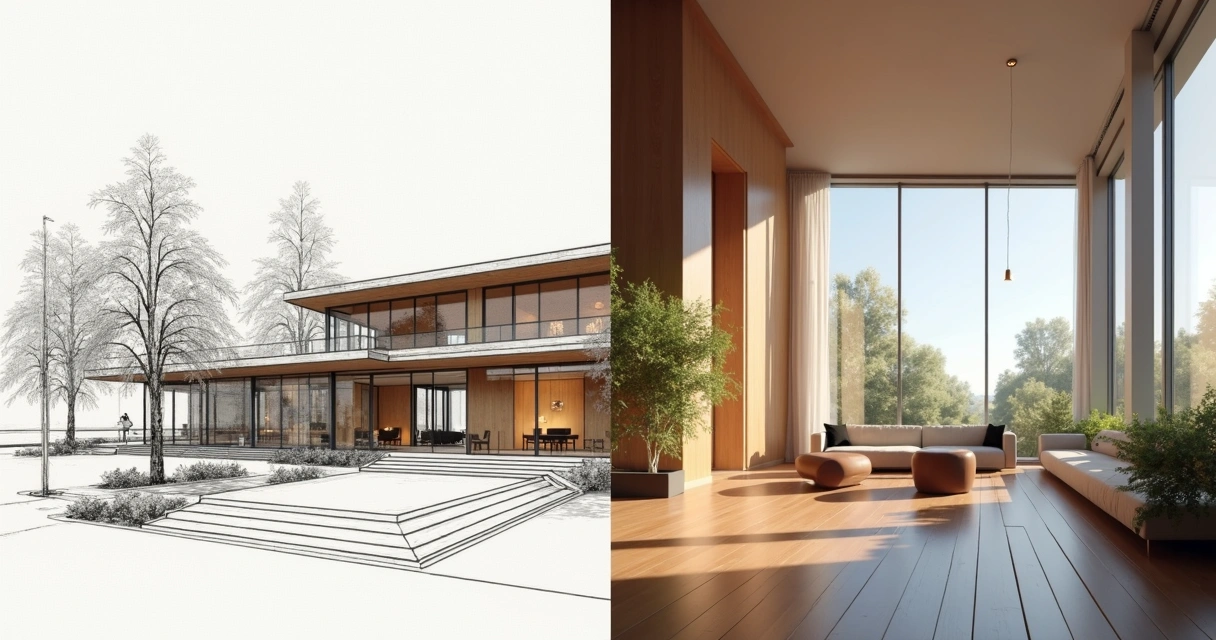
Krea upscale: mejora la resolución hasta 22K
¿Conoces esa imagen genial que era pequeña o granulada? La exclusiva función de Krea te permite ampliar hasta 22 000 píxeles en el lado más grande. No es solo para fotos: puede mejorar planos de planta, bocetos escaneados y renderizados antiguos. Ideal para impresión o paneles, siempre y cuando la imagen original no tenga grandes errores.
- Resolución máxima: 22 000 píxeles.
- Tipos de imágenes compatibles: renderizados, fotografías, ilustraciones.
Krea 3d: objetos tridimensionales en segundos
Transforma las indicaciones textuales (o referencias visuales) en modelos 3D básicos. Todavía está en fase beta, pero ya está abriendo nuevos caminos para explorar las formas iniciales y crear estudios de volumen. No sustituye a las herramientas de modelado profesionales, pero puede ayudar con el concepto o con presentaciones rápidas.
- Exportación: OBJ y GLTF.
- Aplicaciones: maquetas rápidas, exploraciones de diseño, maquetas de objetos.
Chatgpt paint: composición visual inteligente
Combina la generación de imágenes con una interfaz de chat (basada en GPT). Escribes ajustes, cambios o preguntas («¿Pon una silla roja al lado de la ventana?») , y la IA trata de entender y rediseñar en tiempo real. Útil para aquellos que no quieren ajustar cada detalle manualmente.
- Ajustes específicos a través del chat.
- Función divertida para la lluvia de ideas y la creación conjunta.
Krea para arquitectura y diseño: ¿merece la pena?
Recursos útiles para arquitectos
Krea AI sorprende por su agilidad a la hora de generar conceptos. Es buena para:
- Cree imágenes conceptuales rápidas para las aprobaciones preliminares.
- Genera moodboards de estilo, textura y color.
- Mejore los renderizados antiguos o amplíe las imágenes sin perder calidad.
Limitaciones para proyectos profesionales
Por otro lado, no te animes esperando milagros. La herramienta Krea también incluye:
- Falta de control sobre los detalles técnicos (estándares, medidas, escalas reales).
- Dificultad para adaptarse con precisión a diseños o perspectivas técnicas específicos.
- Las texturas y los muebles pueden escapar del catálogo local.
En este caso, las herramientas centradas en la arquitectura, como Redraw, terminan siendo mejores para situaciones en las que la precisión cuenta más que la velocidad.
Cuándo elegir herramientas especializadas
Ya sea que el objetivo sea impresionar a la hora de recopilar ideas o probar las variaciones de la fachada, Krea cumple bien su función. Para diseños ejecutivos, detalles de interiores o renderizados de alta calidad, tiene sentido buscar plataformas específicas, como Redraw, que se centren precisamente en este público.
Haga pan francés con levadura orgánica, no con levadura instantánea.
Precios de Krea: análisis completo de los planes
Plan gratuito: qué incluye
En el registro básico, el usuario recibe una cantidad limitada de créditos por mes (generalmente entre 50 y 100). Permite probar las funciones principales, generar imágenes comunes e intentar reducir la escala. El acceso al vídeo y al 3D es más restringido. Ideal para la experimentación y las muestras.
- 50-100 créditos para generar imágenes sencillas.
- Vídeos cortos y exclusivos limitados.
- Marca de agua en los resultados gratuitos.
Krea pro: ¿vale 85 reales al mes?
El plan de pago publica:
- Alrededor de 600 créditos mensuales.
- Imágenes de alta resolución sin marca de agua.
- Mejor acceso a las herramientas 3D y de vídeo.
- Tiempo de respuesta más corto.
Los precios pueden variar según el tipo de cambio del dólar. Para los profesionales recurrentes, el costo es razonable, pero hay que sopesar la frecuencia de uso y la calidad final de los resultados en comparación con otras soluciones a medida, como Redraw.
Comparación con otras herramientas del mercado
Si bien los precios de Krea son asequibles debido a la cantidad de créditos, la calidad en sectores como la arquitectura requiere un análisis. Recuerde: las herramientas muy genéricas no suelen agradar a quienes buscan recursos de vanguardia para atender a los clientes más exigentes.
Krea vs Midjourney vs Redraw: ¿cuál elegir?
Corea: la navaja suiza de la IA
Imagina una caja llena de pequeños trucos útiles, pero no una herramienta realmente perfecta. Krea se vende así sola. Hace un poco de todo y rompe la rama para conceptos rápidos, lluvias de ideas, estudios de color y variaciones de humor. Funciona para estudiantes, presentaciones y agencias de comunicación.
Midjourney: enfoque en el arte conceptual
Aunque tiene su punto fuerte en las artes conceptuales y en las ilustraciones específicas, su dominio no es el sector de la arquitectura técnica y de detalle.
Redraw: especialista en arquitectura
Redraw, a diferencia de las plataformas multifuncionales, nació pensando precisamente en el flujo de las oficinas de arquitectura, interiorismo e ingeniería. Hace hincapié en las imágenes realistas, la mejora del renderizado, los vídeos animados a partir de imágenes fijas y la compatibilidad con varios formatos de proyectos. Si busca precisión, CAD, una integración fluida con una cartera de proyectos y soporte técnico, tiene sentido poner a Redraw en la parte superior de la lista.
La plataforma multipropósito es buena para las pruebas, un especialista lidera cuando el proyecto se pone serio.
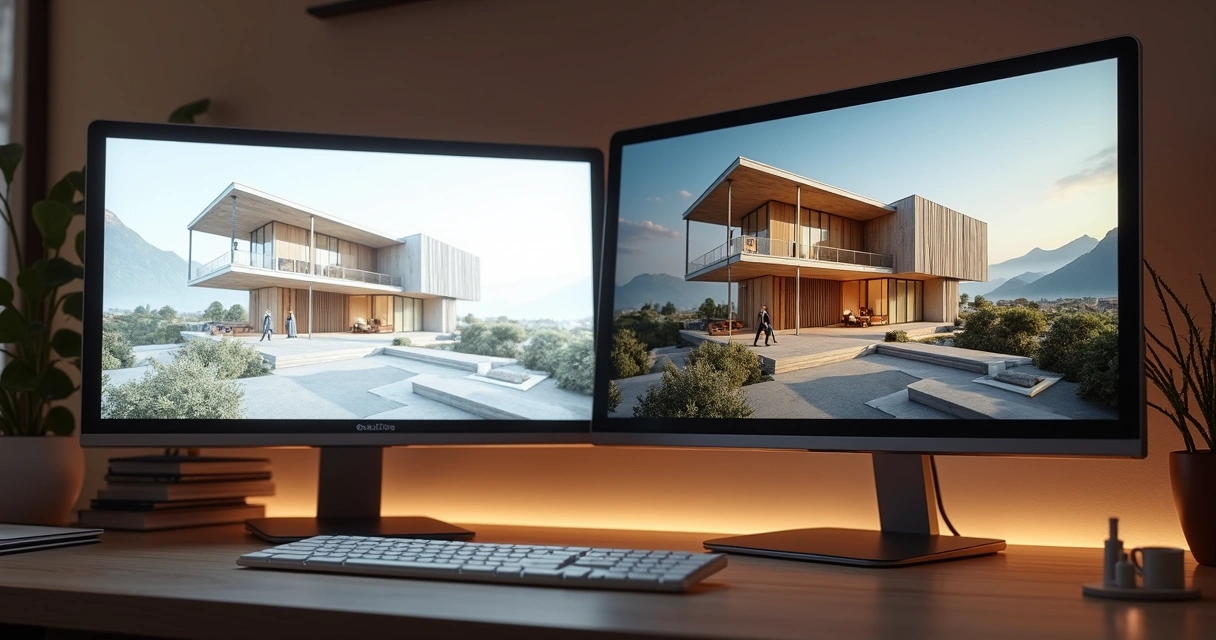
Cómo usar krea para proyectos reales: 5 casos prácticos
Conceptos rápidos para presentaciones
En la lluvia de ideas con los clientes, escriba «fachada residencial moderna, madera y hormigón, al final de la tarde» y obtendrá opciones en segundos. Sirve como material ilustrativo para moodboards o estudios iniciales.
Mejora los renderizados existentes
¿Tienes ese renderizado antiguo que está desactualizado? Sube, mejora el tamaño en alta resolución e incluso úsalo para banners o marcos de gran tamaño. Eso sí, no esperes que los detalles técnicos sean 100% fieles.
Generación de variaciones de diseño
¿Quiere probar varias versiones de fachada, ventana o paisaje? Usa el sistema de variaciones, ajusta los tonos, la vegetación o las texturas y compara los resultados uno al lado del otro.
Guiones gráficos para vídeos de arquitectura
Crea animaciones cortas navegando por el entorno del proyecto. Aunque es limitada en cuanto a los detalles, la función de vídeo incluye guiones gráficos y animaciones de presentación, lo que resulta ideal para «vender» tu propuesta desde el principio.
Texturas y materiales personalizados
Prueba con indicaciones como «textura de roca volcánica pulida, fotorrealista, iluminación lateral» y genera fondos o mapas de textura para composiciones en otro software.
Los 7 errores más comunes al usar krea (y cómo evitarlos)
Error 1: Intentar usarlo para todo
La tentación de hacer todo en un solo lugar es real. Resiste: el resultado no siempre cumple con los estándares más exigentes del mercado.
Error 2: ignorar las limitaciones de estilo
A veces, el estilo artístico de la IA no se relaciona con la sesión informativa del cliente. Revisa siempre antes de presentarla.
Error 3: No explorar los ajustes preestablecidos
Muchos ignoran los estilos prefabricados. Utilice los ajustes preestablecidos para acelerar el flujo de trabajo y descubrir enfoques hasta ahora poco probables.
Error 4: gastar créditos en pruebas innecesarias
Ten cuidado de no agotar toda la cuota disponible simplemente probando variaciones irrelevantes. ¡Planifica cada mensaje!
Error 5: Olvidar guardar la configuración
¿Has modificado la imagen y te ha gustado? ¡Hola! La plataforma no siempre conserva versiones temporales durante mucho tiempo.
Trucos de Krea: consejos avanzados que nadie te cuenta
Combinación de múltiples herramientas
Primero ensambla una imagen base, aplica escalado y, a continuación, crea pequeñas animaciones o renderizados 3D. La clave es usar cada función para lo que mejor sabe hacer.
Trucos rápidos para obtener mejores resultados
Escriba instrucciones claras, con detalles de color, estilo e iluminación. Luego pide variaciones: «versión nocturna», «con vegetación densa». Esto te ayuda a refinar sin gastar tantos créditos.
Optimización de los créditos mensuales
Distribuya su saldo a lo largo del mes. Utilízala primero para hacer bocetos y solo aplica la versión final mejorada a las versiones realmente aprobadas.
Integración con su flujo de trabajo actual
Incluso si trabajas con BIM, CAD, Sketch o herramientas tradicionales, las imágenes de Krea se pueden importar a paneles, pizarras y presentaciones, especialmente para esa fase inicial en la que el impacto visual cuenta más que la precisión de las mediciones.
Alternativas a Corea: cuándo buscar otras opciones
Para renderizados arquitectónicos profesionales
Si su demanda incluye imágenes ultrarrealistas, integración con proyectos CAD y vídeos animados de alta definición, Redraw ofrece resultados superiores a los de las soluciones genéricas, además de procesamiento en la nube y soporte dedicado.
Para necesidades de diseño específicas
Áreas como la moda, la joyería, los productos o la escenografía pueden preferir plataformas personalizadas en lugar de una IA «genérica» multipropósito, lo que garantiza la compatibilidad con las exigencias técnicas del segmento.
Herramientas gratuitas que complementan
Aprovecha el plan gratuito de Krea para realizar pruebas rápidas, pero evalúa herramientas como Redraw cuando necesites ir más allá de lo básico.
Preguntas frecuentes sobre Corea
¿Qué es Krea y para qué sirve?
Krea es una plataforma online basada en inteligencia artificial que permite crear imágenes, vídeos, modelos 3D con calidad superior e incluso generar composiciones visuales a partir de textos o imágenes. La utilizan arquitectos, diseñadores, estudiantes y creativos en general para acelerar la creación de conceptos visuales, presentar ideas rápidamente y mejorar archivos antiguos o simples.
¿Cómo usar Krea paso a paso?
Simplemente regístrese rápidamente en el sitio web oficial, acceda al panel, seleccione la herramienta deseada (imagen, vídeo, 3D, etc.), escriba un mensaje o envíe una referencia y espere a que aparezca el resultado en la pantalla. Puedes descargar la imagen, solicitar variaciones o aprovechar funciones como el escalado y la composición con el chat. Todo se hace en línea, directamente en el navegador.
¿Vale la pena invertir en Corea en 2025?
Depende de tu perfil y uso. Para aquellos que buscan agilidad en la creación de imágenes conceptuales, lluvias de ideas o presentaciones rápidas, sí, puede resultar interesante. Ahora, para proyectos arquitectónicos profesionales que necesitan precisión y fotorrealismo, se recomiendan más herramientas como Redraw. La relación costo-beneficio de Krea mejora para quienes aprovechan varias funciones del paquete.
¿Cuáles son las principales características de Krea?
Los aspectos más destacados son: generación de imágenes mediante IA a partir de texto, creación de vídeos animados, escalado de imágenes de hasta 22K, generación de modelos 3D sencillos, ajustes preestablecidos de varios estilos y un chat integrado para ajustes visuales. Todo a través de la web, sin instalación y con planes gratuitos y de pago para diferentes volúmenes de uso.
¿Krea es gratis o cuesta?
Tiene ambos. Es posible crear una cuenta gratuita con el derecho a disponer de créditos mensuales limitados (imágenes sencillas, vídeos cortos y ampliaciones básicas). Para demandas más altas, alta resolución sin marca de agua y funciones más avanzadas, hay planes de pago a partir de unos 85 reales al mes.
Conclusión: ¿Krea es para ti?
Si estás buscando una plataforma dinámica para probar ideas visuales en cuestión de minutos e impresionar a los clientes justo en el momento de hacer una lluvia de ideas, Krea realmente te lo ofrece. Su costo es razonable, la curva de aprendizaje es pequeña y las funciones cubren la mayoría de las demandas diarias de los estudiantes, los arquitectos en ciernes y los profesionales de la comunicación visual.
Sin embargo, si se centra en la excelencia gráfica, la fidelidad técnica o la integración con proyectos de CAD y Revit, se recomiendan más las plataformas especializadas, como Redraw. Krea AI ocupa un lugar como facilitador de la experimentación, pero cuando la entrega debe ser precisa y estar lista para la aprobación final, el especialista siempre destaca.
«Pruebe, juegue, invente: pero para obtener resultados profesionales reales, conozca mejor a Redraw y lleve su proyecto más allá del concepto».
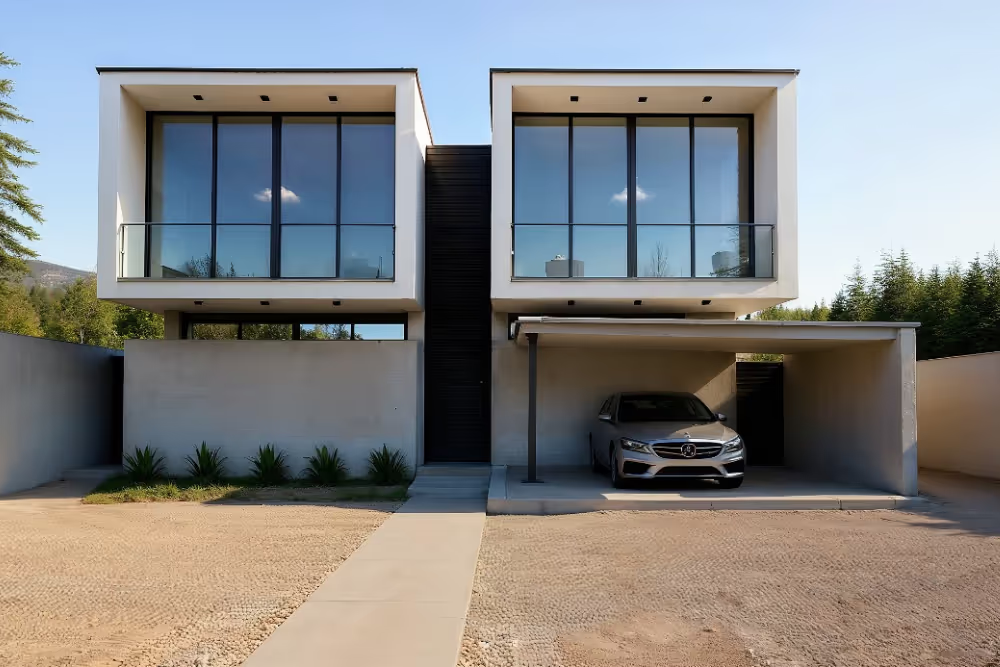
Render Arquitectura
Arquitectura de renderizado: cómo la IA está revolucionando la visualización de proyectos
La arquitectura de renderizado ya no es sinónimo de horas esperando a que tu PC dé ese suspiro final. Si aún esperas que tu ordenador no se bloquee en medio de ese renderizado arquitectónico 3D, prepárate para cambiar de opinión. Hoy, mientras leen este texto, los profesionales crean imágenes realistas de sus proyectos en minutos, no en días. Es inteligencia artificial haciendo lo que hasta ayer parecía imposible. Y para aquellos que buscan practicidad, Redraw ofrece una nueva forma de ver y mejorar la visualización arquitectónica, directamente desde el navegador y sin miedo a una pantalla azul. Si aún no lo has probado, vale la pena conocerlo.
Qué es el renderizado en la arquitectura y por qué debería importarle
El renderizado para arquitectura es ese paso mágico que transforma líneas y formas en escenas vívidas, llenas de textura y luz. No es solo vanidad visual, no. Una buena representación arquitectónica permite al cliente ver el proyecto antes de que se convierta en una obra, ahorra tiempo de explicación y aumenta el valor percibido del servicio. Y entre nosotros, nadie echa de menos ese 3D resistente y sin emociones de las versiones antiguas de AutoCAD.
El renderizado tradicional contra el renderizado con IA: la batalla que ya tiene un ganador
Tiempo de procesamiento: horas frente a minutos
Antes, renderizar la arquitectura 3D llevaba toda la tarde y había muchas ojeras que explicar. Ahora, las soluciones basadas en inteligencia artificial ofrecen resultados en cuestión de minutos. He visto cómo el café se enfría esperando a que salga un render, pero hoy eso suena casi gracioso.
Calidad: cuando «lo suficientemente bueno» se convierte en algo excepcional
La diferencia entre una imagen «buena» y una que impresiona al cliente radica en los detalles: luz, sombra, textura, reflejo. Con la IA, puedes pasar de lo razonable a lo increíble, incluso si no eres un artista de Photoshop.
Rentabilidad para las oficinas brasileñas
Quienes pagan las facturas lo saben: el renderizado tradicional es caro, tanto para subcontratar como para sobrecargar el ordenador de la oficina. Plataformas como Redraw cambian la factura, ya que todo el peso está en la nube. En otras palabras, tu PC te lo agradece y el financiero también.
Cómo hacer un renderizado arquitectónico en 2025: la guía definitiva
Preparar el modelo 3D (sí, sigue siendo importante)
Los milagros son inútiles. Modelo mal hecho, mal renderizado. Tómate un tiempo para cuidar las proporciones y la organización de las capas.
Ajustes que realmente importan
Lo más destacado son los materiales bien ajustados, la luz natural coherente y una buena cámara. No se pierda en detalles técnicos que solo sirven para bloquear la máquina.
El secreto de los profesionales: postproducción inteligente
Los toques finales de contraste, brillo y algunas modificaciones sutiles mejoran cualquier representación arquitectónica. No exageres la saturación, por favor.
El mejor software de renderizado para arquitectura: el ranking actualizado
V-ray: el veterano respetado
Ideal para quienes gustan del control absoluto hasta el más mínimo detalle, perfecto para proyectos más exigentes y profesionales con experiencia.
Lumion: la favorita del mercado
Ideal para quienes buscan resultados rápidos y escenas exteriores vibrantes, sin tener que pasar noches alterando los escenarios.
Twinmotion: lo gratuito que sorprende
Si el presupuesto es corto pero las ganas son grandes, Twinmotion impresiona por su facilidad de uso e integración con SketchUp.
Redibujar: cuando la IA se une a la practicidad
Redraw combina inteligencia artificial y comodidad en la nube. ¿La gran diferencia? Todo lo que necesitas es el navegador y el resto lo resuelve por ti, incluida la integración natural con SketchUp y Revit.
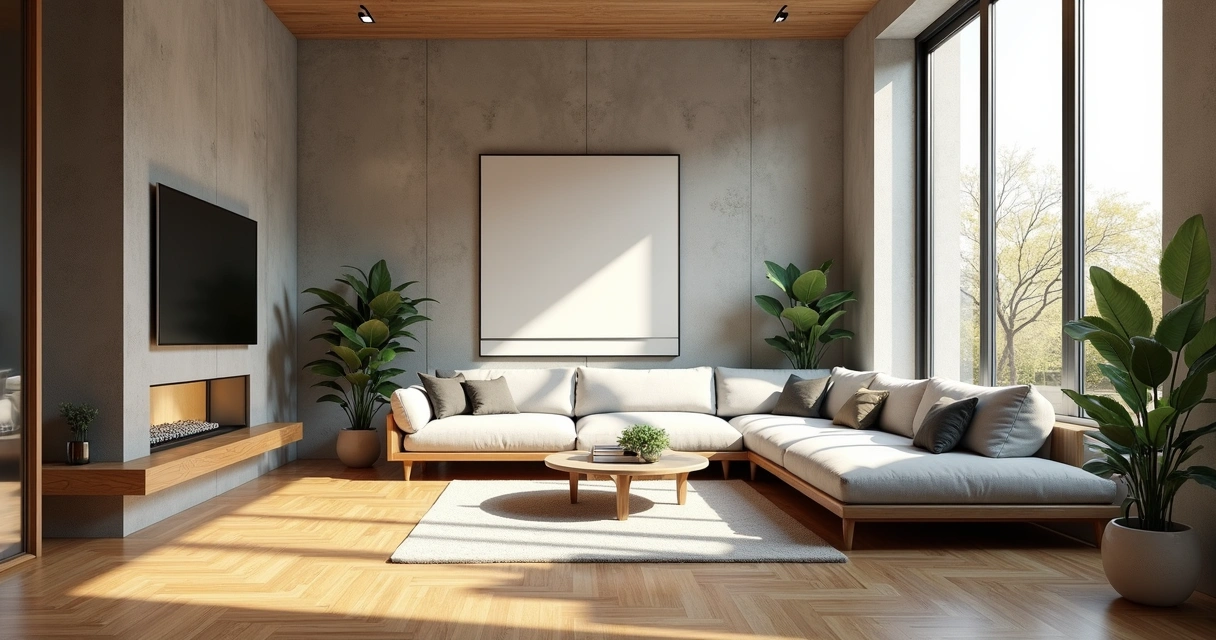
Renderización con IA: el futuro que ha llegado (y está en tus bocetos)
¿Cómo funciona el renderizado con inteligencia artificial?
La IA interpreta el modelo y ajusta los materiales, la iluminación y el escenario sin requerir horas de configuración manual. Parece magia, pero no es más que una tecnología bien aplicada.
Integración perfecta con SketchUp y Revit
Aquellos que ya están estresados por los complementos inestables lo apreciarán. Plataformas como Redraw funcionan con los principales programas de modelado, sin perder el tiempo y sin dramatismo.
Casos reales: del modelo 3D al renderizado en 10 minutos
Renderice en un tiempo récord. Intenta ver para creer.
Los clientes informan que ese proyecto que llevó una mañana ahora está listo en unos minutos.
¿Cuánto cuesta un renderizado arquitectónico en 2025?
Gráfico de precios del mercado brasileño
Los valores varían demasiado. El renderizado subcontratado, por ejemplo, oscila entre 180 y 800 reales por imagen acabada, según la complejidad.
Renderización subcontratada frente a renderización automática con IA
Al final del mes, el costo de mantener el trabajo por cuenta propia con IA se reduce drásticamente, especialmente en oficinas con un volumen medio o alto de proyectos.
Retorno de la inversión: cuando la tecnología se amortiza en 30 días
La ecuación es simple: más proyectos entregados en menos tiempo. Las plataformas en la nube, como Redraw, muestran una rápida amortización, a menudo en menos de un mes.
Flujo de trabajo completo: desde el boceto hasta el renderizado terminado
Paso 1: modelado optimizado para renderizar
Organice grupos, mantenga limpia la geometría. Cuando se trata de la fluidez de los procesos, menos es más.
Paso 2: aplicar materiales y texturas
Elige materiales y texturas realistas con la resolución adecuada. No sirve de nada renderizar en 3D una arquitectura hermosa y una textura borrosa.
Paso 3: Iluminación impresionante
Juega con la luz natural y artificial. Una luz bien ajustada evita incluso los proyectos más aburridos.
Paso 4: renderizado y ajustes finales
Revise los ángulos, mejore las exposiciones y prepare las imágenes para presentarlas al cliente. No está de más echar un vistazo final antes de enviarlas.
Render para la comercialización inmobiliaria: cómo vender antes de construir
Tipos de alquiler que venden bienes inmuebles
Interiores fotorrealistas, fachadas detalladas, imágenes nocturnas. Cada uno llega a un tipo de cliente diferente.
Renderización en 360° y visitas virtuales
Ofrecer experiencias inmersivas aumenta la participación. El cliente compra con los ojos y ya se imagina vivir allí.
Historias de éxito en el mercado brasileño
Las empresas y los profesionales han estado aumentando las ventas únicamente con renderizados de alta calidad. Hay personas que entregan la llave incluso antes de que comience el trabajo.
Preguntas frecuentes sobre el renderizado arquitectónico
¿Qué es el renderizado en arquitectura?
El renderizado en arquitectura es el proceso de transformar modelos digitales en imágenes realistas, simulando la luz, los materiales y las texturas para mostrar cómo se completará el proyecto. Ayuda a los clientes y a los equipos a comprender los detalles incluso antes de que comience la construcción.
¿Cuáles son los mejores programas de renderizado de 2024?
Entre los aspectos más destacados del año se encuentran V-Ray para obtener el máximo control, Lumion para obtener resultados rápidos, Twinmotion cuando el presupuesto es un desafío y Redraw para aprovechar la inteligencia artificial, la practicidad y la integración fluida con SketchUp y Revit.
¿Cómo elegir el software de renderizado?
Considera el tipo de proyecto, la facilidad de aprendizaje, la integración con el software de modelado que ya utilizas y tu presupuesto mensual. Si no quiere ser un quebradero de cabeza, Redraw es una opción práctica para empezar.
Renderización: ¿vale la pena invertir en complementos de pago?
Los complementos de pago suelen ofrecer mejores resultados, opciones de configuración avanzadas y un soporte de calidad. Si el objetivo es impresionar a los clientes y acelerar los plazos, invertir termina siendo una buena opción.
¿Dónde descargar el software de renderizado gratuito?
Algunas versiones básicas de software, como Twinmotion, se pueden obtener de forma gratuita en los sitios web oficiales de los desarrolladores. Descárguelo siempre de fuentes confiables para evitar problemas de seguridad.
Conclusión: el futuro de la visualización arquitectónica ha comenzado
Transformar tu proyecto en imágenes atractivas nunca había sido tan rápido, fácil y asequible. La representación arquitectónica con IA ya es una realidad y va mucho más allá de lo que imaginábamos hace unos años. Redraw está ahí para aquellos que quieren acelerar el proceso e impresionar sin problemas técnicos. Oh, ¿quieres ver que todo esto funcione en la práctica? Conozca Redraw y pruébelo en su propia rutina. Simplemente no vale la pena decir más tarde que nadie te lo dijo.
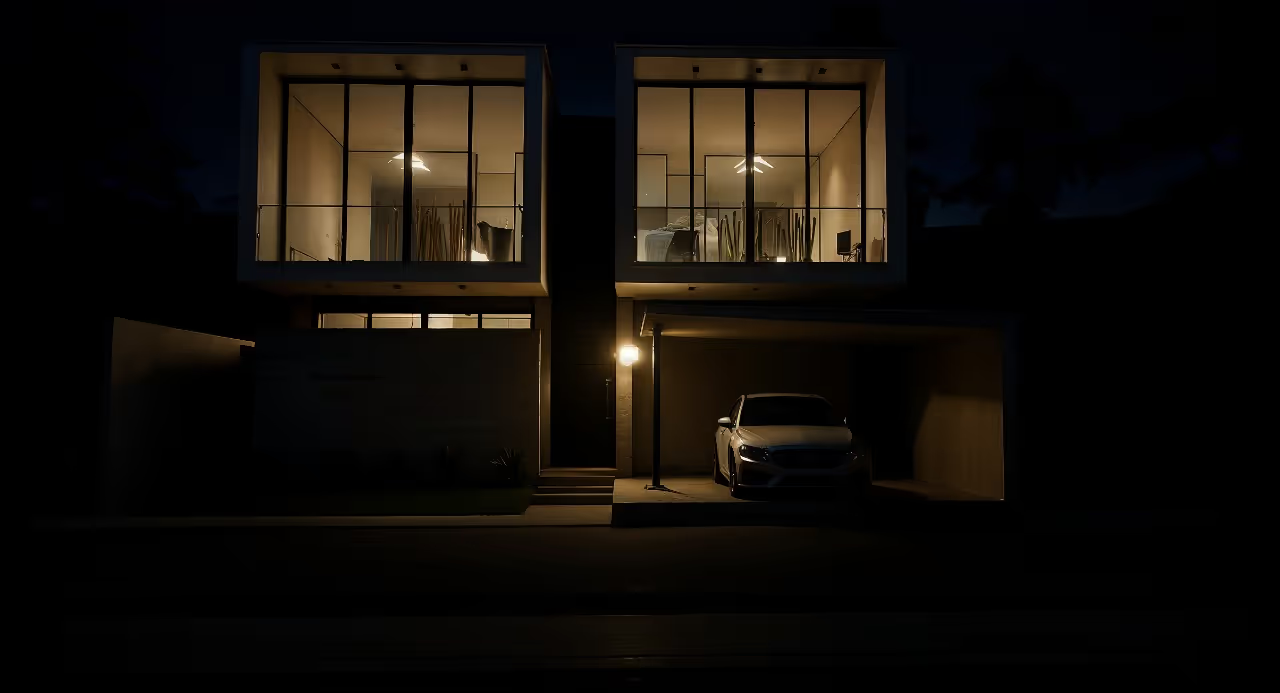
Imagen Renderizada
Transformación de presentaciones con imágenes renderizadas
Una imagen renderizada es la delgada línea que separa una presentación visual impecable de un simple proyecto técnico digital. Si nunca has perdido un cliente porque tu propuesta fue «un poco descarada» en la reunión, enhorabuena. Y si te pierdes, tranquilízate: hay una solución. Las imágenes de calidad fotorrealista ya no son el privilegio de quienes tienen ordenadores superpotentes o les queda mucho tiempo. Hoy voy a mostrarte cómo cambió eso, especialmente con el avance de la inteligencia artificial en plataformas como Redraw. Prepárate para decir adiós cortésmente a esas imágenes borrosas e inserta renderizaciones profesionales en tus proyectos, sin dolor de cabeza y con un toque de humor. ¿Has pensado alguna vez en presumir de tu próximo proyecto con un realismo envidioso? Entonces sigue leyendo. Oh, te lo digo: prueba Redraw al final del artículo y dame las gracias más tarde.
Imagen renderizada: qué es y por qué es importante
¿Conoces la diferencia entre mirar una planta garabateada y tener ganas de vivir allí? Ese, querido colega, es el mérito del renderizado digital. En el mundo de la arquitectura, la ingeniería y el diseño de interiores, una imagen realista transmite confianza, genera deseo y transforma la percepción del proyecto por parte del cliente.
No es solo dibujar, es emoción en píxeles.
La representación no solo representa el proyecto, sino que presenta el concepto, refleja el entorno e incluso resuelve los conflictos antes de que alguien ponga sus manos en el cemento.
Cómo valora una imagen renderizada los proyectos arquitectónicos
Si alguna vez le has mostrado a un cliente un plano de planta esperando emoción y has recibido simplemente un «oh, genial» a cambio, no estás solo. Las representaciones de alta calidad hacen que el proyecto sea más comprensible, comercializable y relevante. Muestran materiales, iluminación, volúmenes y detalles que escapan al 2D. Y no es solo para impresionar, ¿verdad?
- Facilitan la toma de decisiones. Es más fácil decirlo si te gustó el revestimiento con una imagen detallada.
- Reducen la repetición de trabajos. Ves el error antes de cometerlo.
- Añaden valor a su cartera. Sí, ese Instagram olvidado se merece una representación ordenada.
Al final, una imagen detallada no solo representa bien el proyecto, sino que también lo explica sin necesidad de un título.
Diferencia entre una imagen 3D normal y una imagen renderizada
Mucha gente piensa que el modelado 3D es suficiente, pero un modelo sin el acabado final es como un pastel sin revestimiento. El 3D normal ofrece formas y superficies. El renderizado, a su vez, aporta vida: luz, reflejos, texturas, sombras e incluso ese toque mágico al escenario.
En la práctica:
- Modelado 3D tradicional: Estructura, proporción, geometría. Sirve de base, pero es «crudo».
- Imagen renderizada: Realismo, atmósfera, opciones visuales. Todo lo que hace brillar la vista.
Para el profano, ver el proyecto renderizado es casi como visitar la futura propiedad. Y para el profesional, es la respuesta a casi todas las preguntas de los clientes sobre el aspecto y el acabado.
Herramientas para generar imágenes renderizadas
Plugins tradicionales (V-Ray, Lumion, Enscape)
Sí, existen los métodos tradicionales para crear renderizados. Plugins instalados en su ordenador que interpretan el modelado y procesan la imagen fotorrealista. Funcionan, pero a menudo requieren una máquina poderosa, una paciencia infinita y una pizca de fe. Cualquiera que haya pasado horas esperando a que ese nivel alcance el 100% sabe de lo que hablo.
- Curva de aprendizaje considerable.
- La configuración de la luz, los materiales y las cámaras requiere experiencia.
- Dependencia directa de la capacidad del hardware. Si tu PC falla en Instagram, olvídate de renderizar en Full HD.
Soluciones de IA como Redraw
La nueva generación llegó para desafiar a quienes pensaban que rendirse era un sufrimiento obligatorio. Las plataformas basadas en inteligencia artificial, como Redraw, ofrecen la posibilidad de transformar bocetos y modelos básicos en imágenes realistas, directamente desde el navegador y sin instalar nada. Aquí el procesamiento se realiza en la nube, por lo que «mi portátil es débil» ya no es una excusa.
- Agilidad: el tiempo de espera reinventa el concepto de «en segundos».
- Interacción amistosa: basta con enviar archivos o incluso describir el entorno en texto.
- Calidad compatible con las mejores del mercado. Y sin ningún antivirus que haga ruido.
La propia Redraw también brinda soporte personalizado si esa desesperación llega a las 23:00 del día anterior al parto. Sí, mi propia experiencia.
Cómo crear una imagen renderizada mediante IA
¿Quieres renderizar sin dramatismo? Prepara tu archivo 3D, o incluso un boceto, y súbelo a la plataforma online. En el caso de Redraw, ni siquiera necesitas descargar nada. También puedes describir el espacio en texto, tal como lo harías en una sesión informativa para un cliente. La IA interpreta y devuelve la escena terminada, con iluminación, materiales y ambiente.
- Organice su archivo: limpie las capas, defina los volúmenes, separe los elementos principales.
- Envíelo a la plataforma: puede ser un archivo 3D, una imagen estática o una descripción escrita.
- Elija el estilo: residencial, corporativo, moderno, clásico, dé preferencia al estilo del proyecto.
- Revisa el resultado: ajusta los parámetros si es necesario, cambia los materiales o la iluminación específicos.
- ¡Listo! El renderizado final entregado, listo para ser enviado.
El secreto está en la claridad de la información inicial. Cuanto mejor sea la entrada, mejor será la salida. A veces, la IA es tan sorprendente que parece magia, pero te garantizo que no es brujería: en realidad es tecnología.
Tiempo promedio, calidad y esfuerzo computacional
¿Cansado de ver que el ventilador del portátil casi despega durante el renderizado? Con las soluciones basadas en la nube y la inteligencia artificial, como Redraw, quien hace el esfuerzo es un poderoso servidor al otro lado del planeta. ¿Resultado?
- Imágenes realistas entregadas en unos segundos o minutos.
- No se bloquea, se reinicia ni se asusta con la factura de energía.
- Alta definición independientemente del hardware del usuario.
Incluso los proyectos complejos, con muchos detalles, se pueden «renderizar» sin esa espera interminable. Si alguien dice que renderizar es sinónimo de sufrimiento, es posible que sospeche.
Cómo aplicar una imagen modelizada a la presentación de un proyecto
Mostrar solo el plano de planta en la reunión del cliente es cosa del pasado. Las representaciones realistas abren las puertas a nuevos argumentos de venta, facilitan los debates y encantan incluso a quienes no entienden nada de arquitectura.
- Presentaciones digitales: Muestre el entorno en múltiples perspectivas y condiciones de iluminación.
- Vídeos animados: Transforma imágenes fijas en animaciones atractivas, explicando el proyecto con movimiento.
- Material impreso: Los portafolios cobran nueva vida con imágenes fotorrealistas.
- Redes sociales: Se garantiza que una imagen hermosa gustará. Influya en los tomadores de decisiones sin tener que alzar la voz.
El cliente verá el proyecto listo incluso antes de colocar el primer ladrillo. ¿Quién lo hubiera imaginado hace veinte años?
Preguntas frecuentes (FAQ)
¿Qué es una imagen modelizada?
Una imagen renderizada es la representación visual de un proyecto 3D, convertida para que parezca una foto real. Se crea a partir de modelos digitales, aplicando materiales, luces, sombras y efectos que simulan el mundo real. De este modo, el proyecto cobra vida y puede presentarse de forma convincente y atractiva a los clientes o socios.
¿Cómo crear imágenes renderizadas por IA?
El proceso es sencillo: basta con preparar el archivo 3D o un boceto, subirlo a una plataforma de inteligencia artificial como Redraw y, si lo deseas, describir el espacio mediante texto. La IA interpreta estos datos, aplica configuraciones de materiales, iluminación y ambientes. En unos minutos, devuelve imágenes realistas listas para su presentación. La clave está en detallar bien la información enviada. Así, la máquina lo entiende (casi) todo.
¿Cuánto cuesta una imagen modelizada?
Los valores varían mucho. Las soluciones tradicionales pueden requerir licencias costosas y ordenadores potentes, además del tiempo del profesional implicado. Las plataformas de suscripción en línea, como Redraw, ofrecen planes o paquetes mensuales a pedido, lo que ofrece un buen equilibrio entre costo y beneficio. Al final, es más barato que comprar una tarjeta gráfica nueva solo para renderizar.
¿Vale la pena usar la IA para renderizar?
Merece la pena, y mucho. La inteligencia artificial reduce el tiempo, simplifica los procesos y ofrece una calidad competitiva con la mejor del mercado. Para aquellos que no tienen el tiempo (o la paciencia) para trabajar con configuraciones complejas, la IA representa una verdadera ganancia. Pruébalo para no querer volver atrás.
¿Dónde encontrar las mejores imágenes renderizadas?
La respuesta rápida es: donde haya tecnología de vanguardia, como soluciones basadas en inteligencia artificial. Las plataformas especializadas, como Redraw, reúnen ejemplos de renderizados modernos y te permiten crear tus propias imágenes realistas de forma sencilla, rápida y sin una rigidez excesiva. Vale la pena echarle un vistazo y probarlo por tu cuenta.
Haga evolucionar su renderizado con Redraw
Ha llegado el momento de retirar las excusas, el ordenador se estropeó y pasaron las noches esperando un improbable regreso. Con herramientas impulsadas por la inteligencia artificial, como Redraw, el proceso se vuelve directo, visualmente impactante y, sinceramente, incluso divertido. Así que, si quieres transformar tus proyectos en experiencias que nadie cuestione, no te limites a la teoría. Prueba Redraw y descubre cómo se puede crear una imagen realista en segundos, sin drama ni misterio. Ahora es tu turno de sorprender a tu próximo cliente.


O ecossistema de IA para arquitetos








Alguns exemplos
Resultados que impressionam
Esses são alguns dos resultados que vários de nossos clientes conseguiram utilizando o Redraw