

Use AI to delight your customers, sell more, and make your images and videos stand out in ads and marketplaces.



Guía completa de cómo renderizar en SketchUp con IA, directamente en el navegador, sin plugins complejos ni máquinas potentes.
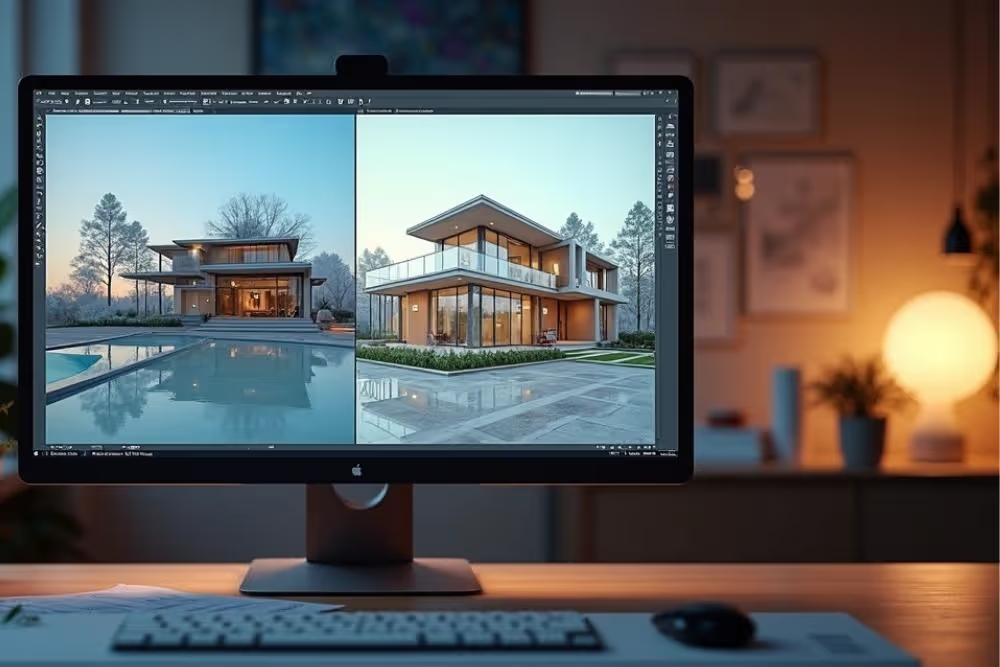
Redraw
Comece hoje mesmo a transformar os seus projeto usando o Redraw.



Cómo renderizar en SketchUp nunca ha sido tan simple o rápido. Si antes era sinónimo de dolor, sudor frío y noches despejadas con el ordenador casi en llamas, ahora solo unos pocos clics y listo, aparece una imagen digna de «guau». Hoy ya no tienes que rezar para que el renderizado termine antes de que se acabe el café. En este artículo, muestro cómo es posible crear imágenes realistas directamente desde SketchUp, desde los métodos clásicos hasta la magia de la inteligencia artificial. Y, sin embargo, por supuesto, presento soluciones como Redraw, la plataforma que promete renderizados superrápidos directamente desde el navegador, sin instalación ni complicaciones. ¿No lo crees? Da los siguientes pasos, pruébalo y disfruta, es posible que no quieras volver a conocer complementos gigantes.
Si buscas practicidad, hermosos resultados visuales y mucho tiempo, querrás echar un vistazo a Redraw.
Ya no tendrás que esforzarte más para renderizar en SketchUp.
Incluso parece una pregunta retórica. Pero la verdad es que cada vez más clientes quieren ver, no solo imaginar. Mostrar el proyecto en SketchUp en 3D es impresionante, pero la diferencia entre un modelo sin procesar y una representación realista es el tamaño de la distancia entre «ok» y «wow».
Si alguna vez te has encontrado presumiendo de esa modelo gris opaca y escuchando un «Entonces, ¿va a seguir siendo así?» , es hora de ir un paso más allá. Dominar el renderizado significa ahorrar tiempo para la aprobación, deleitar a los clientes, valorar tu cartera y evitar que tu equipo tenga que reunirse eternamente intentando explicar la luz y la textura con palabras.
Aprender a generar imágenes realistas en SketchUp ya no es algo nuevo. Se convirtió en una herramienta de trabajo incluso para aquellos que nunca fueron fanáticos de la tecnología.
La historia del buen renderizado comienza en SketchUp, antes de cualquier exportación o uso de la IA. Si el modelo 3D es desordenado, está lleno de superficies invertidas y caras «perdidas», el resultado final será cuanto menos dudoso. Y nadie quiere avergonzarse (o al menos, yo no quiero).
Ese es ese detalle molesto con el que a nadie le gusta perder el tiempo, pero que salva vidas en el futuro.
Antes de salir haciendo clic en «renderizar», piense:
Defina escenas en SketchUp, ajuste el campo de visión y ajuste la altura de la cámara. A Render le encanta cuando te esfuerzas un poco más en esta etapa.
Una plantilla limpia realiza la mitad del renderizado por sí sola.
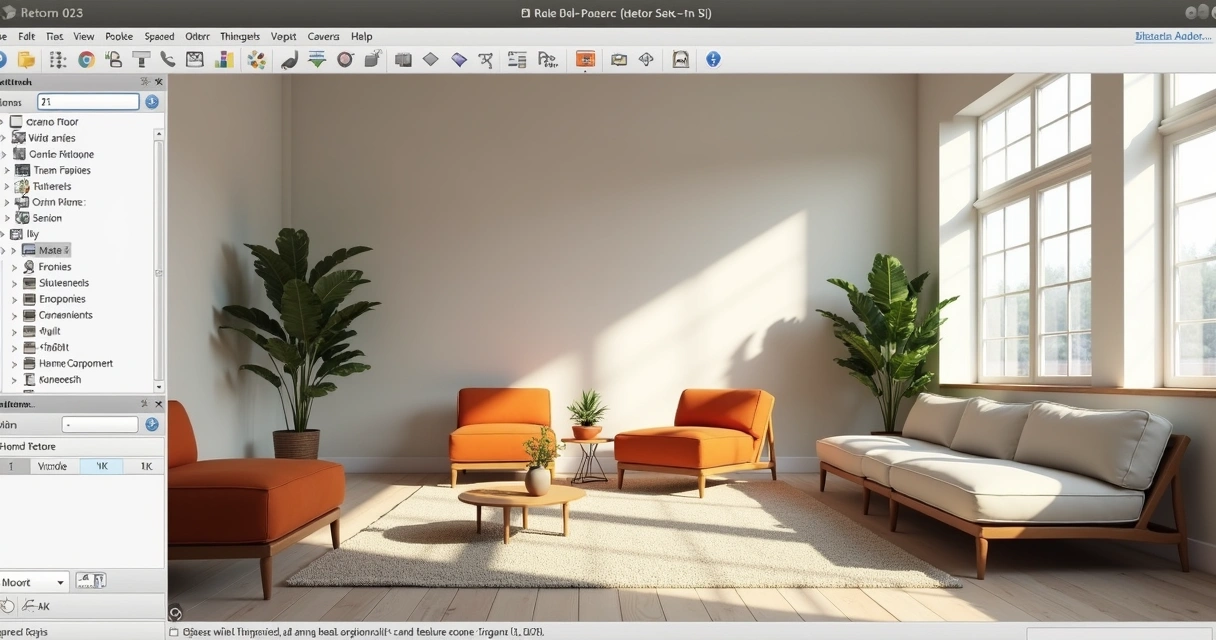
Si un proyecto bien hecho está a mitad de camino, elegir la herramienta de renderizado es la otra mitad. Aquí, la necesidad es la que manda: puede que alguien solo necesite una vista previa, otro quiera algo casi indistinguible de una foto.
Sí, algunas personas todavía se preguntan: «¿SketchUp por sí solo no hace un renderizado realista?» Bueno, el programa incluso exporta imágenes en formato PNG o JPEG con el comando Exportar, pero lo máximo que puedes conseguir son sombras, estilos estilizados y algunas líneas más bonitas.
El aspecto es interesante para bocetos digitales o presentaciones rápidas. Pero si la idea es mostrar el acabado, el brillo del suelo y el reflejo del vidrio, necesitarás algo más que lo básico.
Conclusión: Native solo es adecuado para presentaciones rápidas o bocetos artísticos.
Aquí comienza ese juego de «cuanto más, mejor ¿o solo se complica?». Hay varios plugins famosos integrados en SketchUp, con controles avanzados para materiales, luces, cámaras y efectos especiales.
Pero para muchos, la pesadilla es real: menús extensos, opciones que incluso los programadores pasan por alto y renderizados que consumen mucho tiempo y roban calidad de vida. Entonces surge la pregunta: ¿no hay un camino más sencillo?
Hasta hace poco, el renderizado de alta calidad era una mezcla de arte, paciencia y hardware. Con la IA, la historia cambió: basta con exportar el modelo (¡o incluso un boceto!) , envíalo a la nube y deja que el servidor trabaje por ti.
Volver a dibujar entra en este escenario como una opción para arquitectos, diseñadores, ingenieros, empresas e incluso para aquellos que recién comienzan. ¿Uno de los diferenciales? Los renderizados se terminan en segundos, directamente en el navegador, con el derecho de transformar dibujos simples en imágenes realistas o vídeos animados.
Y si el renderizado pasó a ser «hacer clic, cerrar», ¿por qué complicarlo más?
Mira hacia el futuro: deja que la IA sufra por ti.
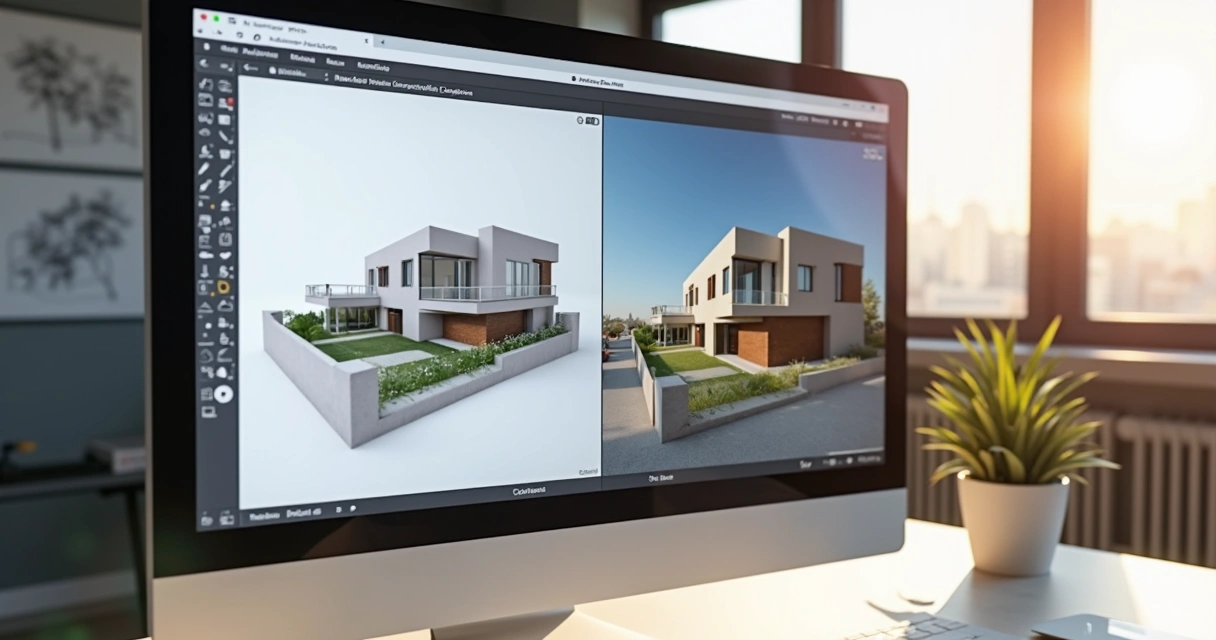
Puedes dar un suspiro de alivio: sí, puedes generar imágenes increíbles sin necesidad de instalar ningún plugin. «¿Qué te parece eso?» , simple, utilizando soluciones en línea, como Redraw, que prescinden de la antigua lista de requisitos de hardware y versiones de SketchUp. El flujo es más sencillo de lo que parece:
Este proceso es ideal para quienes:
Menos tiempo de preparación, más tiempo de presentación.
Puede que hayas notado que la diferencia entre un renderizado que parece haber sido realizado en 2005 y otro que impresiona está en los detalles: luz, materiales, textura y ángulo de cámara.
La IA sabe cómo trabajar con la luz, pero ayuda mucho cuando ya estás orientando la escena de la manera correcta.
Justo lo necesario: luz, textura, ángulo y... se acabó.
Ahora llegamos a ese punto controvertido: «¿Cuánto tiempo lleva renderizar en SketchUp?». Honestamente, depende. Con los complementos clásicos, puede variar de minutos a horas, especialmente si la configuración no es perfecta. Pero puedo decir que con una IA similar a la de Redraw, es posible recibir imágenes listas en segundos o, como máximo, en unos minutos, incluso para proyectos grandes.
Consejos para acelerar el renderizado:
Por último, desarrolla un flujo de trabajo: modela, haz el primer renderizado rápido, ajusta la luz y los materiales, refina, solo renderiza en alto en el último paso. Evite perder tiempo y paciencia.
El renderizado inteligente es un salvavidas.
El renderizado en SketchUp es el proceso de generación de imágenes realistas a partir del modelo 3D realizado en el propio programa. El modelo, que normalmente es simple y «seco», se simula con luces, sombras, texturas y materiales para que aparezca como una foto real del proyecto construido. Hay métodos con complementos, exportación manual y nuevas opciones de IA, como las que ofrece Redraw, que hacen que todo sea más práctico.
Puedes renderizar un proyecto de varias maneras: usando complementos adjuntos a SketchUp que permiten ajustes detallados de la luz, los materiales y la cámara; exportando imágenes desde el propio SketchUp (bastante limitado); o usando plataformas de inteligencia artificial, como Redraw, donde solo tienes que enviar el archivo del modelo y recibir el renderizado en unos pocos clics. Lo importante es limpiar siempre el modelo con antelación para evitar problemas.
Los complementos de renderizado tradicionales funcionan bien para aquellos a los que les gusta personalizar todo, pero pueden resultar engorrosos y requieren una computadora potente. Las alternativas modernas y rápidas incluyen herramientas basadas en la nube con inteligencia artificial, como Redraw, que ofrece un renderizado sencillo sin necesidad de instalación. Lo ideal es probar las opciones y ver cuál se adapta mejor a tu flujo de trabajo y tipo de proyecto.
El renderizado más simple, mediante la exportación directa de imágenes desde SketchUp, es gratuito pero limitado, no genera imágenes realistas, solo bocetos mejorados. Los complementos de pago y las plataformas de inteligencia artificial, como Redraw, ofrecen planes con funciones avanzadas, pero generalmente permiten realizar pruebas iniciales o planes asequibles. Vale la pena considerar que el ahorro de tiempo suele compensar cualquier inversión.
El secreto de un renderizado de calidad reside en tres pilares: un modelo bien organizado (sin geometrías perdidas ni caras invertidas), una elección cuidadosa de las texturas y los materiales (alta resolución, escala correcta) e iluminación diseñada con SketchUp. Las plataformas de IA modernas, como Redraw, ya lo hacen mucho más fácil, pero no hay magia que haga milagros con un mal modelo. Haga todo lo posible para prepararse, elija la plataforma adecuada y el resto es cuestión de ajustes finales.
Ahora que has descubierto cómo renderizar en SketchUp de una forma fácil y agradable con la ayuda de la inteligencia artificial, como la que ofrece Redraw, no tendrás que conformarte con menos. En lugar de perder horas preciosas trabajando con complementos complicados y configuraciones complejas, elige una solución que sea rápida, eficiente y que esté totalmente alineada con las necesidades del siglo XXI.
A veces lo único que necesitas es un simple clic. O una plataforma en la nube que funcione para usted. O tal vez solo un poco de coraje para probar algo nuevo. No te limites a la teoría: prueba Redraw, verás cómo tu proyecto cobra vida en cuestión de segundos y únase a miles de profesionales que ya han dejado atrás los desafíos del renderizado.
El futuro del renderizado está ahora al alcance de tu mano, directamente desde tu navegador.
Ahora es tu turno: ¿quieres visualizar tu idea transformada en una imagen realista? Conozca Redraw, impresione a sus clientes y tómese su tiempo para crear más y explicar menos.
La IA que transforma la forma de crear proyectos de arquitectura, ingeniería y diseño.
Redraw ai solutions LLC