
Autor
Alexandre Kuhn
Co-founder and marketing director



Modelo 3D mal preparado gera render mediano, e a culpa não é da IA. Veja como otimizar o SketchUp em 5 minutos para renderizar com IA do jeito certo.
Redraw
Comece hoje mesmo a transformar os seus projeto usando o Redraw.



O boom das IAs trouxe um volume enorme de profissionais gerando imagens com inteligência artificial. Só que a maioria pula a etapa mais importante: preparar o modelo 3D antes de renderizar.
O resultado? Renders medianos. Texturas estouradas. Ângulos sem sentido. E a culpa não é da IA.
Neste guia você vai ver, na prática, como otimizar seu modelo 3D no SketchUp para tirar o máximo da renderização com IA. E o melhor: as mesmas dicas funcionam para Revit, ArchiCAD e Promob.
Veja essa imagem. É o típico print tirado do SketchUp, sem nenhuma preocupação com ângulo, iluminação ou detalhes. Elementos flutuando, texturas fora de escala. Cenário clássico.
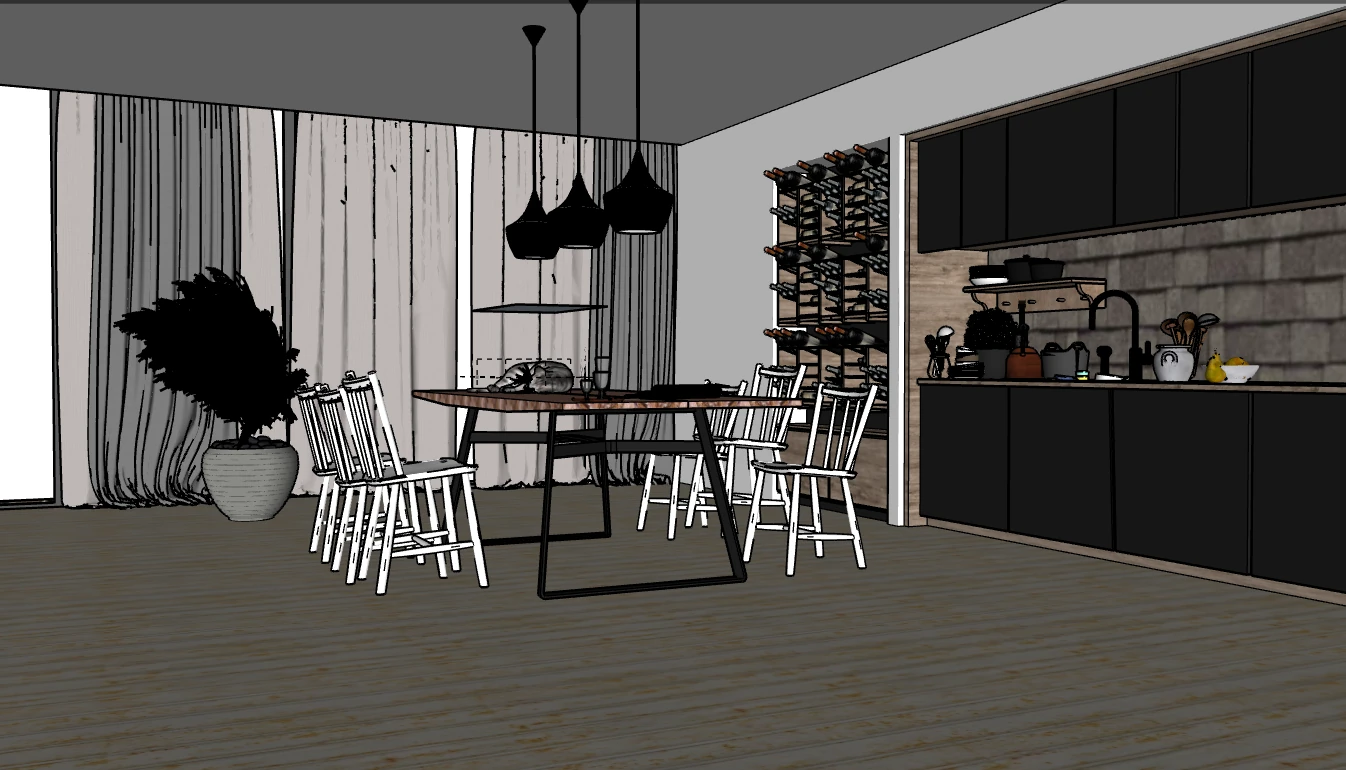
Mesmo usando modelos avançados de IA para renderização, como o Redraw v4 Lumi, o resultado com esse tipo de imagem não vai ser bom. Não existiu nenhum cuidado na hora de preparar a modelagem.
O que tem de errado nessa imagem?
Ângulo de câmera aberto e mal posicionado. Blocos de vegetação totalmente escuros, sem condizer com a vegetação escolhida. Texturas do chão, mesa e parede da cozinha fora de escala, longe do que vai ser executado. Cadeiras com modelagem ruim e sem texturas.
Esse é o caso típico de render com IA meia boca. Mas tem salvação. Com 5 minutos de otimização, o resultado muda completamente. Veja o processo.
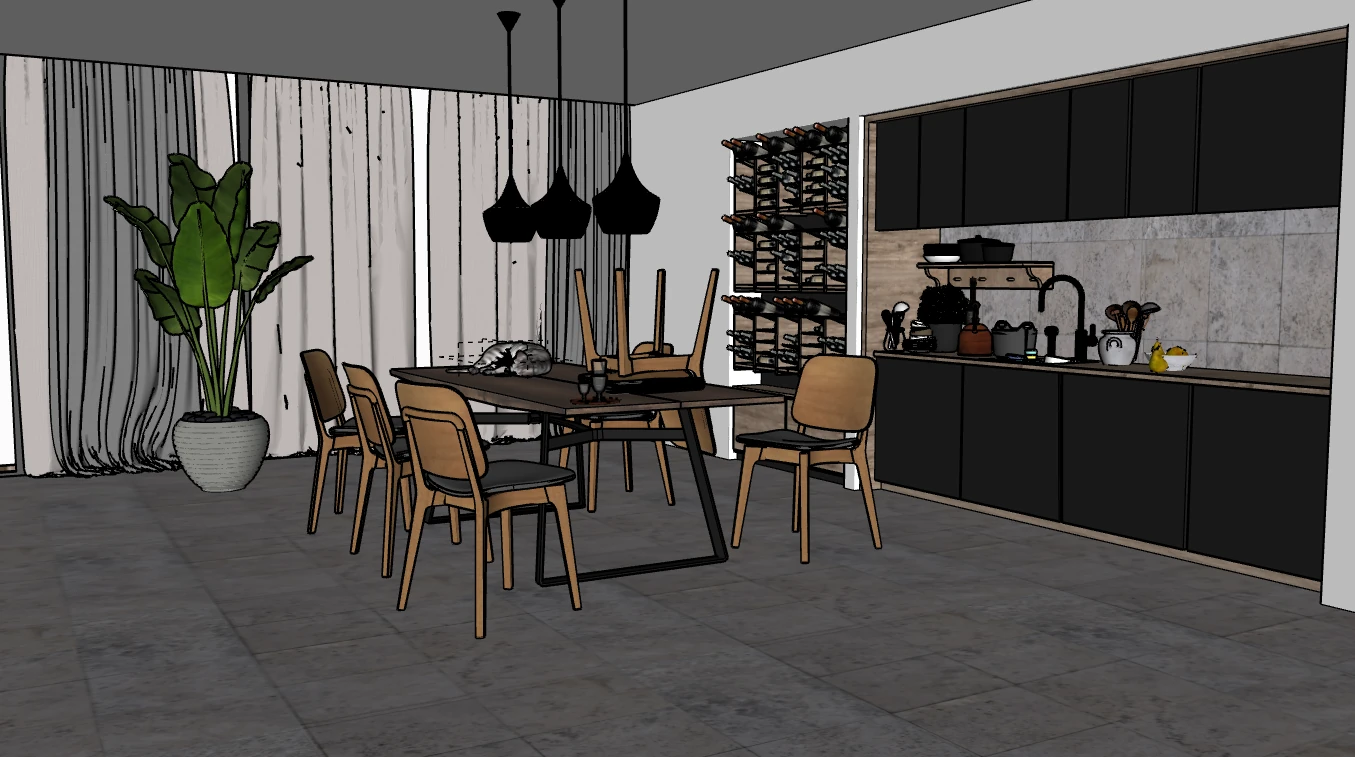
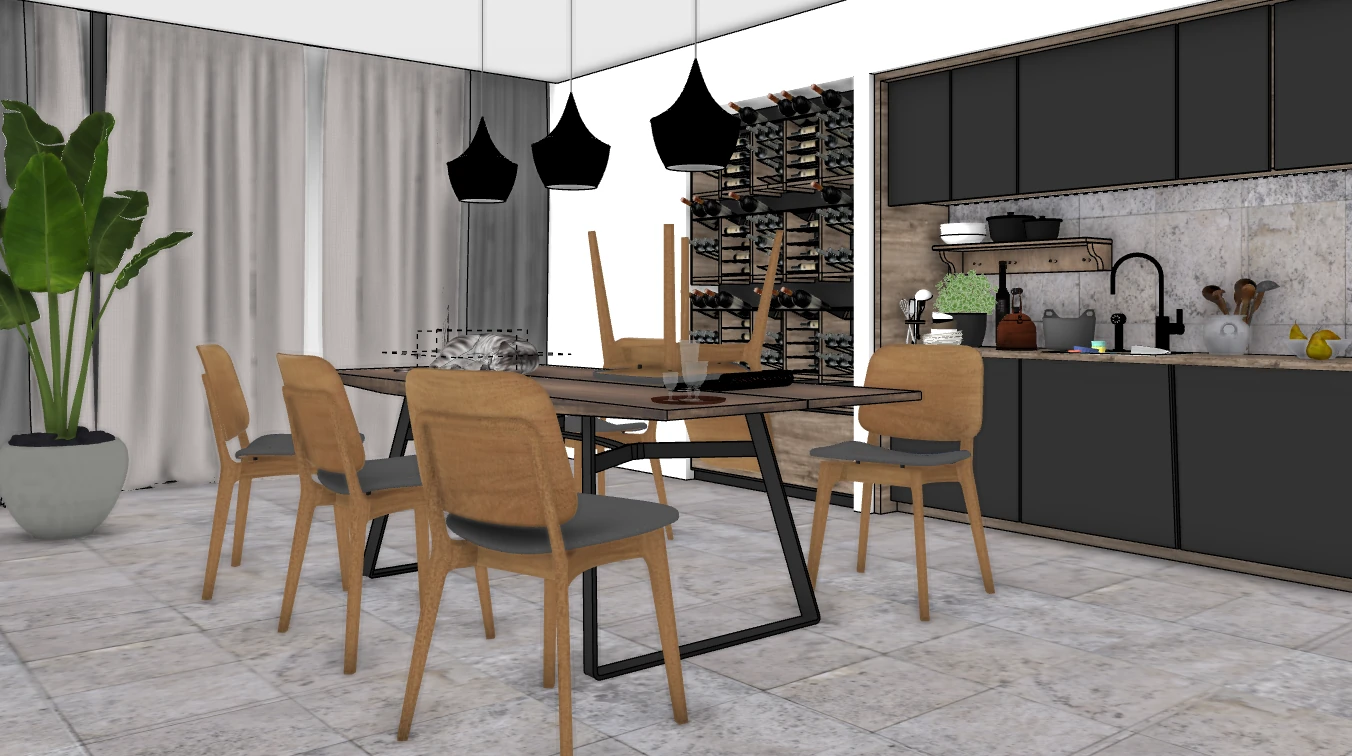
O que foi feito aqui? Remoção dos blocos ruins: vegetação escura, cadeiras feias e elementos flutuando. Texturas novas que fazem sentido para o projeto, na escala real. Piso trocado, parede trocada, mesa trocada. Tudo o mais próximo possível da execução real do projeto.
Parece pouco, mas só essa limpeza já muda o resultado da IA drasticamente.
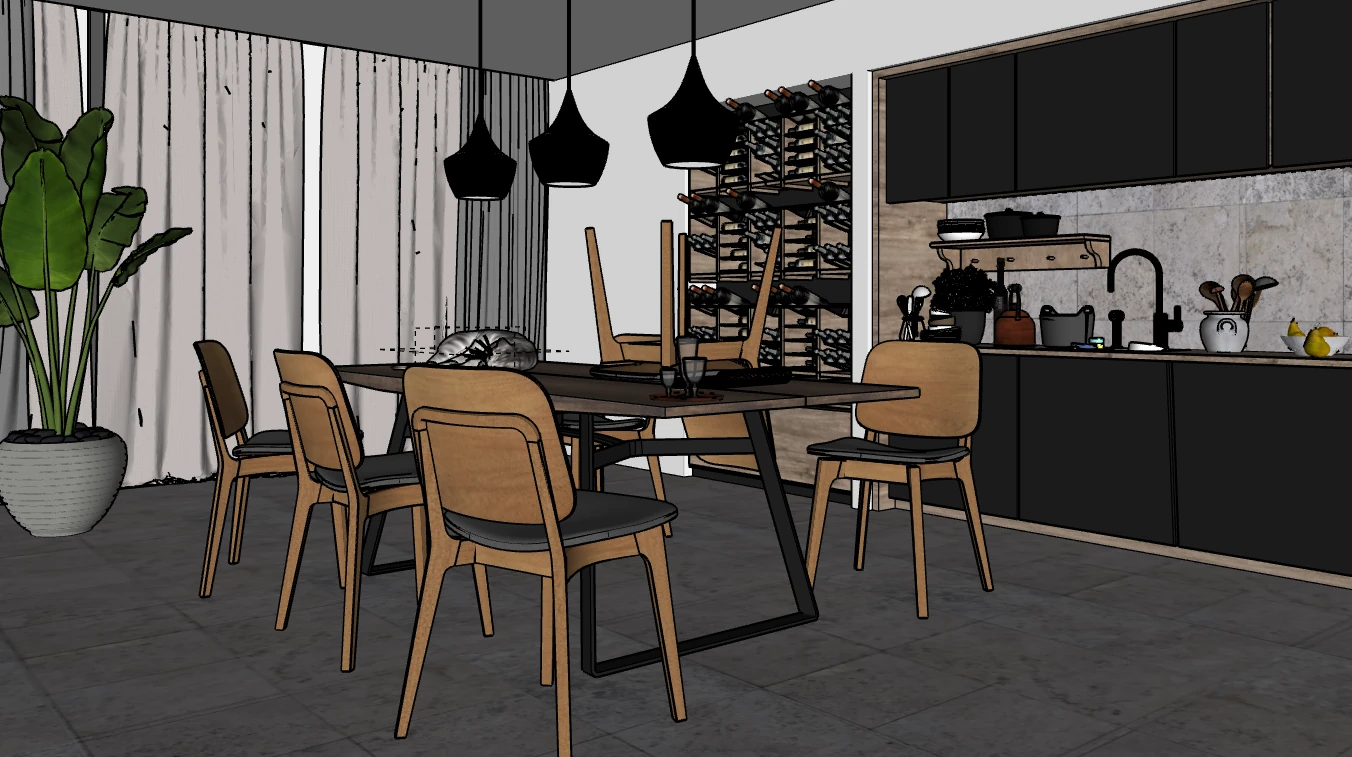
Ajuste de câmera para valorizar a cena. Feche a lente para algo entre 30mm e 60mm, e enquadre os elementos com intenção. Pense como um fotógrafo: o que você quer que o cliente veja primeiro?
Um bom ângulo de câmera é a diferença entre um render que parece amador e um que parece de revista.
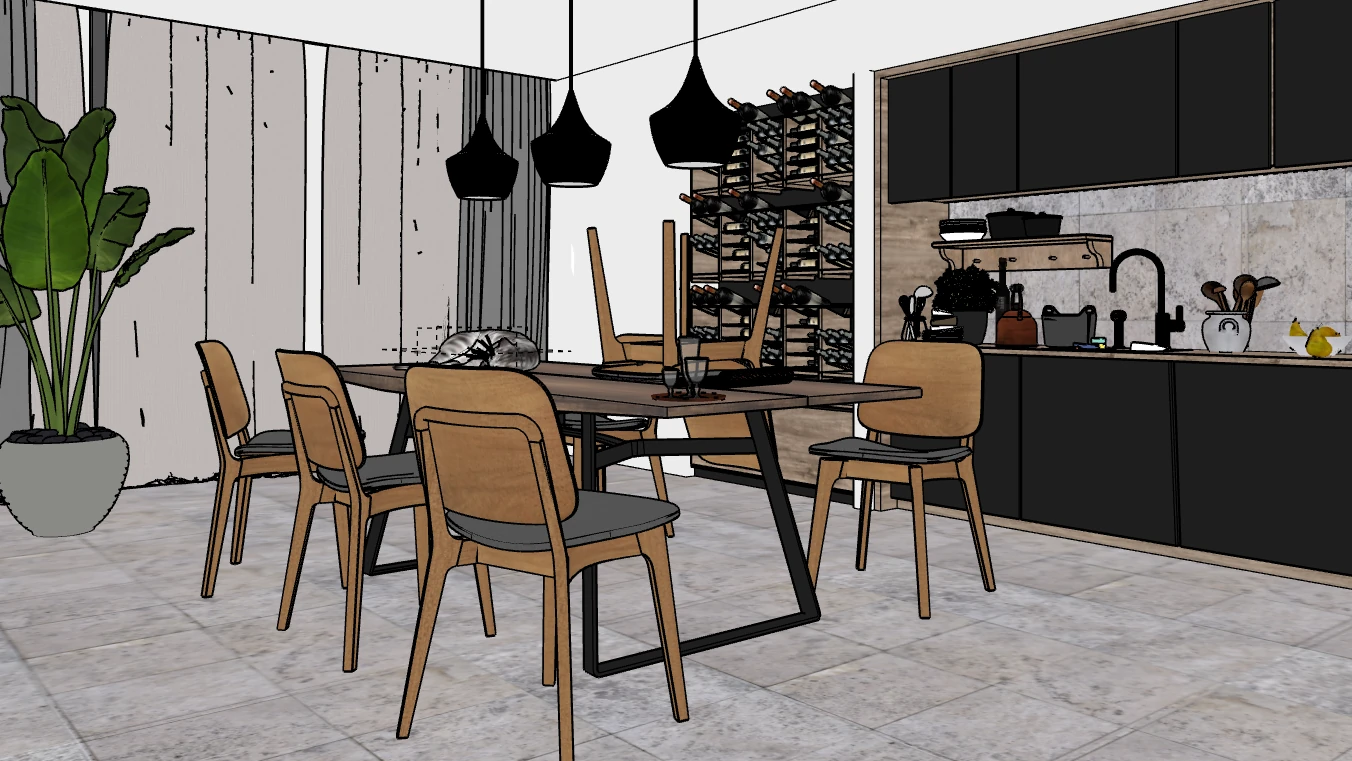
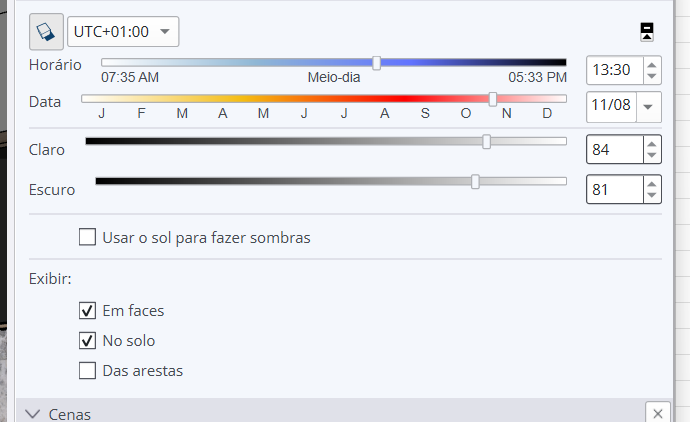
Ative a Luz e Sombra do SketchUp. Configure os claros e escuros para maior nitidez da cena, fazendo com que ela penda mais para o claro. Assim as texturas ficam valorizadas e a IA consegue interpretar melhor cada material.
Opcional: desative a opção "Em faces" da iluminação no SketchUp.
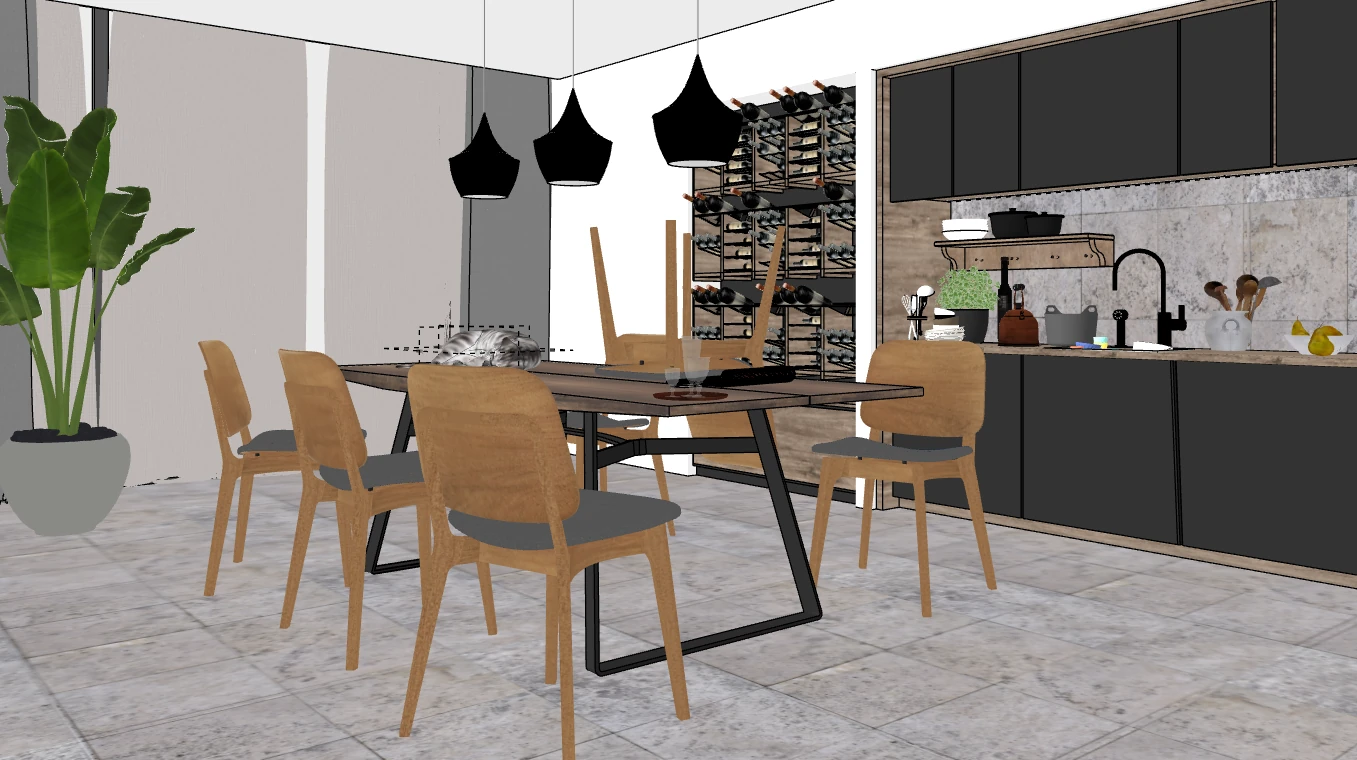
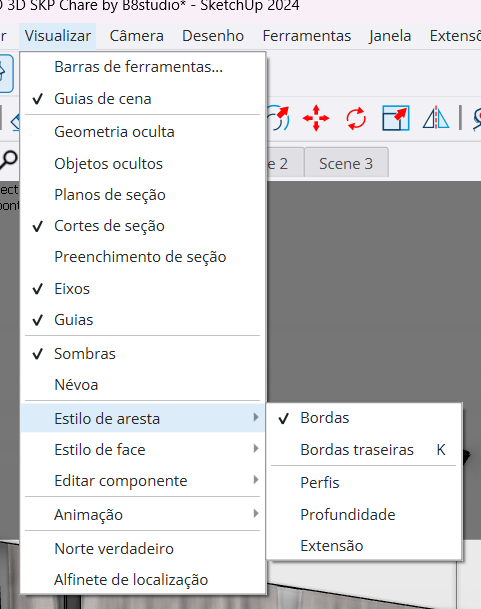
Opcional: em Visualizar > Estilo de Arestas > desative os Perfis. Essa opção pode ajudar na definição das texturas da cena. Teste no seu caso para ver se faz sentido.
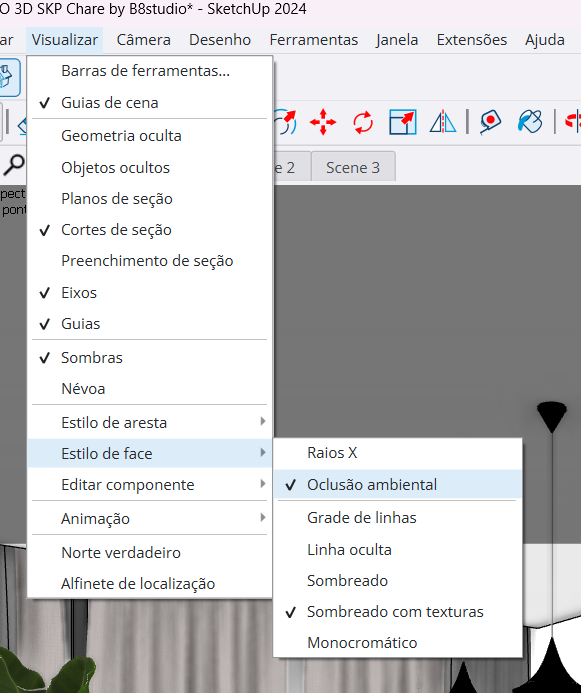
Opcional: em Visualizar > Estilo de Face > ative a Oclusão Ambiente (SketchUp 2024 ou superior). Traz um aspecto muito mais real para o modelo e ajuda bastante na definição da cena. Pode deixar o projeto mais pesado e causar travamentos, mas vale ativar na hora de gerar a imagem e desativar depois.
Na fotografia e na vida real, as linhas verticais de um projeto nunca ficam tortas. Siga esse padrão no seu modelo 3D.
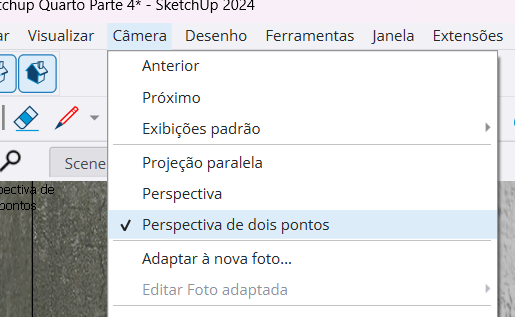
Dentro do SketchUp, vá em Câmera > ative a opção Perspectiva de Dois Pontos. Isso garante que as verticais fiquem sempre retas, como em uma foto profissional.
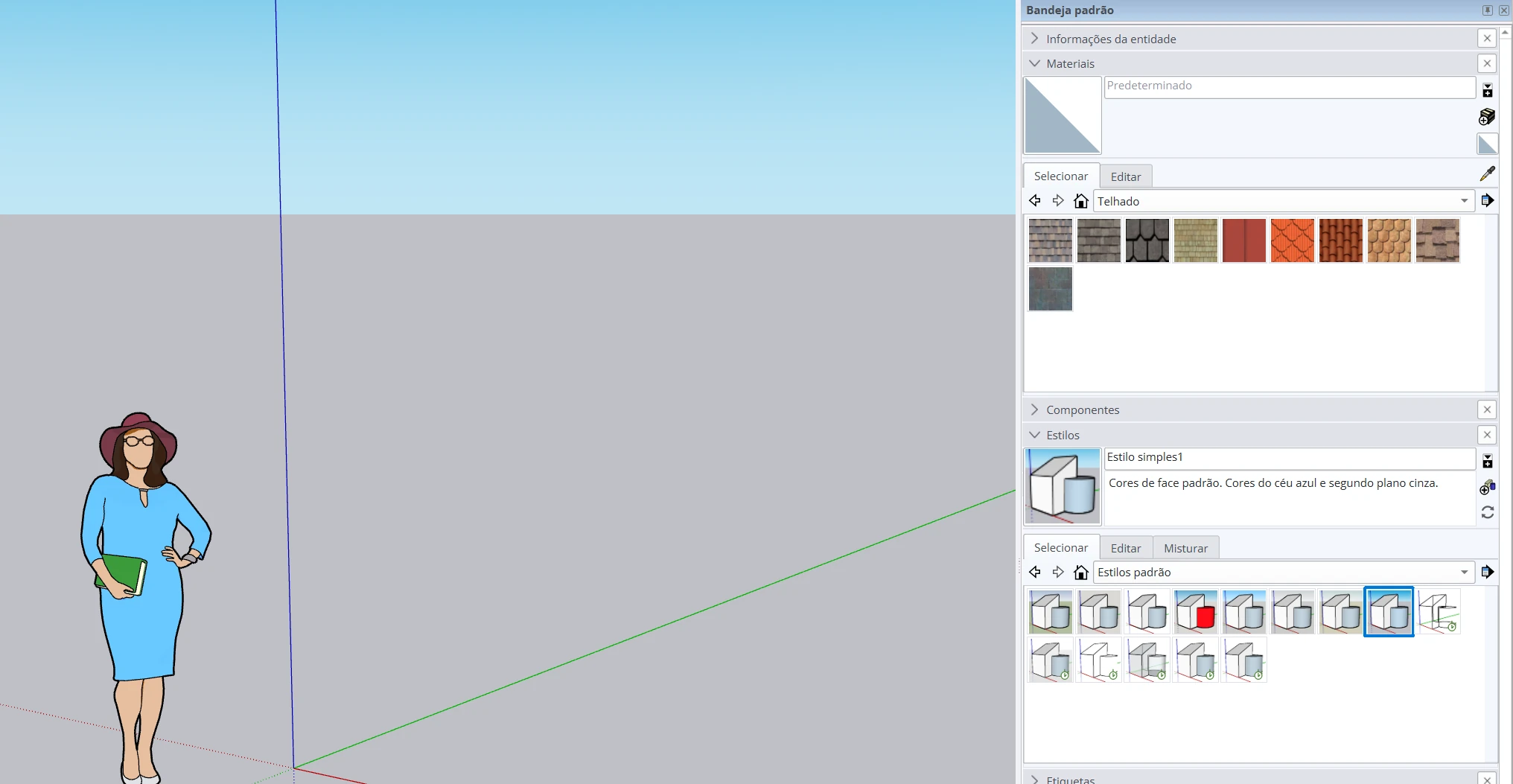
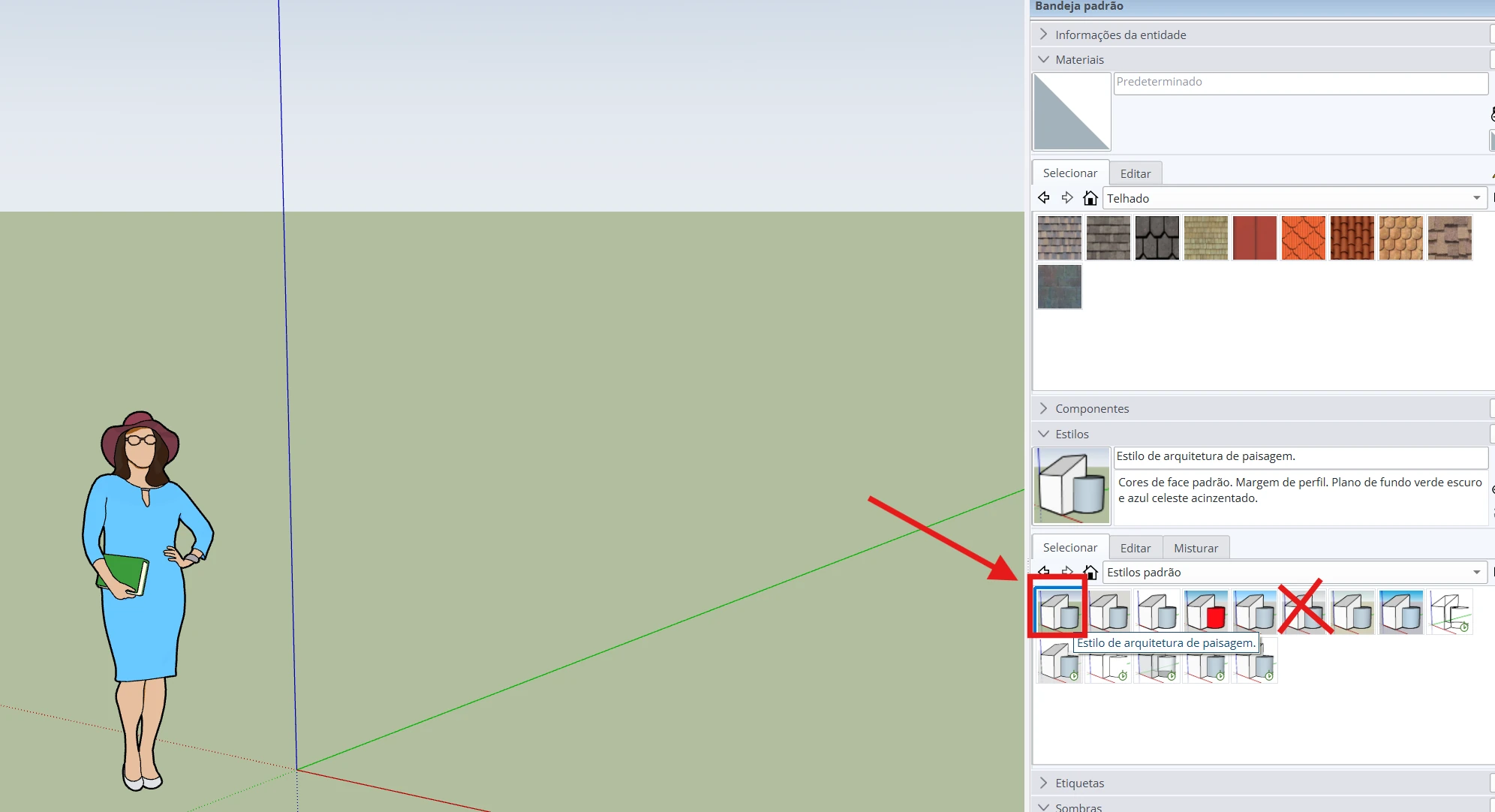
Para imagens exteriores, use o estilo Arquitetura e Paisagem no SketchUp. Isso adiciona céu e grama à cena, dando contexto que a IA vai aproveitar no render final.
Antes:
Depois:
Muita gente pergunta: se eu só tiver tempo pra uma coisa, o que faço?
Em nossos testes, a ordem de impacto é essa:
As IAs avançaram muito e hoje conseguem entender melhor cenas com iluminação ruim. Mas blocos 3D de qualidade e texturas corretas continuam sendo o que mais faz diferença na renderização com IA.
Se você só pudesse fazer uma coisa, foque na modelagem. Invista em cursos, em bons blocos, em bibliotecas de qualidade. E pense no modelo 3D já como input para a IA. Se durante a modelagem você já considerar como a inteligência artificial vai interpretar cada elemento, seus resultados vão ser muito melhores no render final.
Essas dicas são práticas, mas não deixe de conferir o canal do YouTube do Redraw, onde publicamos tutoriais direcionados para você renderizar com IA e extrair os melhores resultados.
Preciso de um plugin de render para usar IA no SketchUp?
Não. Com o Redraw, você tira um print do seu modelo 3D direto no SketchUp e faz o upload na plataforma. Funciona 100% no navegador, sem instalar nada.
Essas dicas funcionam só para SketchUp?
Não. A lógica de otimizar texturas, ângulo de câmera e iluminação vale para qualquer software 3D: Revit, ArchiCAD, Promob, Blender. O princípio é o mesmo.
Quanto tempo leva para otimizar um modelo 3D para render com IA?
Depende do modelo, mas as otimizações deste guia levam entre 5 e 15 minutos. É um investimento pequeno que muda completamente o resultado.
Modelo 3D simples gera bom render com IA?
Sim, desde que esteja bem preparado. Texturas na escala certa, blocos limpos e um bom ângulo de câmera fazem mais diferença do que um modelo ultra detalhado e bagunçado.
A IA corrige erros do modelo 3D automaticamente?
Parcialmente. A IA consegue compensar iluminação ruim e adicionar elementos que faltam, mas texturas fora de escala e blocos deformados vão comprometer o resultado. Quanto melhor o input, melhor o output.
Criar conta grátis no Redraw → redraw.pro
Blog
A IA que transforma o jeito de criar projetos de arquitetura, engenharia e design.