Cómo Preparar SketchUp para Render con IA: Guía Práctica de Optimización 3D

Un modelo 3D mal preparado genera renders mediocres, y la culpa no es de la IA. Optimiza SketchUp en 5 minutos para renderizar con IA correctamente.

Cómo Preparar SketchUp para Render con IA: Guía Práctica de Optimización 3D
Autor
Alexandre Kuhn
Co-founder and marketing director
Alexandre is currently the marketing director, but he previously worked as an architect specializing in BIM.

Cómo Preparar SketchUp para Render con IA: Guía Práctica de Optimización 3D
6 min
|
22.05.2026
Autor
Alexandre Kuhn
Co-founder and marketing director
Alexandre is currently the marketing director, but he previously worked as an architect specializing in BIM.
[

Redraw

]

Crie sua conta grátis

Comece hoje mesmo a transformar os seus projeto usando o Redraw.

Quero cadastrar
Compartilhe este artigo

El boom de las IAs trajo una enorme cantidad de profesionales generando imágenes con inteligencia artificial. Pero la mayoría se salta el paso más importante: preparar el modelo 3D antes de renderizar.

¿El resultado? Renders mediocres. Texturas sobreexpuestas. Ángulos sin sentido. Y la culpa no es de la IA.

En esta guía verás, en la práctica, cómo optimizar tu modelo 3D en SketchUp para sacarle el máximo provecho al render con IA. Y lo mejor: los mismos consejos funcionan para Revit, ArchiCAD y Promob.

El problema: un modelo 3D sin preparación genera renders malos

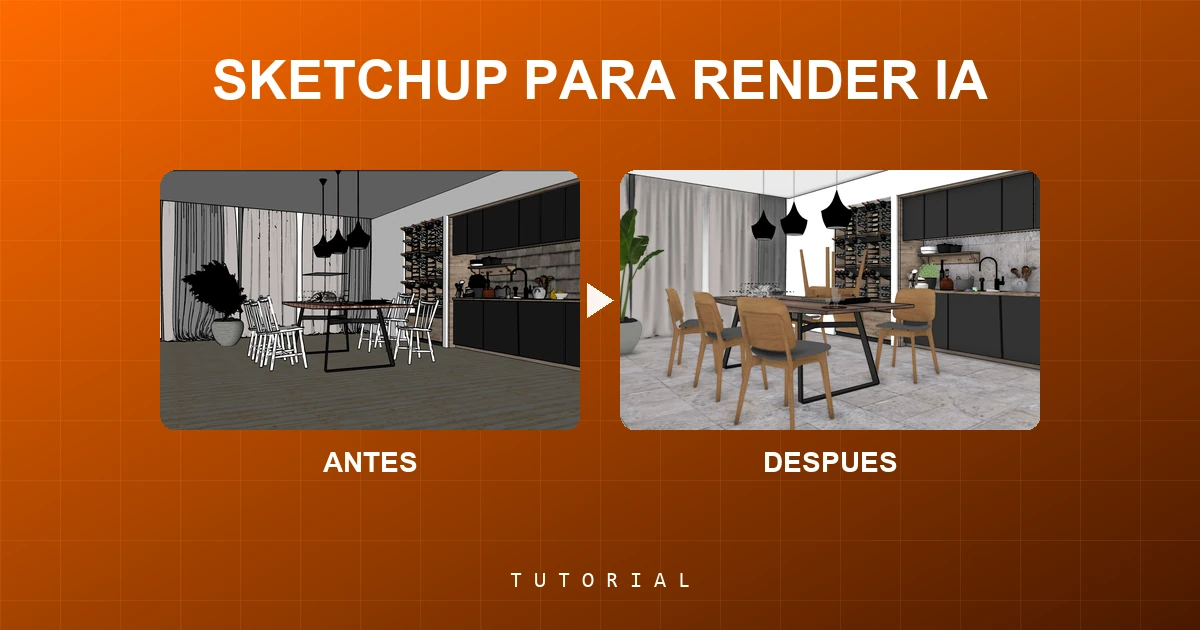
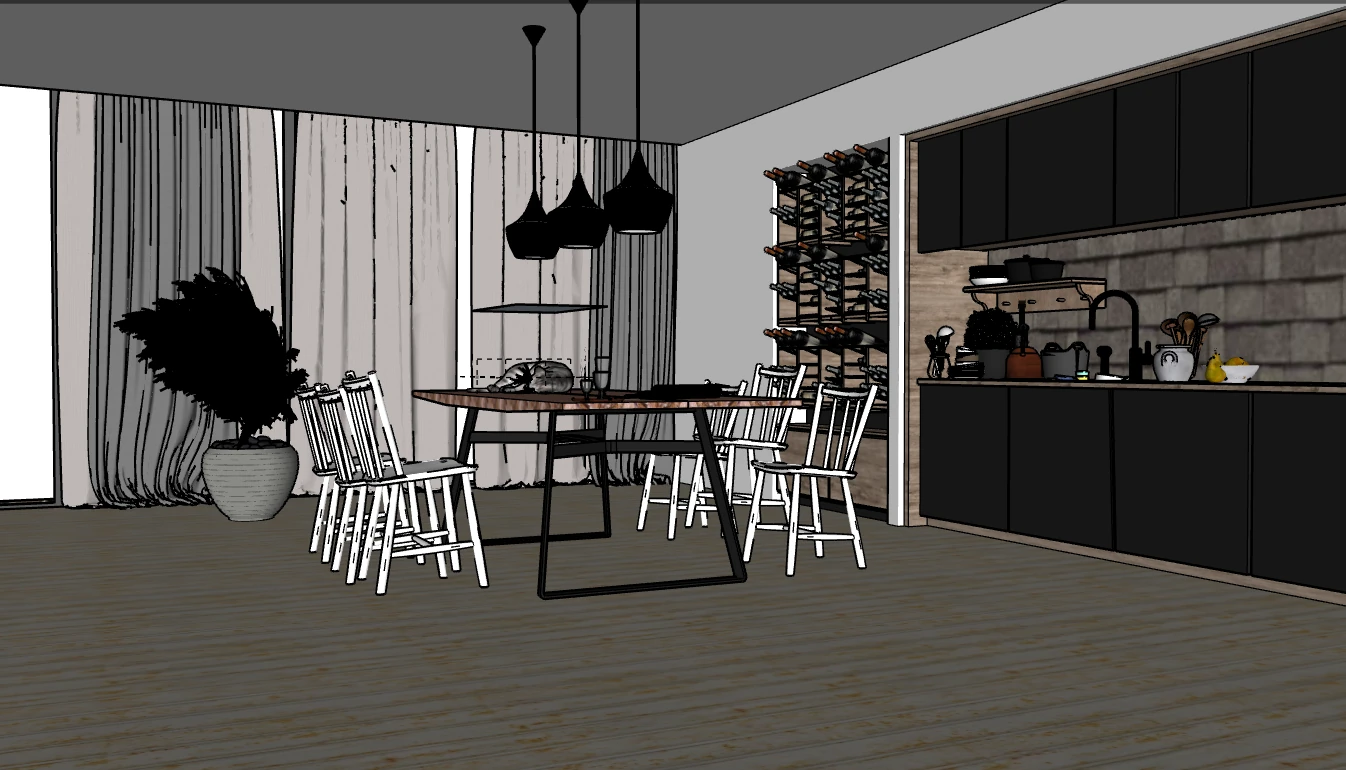
Mira esta imagen. Es la típica captura tomada desde SketchUp sin ninguna preocupación por el ángulo, la iluminación o los detalles. Elementos flotando, texturas fuera de escala. Un escenario clásico.
Modelo SketchUp sin preparación

Incluso usando modelos avanzados de IA para render como Redraw v4 Lumi, el resultado con este tipo de imagen no será bueno. No hubo ningún cuidado al preparar el modelo.

¿Qué está mal en esta imagen?

Ángulo de cámara abierto y mal posicionado. Bloques de vegetación completamente oscuros, que no se corresponden con la vegetación elegida. Texturas del piso, la mesa y la pared de la cocina fuera de escala, lejos de lo que se va a ejecutar. Sillas con mala geometría y sin texturas.

Este es el caso típico del render con IA a medias. Pero tiene solución. Con tan solo 5 minutos de optimización, el resultado cambia por completo. Aquí está el proceso.
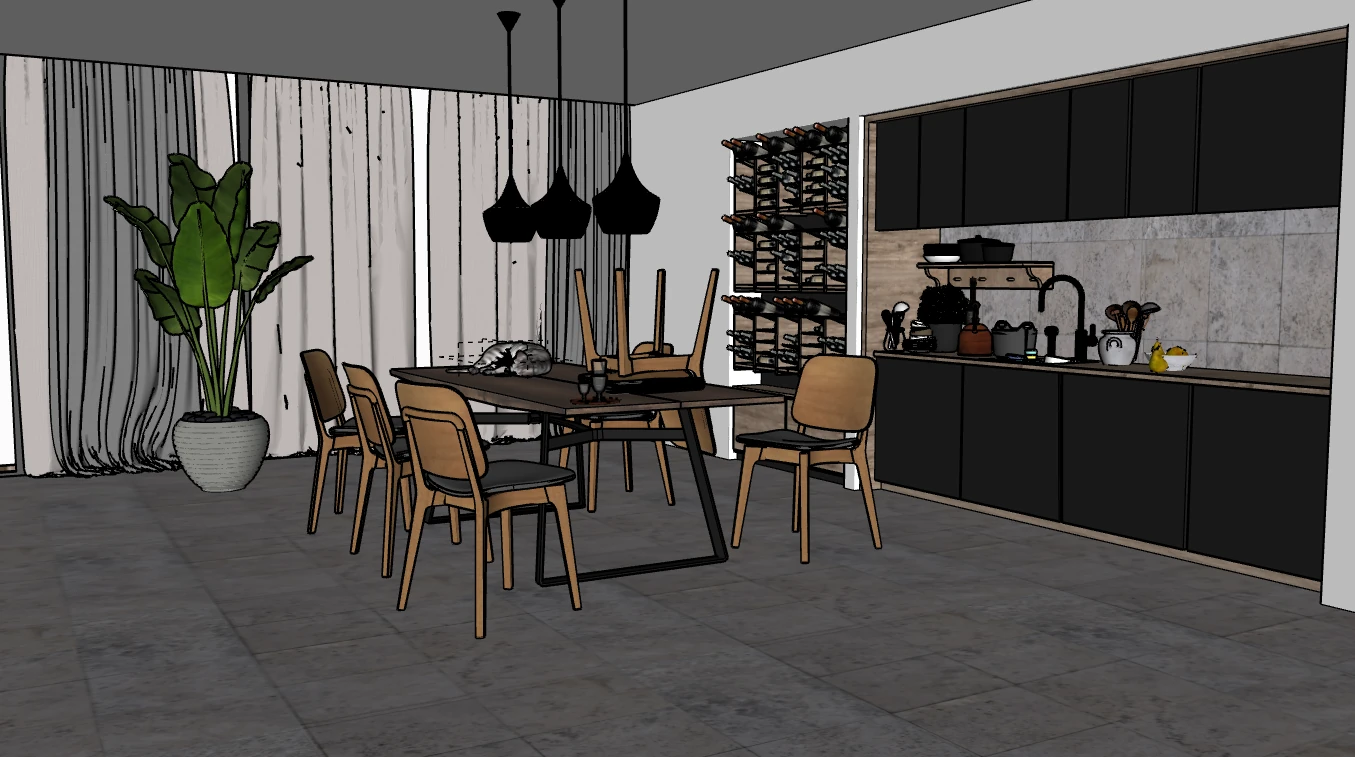
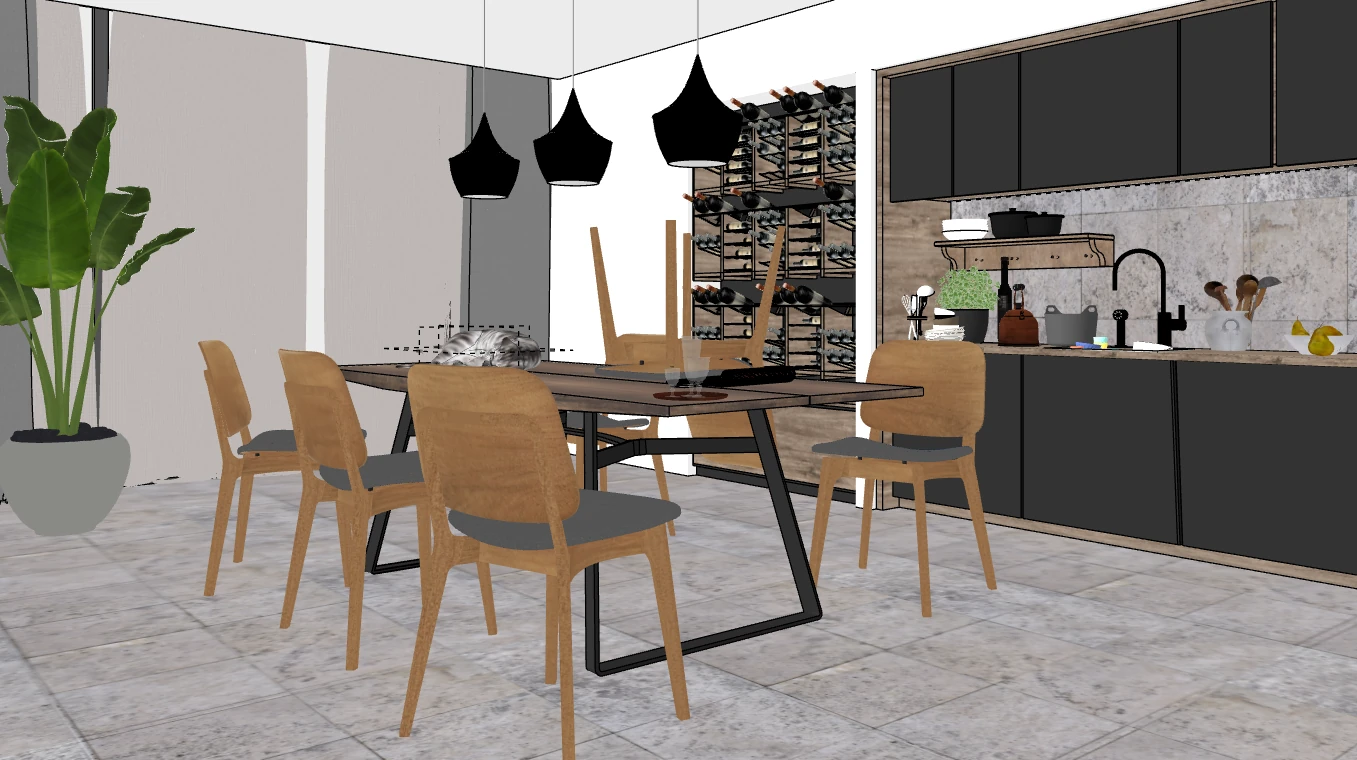
Optimización 01: limpieza general del modelo

SketchUp tras la limpieza general

¿Qué se hizo aquí? Eliminación de bloques malos: vegetación oscura, sillas feas y elementos flotantes. Texturas nuevas que tienen sentido para el proyecto, a escala real. Piso cambiado, pared cambiada, mesa cambiada. Todo lo más cercano posible a la ejecución real del proyecto.

Puede parecer poco, pero solo esta limpieza ya cambia el resultado de la IA de forma drástica.
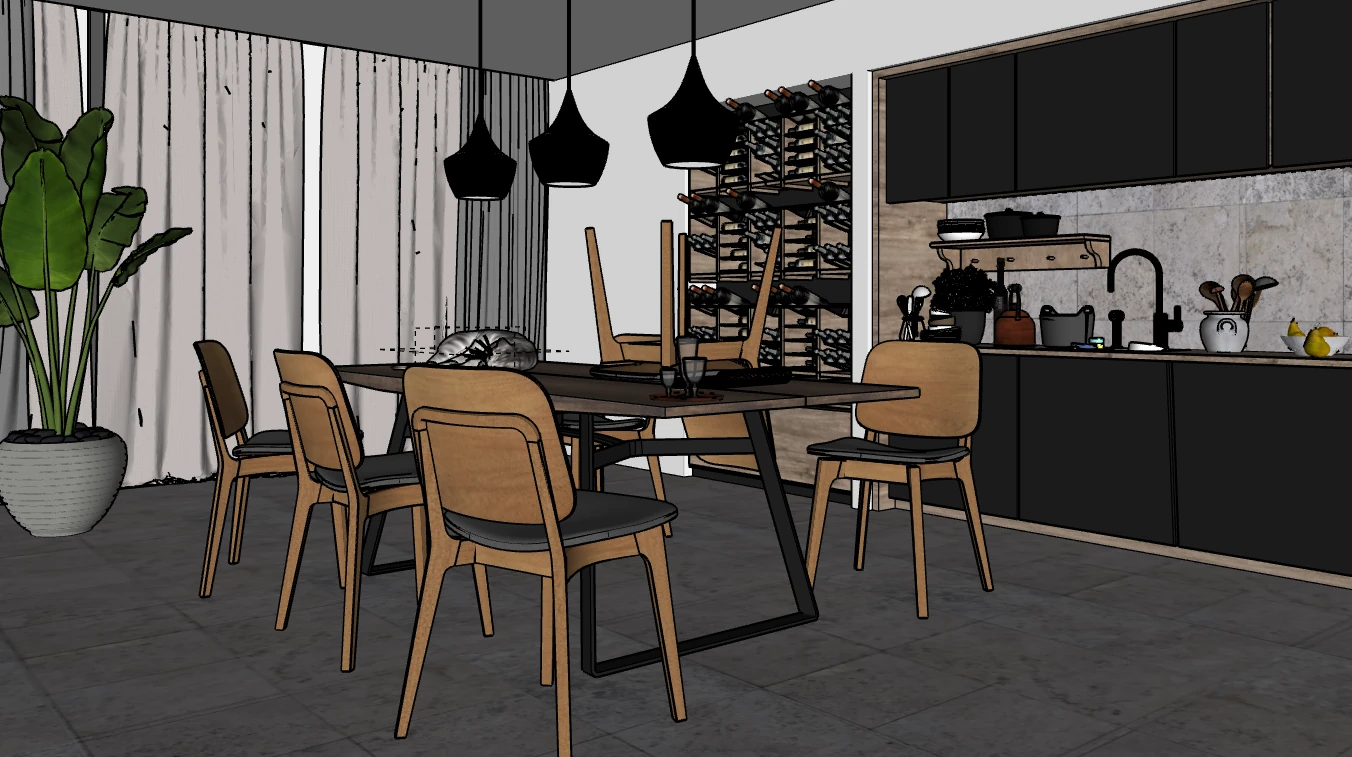
Optimización 02: ajuste de cámara

Ajuste de cámara en SketchUp

Ajusta la cámara para valorizar la escena. Cierra la lente a algo entre 30mm y 60mm, y encuadra los elementos con intención. Piensa como fotógrafo: ¿qué quieres que el cliente vea primero?

Un buen ángulo de cámara es la diferencia entre un render que parece amateur y uno que parece de revista.
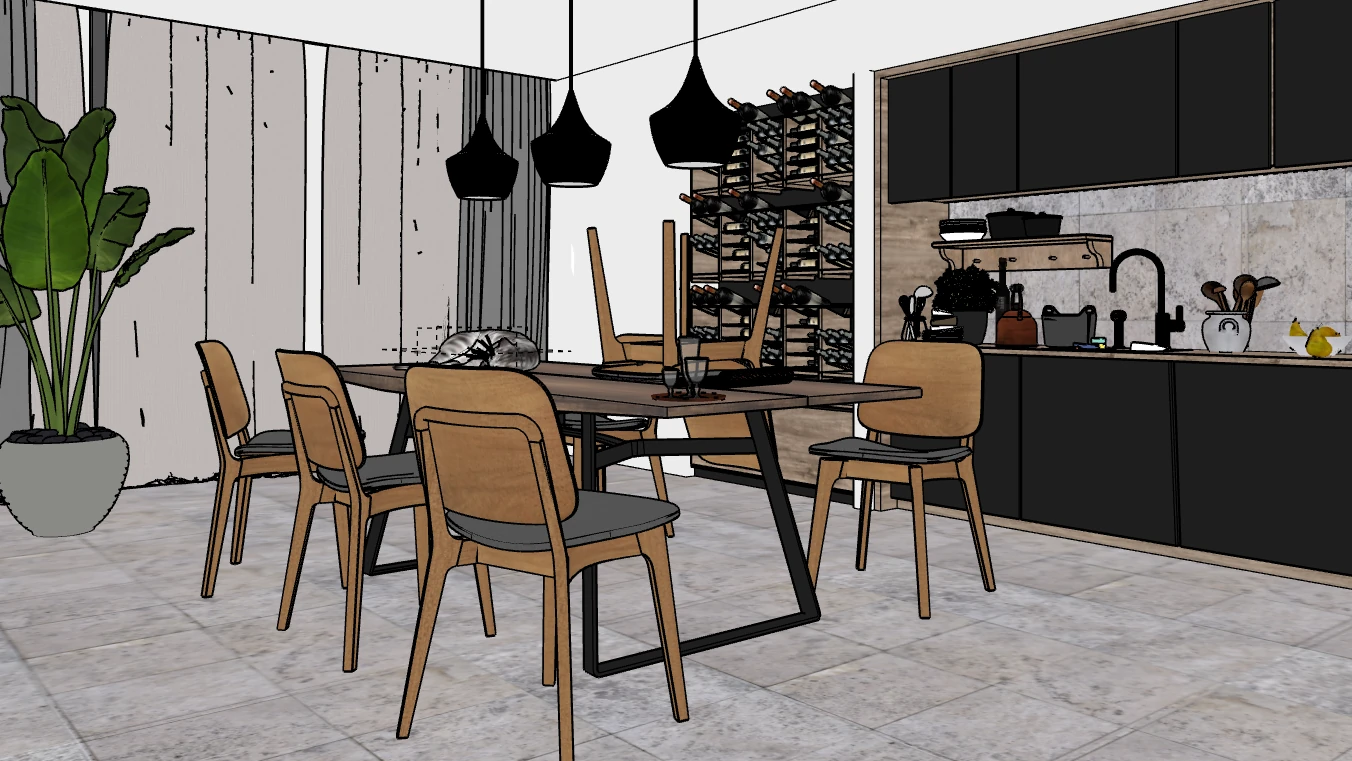
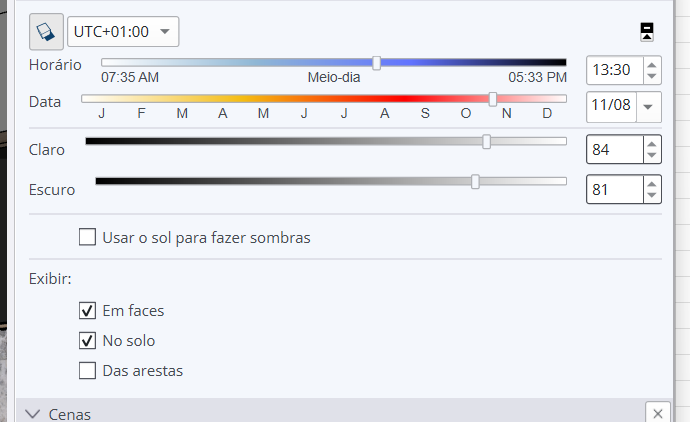
Optimización 03: ajustes de iluminación en SketchUp

Iluminación SketchUp 1

Iluminación SketchUp 2

Activa Luz y Sombra en SketchUp. Configura los controles de luces y sombras para mayor nitidez en la escena, haciendo que esta se incline hacia valores más claros. Así las texturas se valorizan y la IA puede interpretar mejor cada material.

Opcional: desactiva la opción "En caras" de la iluminación en SketchUp.
Estilo de aristas SketchUp 1

Estilo de aristas SketchUp 2

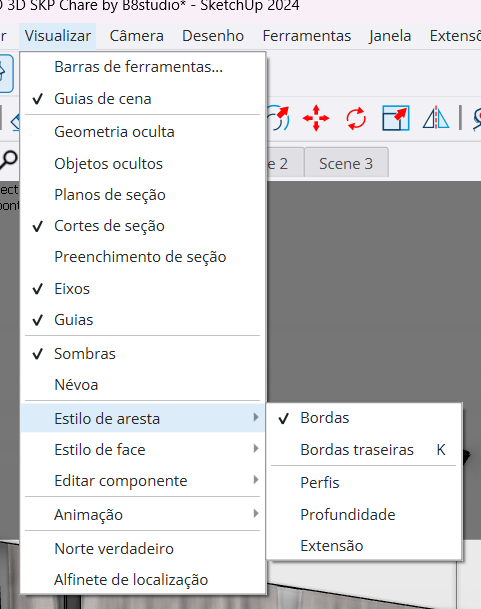
Opcional: en Ver > Estilo de aristas > desactiva los Perfiles. Esta opción puede mejorar la definición de las texturas en la escena. Pruébala en tu caso para ver si tiene sentido.
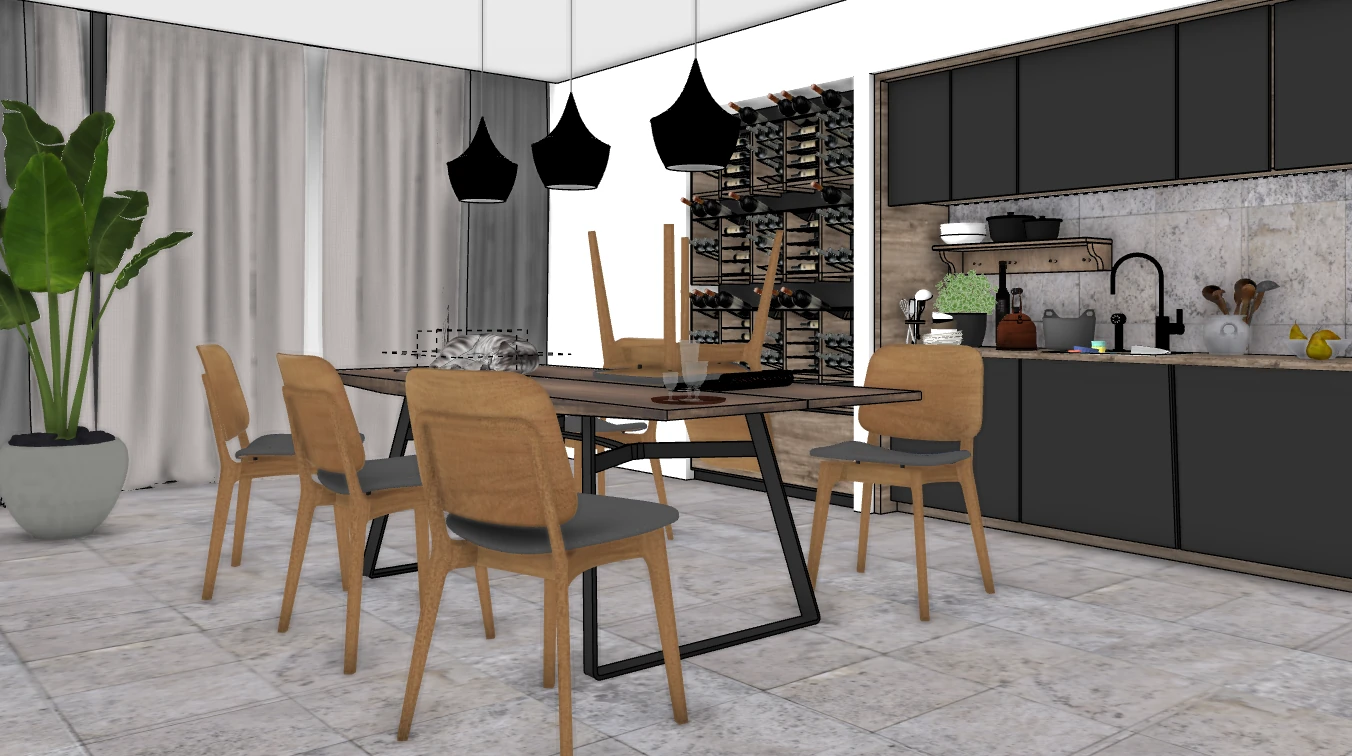
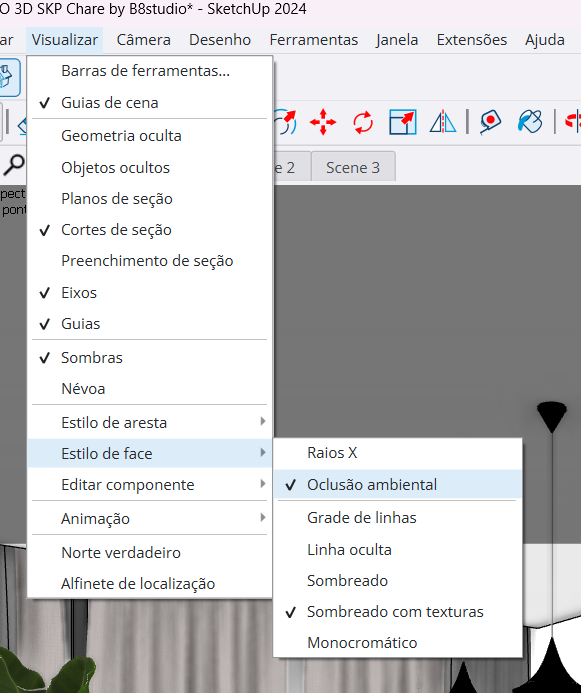
Oclusión ambiental SketchUp 1

Oclusión ambiental SketchUp 2

Opcional: en Ver > Estilo de cara > activa la Oclusión Ambiental (SketchUp 2024 o superior). Esto da un aspecto mucho más realista al modelo y ayuda bastante en la definición de la escena. Puede hacer el proyecto más pesado y causar ralentizaciones, pero vale la pena activarla al generar la imagen y desactivarla después.

Bonus: perspectiva de dos puntos

En la fotografía y en la vida real, las líneas verticales de un proyecto nunca quedan inclinadas. Sigue ese estándar en tu modelo 3D.

Dentro de SketchUp, ve a Cámara > activa la opción Perspectiva de dos puntos. Esto garantiza que las verticales siempre queden rectas, como en una fotografía profesional.
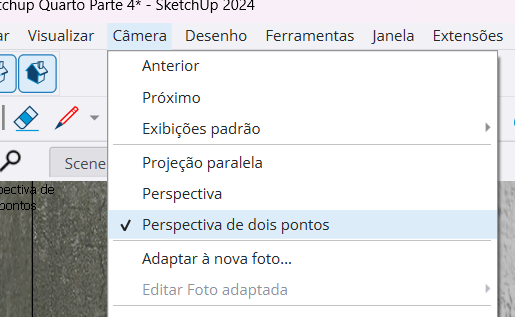
Perspectiva de dos puntos

Bonus: escenas exteriores con cielo y pasto

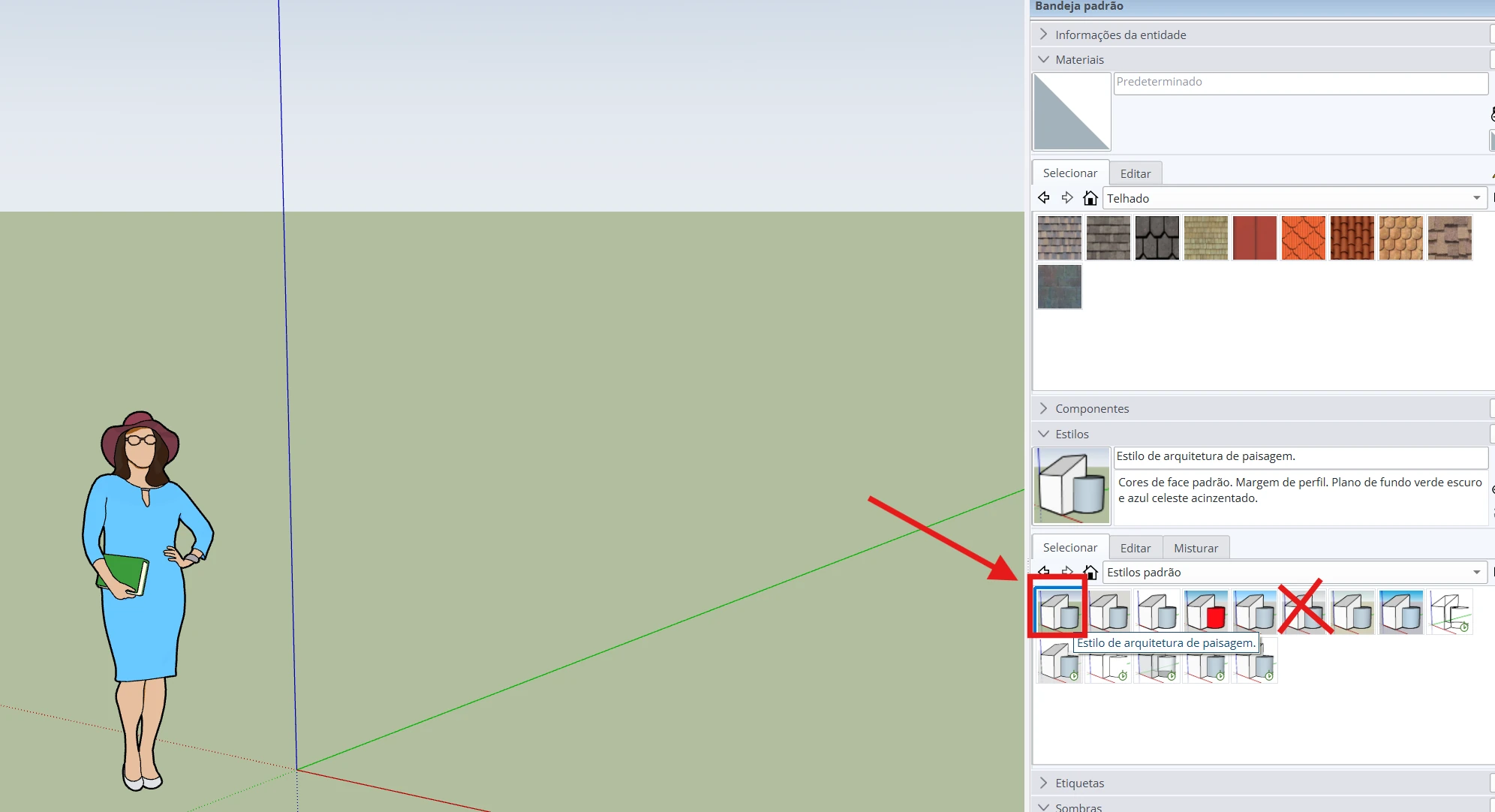
Para imágenes exteriores, usa el estilo Arquitectura y Paisaje en SketchUp. Esto añade cielo y pasto a la escena, dando contexto que la IA aprovechará en el render final.

Antes:
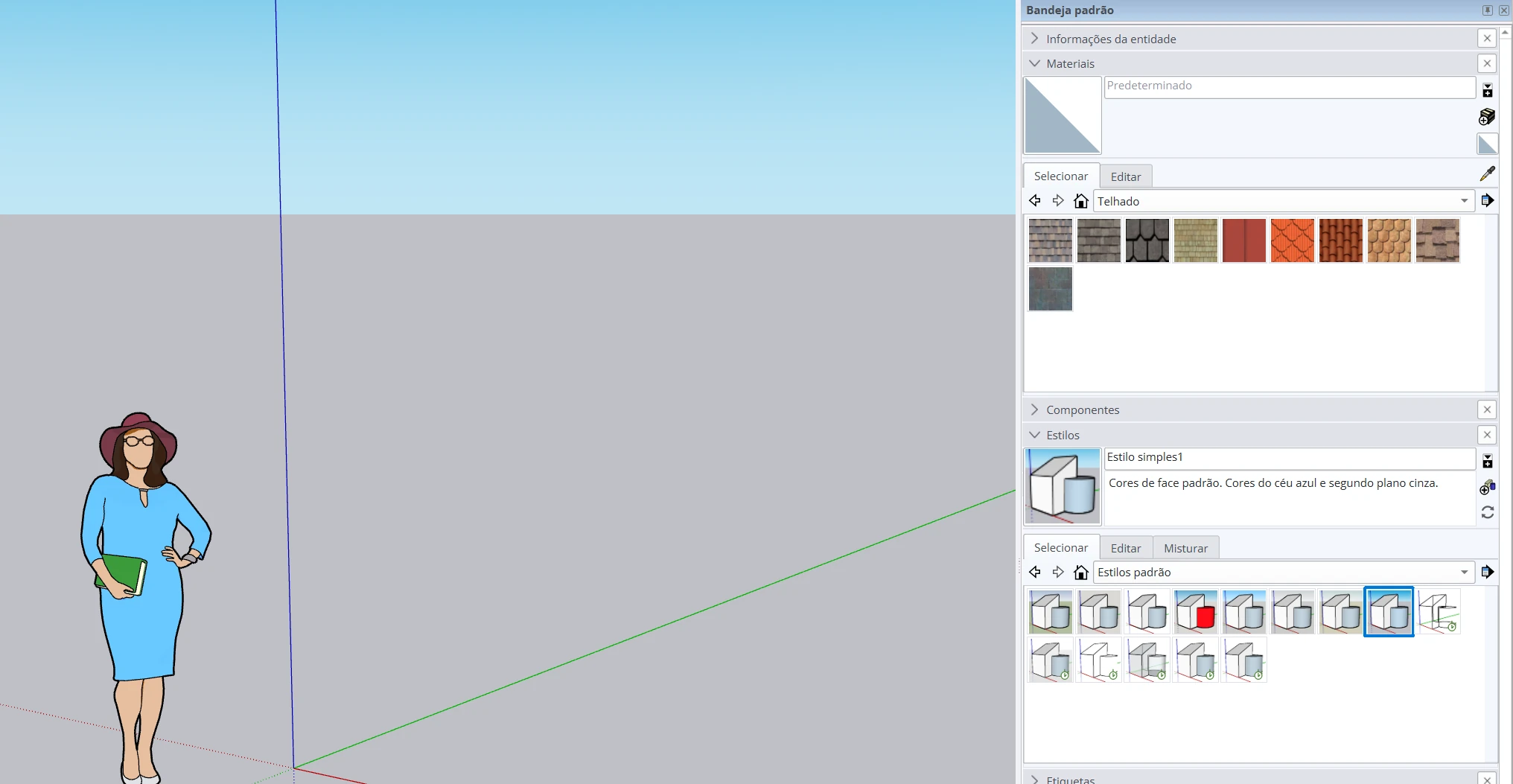
Escena exterior antes

Después:

Escena exterior después

Lo que realmente hace la diferencia: la regla 80/20

Mucha gente pregunta: si solo tengo tiempo para una cosa, ¿qué hago?

En nuestras pruebas, el orden de impacto es este:

  1. Bloques 3D y texturas
  2. Ángulo de cámara
  3. Iluminación

Las IAs avanzaron mucho y hoy consiguen interpretar mejor escenas con mala iluminación. Pero los bloques 3D de calidad y las texturas correctas siguen siendo lo que más diferencia hace en el render con IA.

Si solo pudieras hacer una cosa, concéntrate en el modelado. Invierte en cursos, en buenos bloques, en bibliotecas de calidad. Y piensa en el modelo 3D ya como input para la IA. Si durante el modelado ya consideras cómo la inteligencia artificial va a interpretar cada elemento, tus resultados en el render final serán mucho mejores.

Estos consejos son prácticos, pero no dejes de revisar el canal de YouTube de Redraw, donde publicamos tutoriales orientados a ayudarte a renderizar con IA y obtener los mejores resultados.

Preguntas frecuentes

¿Necesito un plugin de render para usar IA en SketchUp?

No. Con Redraw, tomas una captura de tu modelo 3D directamente en SketchUp y la subes a la plataforma. Funciona 100% en el navegador, sin instalar nada.

¿Estos consejos funcionan solo para SketchUp?

No. La lógica de optimizar texturas, ángulo de cámara e iluminación aplica a cualquier software 3D: Revit, ArchiCAD, Promob, Blender. El principio es el mismo.

¿Cuánto tiempo lleva optimizar un modelo 3D para render con IA?

Depende del modelo, pero las optimizaciones de esta guía toman entre 5 y 15 minutos. Es una inversión pequeña que cambia completamente el resultado.

¿Un modelo 3D simple genera buen render con IA?

Sí, siempre que esté bien preparado. Texturas a la escala correcta, bloques limpios y un buen ángulo de cámara hacen más diferencia que un modelo ultra detallado pero desordenado.

¿La IA corrige errores del modelo 3D automáticamente?

Parcialmente. La IA puede compensar mala iluminación y añadir elementos que faltan, pero las texturas fuera de escala y los bloques deformados van a comprometer el resultado. Cuanto mejor el input, mejor el output.

Crear cuenta gratis en Redraw → redraw.pro
Compartilhe este artigo
Resumo do conteúdo
[

Blog

]

Artigos relacionados

Acceder al blog

Alexandre Kuhn
5 minutos de lectura

Hasta hace poco, renderizar un proyecto significaba horas de configuración, computadora bloqueada y una cuenta elevada de software. V-Ray, Lumion, Enscape, Corona. Herramientas que funcionan, pero que exigen tiempo, hardware y conocimiento técnico que la mayoría de los profesionales no tiene disponible.

La renderización con IA cambió todo eso. En 2026, un arquitecto puede generar un render fotorrealista en 30 segundos, directamente desde el navegador, sin instalar nada. Y el resultado mantiene fidelidad al proyecto. No es una imagen genérica. Es tu proyecto renderizado.

Si todavía no entiendes exactamente cómo funciona, qué cambia y por qué deberías considerarlo, este artículo lo explica todo.

Qué es la renderización con IA

La renderización con IA es el proceso de generar imágenes fotorrealistas de proyectos usando modelos de inteligencia artificial, en lugar de motores de render tradicionales (ray tracing, path tracing, rasterización).

En el render tradicional, el software calcula físicamente cómo la luz interactúa con cada superficie de la escena. Cada reflejo, cada sombra, cada rebote de luz se simula matemáticamente. Eso exige poder de procesamiento bruto y lleva tiempo.

En el render con IA, el modelo ya "sabe" cómo lucen las escenas arquitectónicas con iluminación natural, con determinados materiales, en determinadas condiciones. Fue entrenado con millones de imágenes reales. Entonces cuando subes una captura de tu modelo 3D, la IA no calcula la luz píxel a píxel. Entiende el contexto de la escena y genera la imagen directamente. Por eso tarda segundos en vez de horas.

La diferencia práctica: no configuras material por material, no ajustas la iluminación manualmente, no necesitas una GPU costosa. La IA hace el trabajo pesado.

Cómo funciona en la práctica

El flujo es simple. Más simple que cualquier software de render que hayas usado.

Paso 1: Modelas en el software que ya usas. SketchUp, Revit, ArchiCAD, Rhino, Vectorworks, Blender. Cualquiera.

Paso 2: Tomas una captura (screenshot) del modelo en la perspectiva que quieres renderizar. Eso es todo. No necesitas exportar archivo, optimizar la malla ni instalar ningún plugin.

Paso 3: Subes esa imagen a una plataforma de renderización con IA. La IA analiza la geometría, identifica materiales por contexto, aplica iluminación realista y genera el render.

Paso 4: En 20 a 40 segundos, tienes un render fotorrealista. ¿Quieres variación de acabado? 30 segundos más. ¿Versión nocturna? 30 segundos más. ¿Cinco ángulos distintos? Menos de 3 minutos.

Sin configuración. Sin ajuste de materiales. Sin espera de procesamiento. Clic y listo.

Por qué la calidad de la IA mejoró tanto

Hace 2 años, el render con IA era experimental. Los resultados eran interesantes pero genéricos. Texturas artificiales, geometría distorsionada, elementos inventados. Nadie lo usaba para presentar a clientes.

Lo que cambió fue el entrenamiento de los modelos. Plataformas especializadas como Redraw invirtieron en entrenar modelos con millones de imágenes de proyectos reales de arquitectura. No imágenes genéricas de internet. Proyectos reales, con materiales reales, iluminación natural, proporciones correctas.

El resultado es que la IA ahora entiende lo que ve. Sabe que el porcelanato refleja diferente a la madera. Sabe que la luz natural de una ventana crea gradientes en el espacio. Sabe que la proporción de una carpintería importa. Este nivel de comprensión solo existe en modelos entrenados para arquitectura.

Las IAs genéricas (ChatGPT, Gemini, Stable Diffusion) generan imágenes bonitas pero inventan todo. No entienden el proyecto. Cambian proporciones, agregan elementos, ignoran lo que dibujaste. Para concept art, sirven. Para render profesional de proyecto, no.

Renderización con IA vs render tradicional

CriterioRender Tradicional (V-Ray, Lumion, etc.)Renderización con IA (Redraw)
Tiempo por render20 min a 8 horas20 a 40 segundos
Tiempo de configuración1 a 4 horas (materiales, luz, cámara)Cero
Hardware necesarioGPU dedicada, 16–32 GB RAMCualquier PC con internet
Costo anual (software + hardware)R$ 5.000 a R$ 30.000+Desde R$ 1.000/año
Curva de aprendizajeMeses a añosMinutos
Calidad máximaExcelente (si dominas el software)Excelente (IA entrenada para arquitectura)
Calidad media entregadaMediana (pocos la dominan de verdad)Alta (resultado consistente)
Variaciones rápidas30+ min cada una30 seg cada una
¿Funciona en notebook?Raramente
¿Funciona en celular?No

La última comparación importa más de lo que parece. La calidad máxima del render tradicional es excelente, pero muy pocos profesionales logran extraerla. Requiere dominio del software, hardware potente y horas de ajuste. En la práctica, la mayoría de los renders entregados con software tradicional son medianos.

Con IA, la calidad es alta desde el primer render. Sin configurar nada. Eso eleva el piso de todo el mercado.

Qué puedes hacer con renderización con IA en 2026

Renderizar una imagen estática es solo el comienzo. Las plataformas completas de IA para arquitectura ofrecen un ecosistema entero:

Render fotorrealista. Lo básico. Una captura del modelo 3D se convierte en imagen profesional en segundos. Fachadas, interiores, paisajismo, perspectivas aéreas.

Mejorar renders existentes. ¿Ya tienes un render de Lumion, V-Ray o Enscape que quedó "casi bien"? La IA toma esa imagen y en 30 segundos mejora texturas, iluminación y realismo. Sin re-renderizar en el software original.

Generación de video. Transformar un render estático en video con movimiento. Walkthroughs, fly-throughs, animaciones de fachada. Redraw tiene herramienta propia de video para arquitectura e integra Veo 3 y Kling IA.

Generación de objetos 3D. ¿Necesitas un mobiliario o vegetación que no está en tu biblioteca? Los modelos de IA generan objetos 3D que importas directamente en SketchUp.

Variaciones de proyecto. ¿Quieres mostrarle al cliente 3 opciones de acabado? Con IA son 3 veces 30 segundos. Con software tradicional, son 3 veces 2 horas.

Cuánto cuesta renderizar con IA

El costo es una de las mayores ventajas.

Redraw, la mayor plataforma de IA para arquitectura (200.000+ usuarios), empieza en US$ 15/mes. Eso incluye alrededor de 300 renders, acceso a múltiples IAs optimizadas, Mejorar Render, generación de video y objetos 3D. Funciona en el navegador de cualquier máquina.

Para comparar con el modelo tradicional: una licencia de Lumion Pro cuesta US$ 1.149/año. V-Ray Solo cuesta US$ 540/año. Enscape Solo cuesta US$ 575/año. Y todos requieren hardware que cuesta entre R$ 8.000 y R$ 25.000.

Con US$ 180/año (Redraw Basic), sin hardware adicional, un profesional accede a renderización que antes requería una inversión de R$ 15.000+ solo en el primer año.

¿Pero la IA reemplaza al render tradicional?

Para el 90% de lo que un estudio de arquitectura necesita en el día a día, sí.

¿Presentación al cliente? La IA lo resuelve. ¿Estudio de fachada? La IA lo resuelve. ¿Variaciones de interior? La IA lo resuelve. ¿Portfolio? La IA lo resuelve. ¿Posts para redes sociales? La IA lo resuelve.

Lo que el render tradicional aún hace y la IA no: animaciones de altísima complejidad con control fotograma a fotograma, proyectos donde cada subsuperficie de dispersión importa, situaciones que requieren control absoluto de cada parámetro físico de luz.

Eso representa una porción cada vez más pequeña del trabajo real de un estudio. Y cada mes esa porción disminuye, porque los modelos de IA siguen evolucionando.

Cómo empezar

Si nunca probaste render con IA, el camino más directo es crear una cuenta gratuita en Redraw. Son 10 créditos sin tarjeta de crédito. Sube una captura de tu modelo 3D y ve el resultado con tus propios ojos. El proceso lleva menos de 2 minutos.

Si el resultado cumple (y en la experiencia de 200.000 profesionales que ya lo probaron, cumple), acabas de ahorrar miles de dólares y cientos de horas por año.

Antes:

Modelo 3D antes de la renderización con IA

Después:

Render con IA del proyecto

Preguntas frecuentes

¿Qué es la renderización con IA?

Es el proceso de generar imágenes fotorrealistas de proyectos usando modelos de inteligencia artificial entrenados, en lugar de motores de render tradicionales que simulan la luz físicamente. El resultado sale en segundos, sin configuración manual y sin hardware especial.

¿Cómo funciona el render con IA para arquitectura?

Tomas una captura de tu modelo 3D (SketchUp, Revit, ArchiCAD), la subes a una plataforma como Redraw, y la IA genera un render fotorrealista en 20 a 40 segundos. La IA identifica materiales, aplica iluminación y mantiene fidelidad al proyecto automáticamente.

¿La renderización con IA es mejor que V-Ray o Lumion?

Para el día a día de un estudio, sí. La calidad es profesional, el tiempo es incomparablemente menor y el costo es una fracción. V-Ray y Lumion solo mantienen ventaja en escenarios que exigen control técnico absoluto de cada parámetro.

¿El render con IA mantiene fidelidad al proyecto?

Depende de la herramienta. Las IAs genéricas como ChatGPT inventan elementos y alteran el proyecto. Plataformas especializadas como Redraw fueron entrenadas para respetar geometría, proporciones y materialidad del proyecto original.

¿Cuánto cuesta el render con IA?

Redraw empieza en US$ 15/mes con alrededor de 300 renders incluidos. Prueba gratuita con 10 créditos, sin tarjeta. Compara con licencias de software tradicional que cuestan US$ 500 a US$ 1.200/año más hardware de R$ 10.000+.

¿Necesito una computadora potente para el render con IA?

No. Plataformas como Redraw funcionan 100% en la nube, por el navegador. Cualquier notebook, Mac, tablet o incluso celular sirve. El procesamiento ocurre en los servidores, no en tu máquina.

Crear cuenta gratis en Redraw → redraw.pro

Alexandre Kuhn
5 minutos de lectura

Elegir software de render en 2026 es diferente a elegir en 2023. Antes, la decisión era entre V-Ray, Lumion o Enscape. Hoy existe una tercera categoría que cambió el juego: renderizado con IA. Y si estás decidiendo ahora qué camino seguir, necesitas entender las diferencias antes de gastar dinero.

Este artículo organiza el mercado en 3 categorías, muestra los costos reales de cada una y te ayuda a decidir según tu perfil. Sin rodeos.

Las 3 categorías de render en 2026

El mercado de render para arquitectura se dividió en tres mundos. Cada uno con filosofía diferente, costos diferentes y resultados diferentes.

Categoría 1: Render Engines (software tradicional con GPU local)

Son los softwares que dominaron por décadas. V-Ray, Corona Render, Lumion, Enscape, Twinmotion, D5 Render. El render ocurre en tu máquina, usando tu GPU o CPU.

Cómo funciona: modelas en SketchUp, Revit o ArchiCAD. Importas al software de render (o lo usas como plugin). Configuras materiales, iluminación, cámara, vegetación, personas. Renderizas. Esperas. Ajustas. Vuelves a renderizar.

Lo que tienen en común: Necesitan hardware costoso. Una máquina adecuada cuesta entre US$ 1.500 y US$ 6.000 dependiendo del software. Las licencias van de US$ 360/año (D5 Render) a US$ 1.149/año (Lumion Pro). El render tarda de 5 minutos a 8 horas según la complejidad. Y todos exigen una curva de aprendizaje significativa.

Los más rápidos (Lumion, Enscape, Twinmotion, D5) entregan resultados en minutos pero sacrifican calidad. Los renders tienen pinta de "game engine". Faltan reflejos naturales, la iluminación es simplificada, los materiales quedan genéricos.

Los de mayor calidad (V-Ray, Corona) entregan fotorrealismo de primer nivel pero tardan horas por imagen y requieren meses de estudio para dominarlos. La mayoría de los profesionales que usa estos softwares no logra extraer la máxima calidad porque no tiene tiempo de configurarlo todo correctamente.

Costo real por año: US$ 800 a US$ 2.500 (software + hardware amortizado).

Categoría 2: Render Farms (nube tradicional)

Son servicios como Fox Render Farm y GarageFarm. Subes tu archivo de escena y el render ocurre en servidores remotos. Tu máquina queda libre.

El problema: el flujo de trabajo es el mismo que el render local. Sigues configurando todo manualmente. Sigues necesitando dominar el software. Lo único que cambia es dónde corre el procesamiento. En la práctica, una render farm añade complejidad (subida, configuración remota, descarga) sin eliminar ninguno de los problemas fundamentales.

Cobra por hora de procesamiento. Dependiendo del proyecto, puede salir más caro que el render local. Tiene sentido para quienes tienen escenas extremadamente pesadas y necesitan liberar la máquina, pero no resuelve el verdadero cuello de botella: el tiempo de setup.

Costo real por año: variable, entre US$ 350 y US$ 1.800+ según el volumen.

Categoría 3: Render con IA (nube inteligente)

Hacia aquí va el mercado. En vez de simular física de luz píxel a píxel, la IA genera la imagen a partir de la comprensión del contexto de la escena. Fue entrenada con millones de imágenes reales y sabe cómo quedan renderizados los proyectos de arquitectura.

Cómo funciona: subes una captura del modelo 3D. La IA identifica geometría, materiales e iluminación. En 20 a 40 segundos entrega un render fotorrealista. Sin configuración. Sin hardware especial. Desde el navegador.

La diferencia fundamental: el render con IA elimina el setup. No hay configuración de materiales. No hay ajuste de iluminación. No hay curva de aprendizaje. El proceso completo, desde el clic hasta el resultado, tarda menos de 1 minuto.

Costo real por año: desde US$ 180/año (sin hardware extra).

Tabla comparativa general

CriterioRender EngineRender FarmRender con IA (Redraw)
Tiempo por imagen (total)30 min a 8 horas15 min a 4 horas20 a 40 segundos
Tiempo de setup1 a 4 horas1 a 4 horas (mismo setup)Cero
Hardware necesarioGPU/CPU potente (US$ 1.5k-6k)Cualquier PC (subida/bajada)Cualquier PC con internet
Costo anual (software)US$ 360 a US$ 1.149Variable (por hora)Desde US$ 180
Costo total anual (con hardware)US$ 800 a US$ 2.500+US$ 350 a US$ 1.800+~US$ 180
Curva de aprendizajeMeses a añosIgual al render engineMinutos
Calidad máximaExcelente (si se domina)Igual al render engineExcelente (IA entrenada para arq.)
Calidad media entregadaMediana (pocos la dominan)MedianaAlta (consistente)
Variaciones rápidas30+ min cada una15+ min cada una30 seg cada una
¿Funciona en notebook/celular?No / NoParcialmente / NoSí / Sí
Generación de videoAlgunos (Lumion, Twinmotion)NoSí (modelo propio + Veo 3 + Kling)
Generación de objetos 3DNoNoSí (para SketchUp)

¿Cuál elegir? Depende de tu perfil.

¿Estás empezando en arquitectura o montando un estudio? Render con IA. Sin inversión en hardware, sin meses aprendiendo software, resultados profesionales desde el primer día. Prueba gratuita en Redraw, sin tarjeta.

¿Ya dominas V-Ray o Lumion y tienes el setup listo? Sigue usándolo para proyectos que exigen control absoluto. Pero agrega render con IA como complemento para variaciones rápidas y Mejorar Render. La combinación ahorra horas cada semana.

¿Necesitas animaciones complejas con control fotograma a fotograma? Los render engines tradicionales todavía tienen ventaja aquí. Lumion y Twinmotion para animaciones más simples, V-Ray para las cinematográficas. Pero para videos de presentación, la IA ya lo resuelve con herramientas como Veo 3 y Kling integradas en Redraw.

¿Tienes escenas extremadamente pesadas que traban cualquier máquina? Una render farm resuelve el procesamiento, pero no el tiempo de setup. Si el problema es que la computadora se traba, la render farm ayuda. Si el problema es que tarda demasiado, el render con IA lo resuelve de verdad.

¿Necesitas entregar rápido y no quieres complicaciones? Render con IA. Punto. 30 segundos por imagen, variaciones ilimitadas, funciona en cualquier máquina.

Por qué el mercado está migrando hacia la IA

No es hype. Es matemática.

Un estudio de 3 personas con software tradicional gasta US$ 2.500+ por año en licencias y hardware. Gasta 200+ horas al mes en render y configuración. Y la mayoría de las veces, el resultado es mediocre porque nadie tiene tiempo de configurarlo todo perfectamente.

El mismo estudio con render por IA gasta ~US$ 540/año. Gasta menos de 1 hora al mes en render. Y el resultado es profesional el 100% de las veces.

El render tradicional tuvo su momento. Enseñó al mercado. Pero desde 2026, mantener un flujo que cuesta 5 veces más y entrega menos se volvió difícil de justificar.

Redraw es la plataforma que lidera este cambio. Con modelos propios de IA entrenados para arquitectura que superan cualquier IA genérica, hub de IAs optimizadas (ChatGPT, Gemini, Nano Banana), generación de video, objetos 3D y Mejorar Render. Todo por US$ 15/mes.

Crear cuenta gratis en Redraw → redraw.pro

Alexandre Kuhn
5 minutos de lectura

¿Qué son las monedas y por qué son importantes?

En el universo Redraw, Monedas son la moneda que impulsa tu creatividad. Funcionan como créditos que permiten acceder a todas las potentes herramientas de inteligencia artificial de la plataforma, desde la representación de imágenes hasta la creación de vídeos. Comprender cómo funcionan las monedas es esencial para optimizar tus proyectos, garantizar el mejor uso de tu plan y, en consecuencia, lograr resultados extraordinarios.

En este artículo, profundizaremos en el sistema de monedas Redraw, aclarando las principales preguntas y ofreciendo valiosos consejos para que saques el máximo provecho de la plataforma.

Renovación mensual: ¿cómo funciona su ciclo monetario?

Una de las principales características del sistema de monedas Redraw es su renovación mensual. Esto significa que, cada mes, su saldo de monedas se restablece y renueva de acuerdo con el plan contratado. Por ejemplo, si te suscribiste al plan el 15 o el 15 del mes siguiente, tus monedas se renovarán.

Es importante tener en cuenta que las monedas No son acumulables. En otras palabras, si no utilizas todas tus monedas en el ciclo de un mes, no se transferirán al siguiente. Por lo tanto, es fundamental planificar el uso de sus monedas para aprovechar al máximo su inversión.

Se factura a todas las generaciones: comprenda el costo del procesamiento

Es fundamental entender que ¿Todas las generaciones que se llevan a cabo en la plataforma consumen monedas?, independientemente del resultado final. Aunque una imagen no alcance la calidad deseada, el procesamiento ya se ha realizado y, por tanto, el coste en monedas se debita de tu cuenta.

Redraw no ofrece reembolsos para generaciones que no fueron satisfactorias. Sin embargo, si se produce un error en la plataforma y la generación no se completa, pero se siguen cobrando monedas, puedes y debes ponerte en contacto con el equipo de soporte para resolver el problema.

Para evitar desperdiciar monedas, le recomendamos que revise cuidadosamente la configuración de cada herramienta antes de generar una imagen o un vídeo. Si tienes preguntas, no dudes en ponerte en contacto con el servicio de asistencia para obtener orientación y asegurarte de que estás utilizando las mejores opciones para tu proyecto.

Declaración de Generations: Cómo rastrear el uso de sus monedas

Para facilitar el control y la gestión de sus monedas, Redraw ofrece una Extracto detallado de todas tus generaciones. Para acceder a él, simplemente haz clic en tu perfil, en la esquina superior derecha de la pantalla, y selecciona la opción «Mis monedas de redraw».

En esta sección, encontrarás un historial completo de todas tus transacciones, que incluye:

  • La fecha de cada generación
  • La herramienta utilizada
  • El coste en monedas de cada operación

Esta funcionalidad es extremadamente útil para que comprendas cómo utilizas tus monedas, identifiques posibles optimizaciones y, si es necesario, te pongas en contacto con el servicio de asistencia con información precisa sobre cualquier problema o pregunta.

Conclusión: optimice su flujo de trabajo y aumente sus resultados

El sistema de monedas Redraw fue diseñado para ser simple, transparente y eficiente. Si comprendes cómo funcionan la renovación mensual, la facturación por generación y el estado de las transacciones, estarás mejor preparado para optimizar tu flujo de trabajo, evitar el despilfarro y, lo que es más importante, mejorar tus resultados.

Recuerda que el equipo de soporte de Redraw está siempre disponible para ayudarte a sacar el máximo provecho de la plataforma. No dude en ponerse en contacto con ellos para responder preguntas, obtener consejos y asegurarse de que sus proyectos alcancen un nuevo nivel de calidad y realismo.